
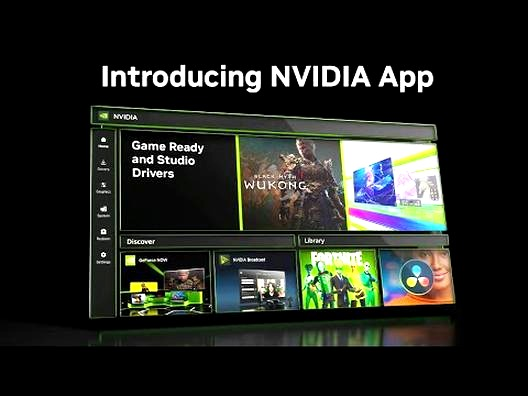
NVIDIA App to narzędzie, które pomaga przygotować komputer do rywalizacji i wycisnąć więcej z ulubionych gier. W artykule przyjrzymy się optymalizacji ustawień pod kątem e-sportu oraz aktualizowaniu sterowników, by zapewnić płynne działanie i niskie opóźnienia. Sprawdzę też, które funkcje aplikacji warto wykorzystać przed kolejnym meczem.
- Dobierz ustawienia gry do sprzętu, stawiając na stabilne FPS i czytelny obraz.
- Włącz NVIDIA Reflex w obsługiwanych grach, aby ograniczyć opóźnienia.
- Aktualizuj sterowniki Game Ready przez NVIDIA App i testuj je przed turniejem.
- Włącz tryb gry w Windows 11 i ogranicz zbędne aplikacje w tle.
- Mierz płynność po każdej zmianie — 240 FPS nie jest gwarantowane.
W turniejowym Call of Duty: Warzone liczą się czytelny obraz, stabilna płynność i szybka reakcja na ruch przeciwnika. Ustawienia nastawione na wydajność mogą pomóc osiągnąć nawet 240 FPS, ale wynik zależy od wersji gry, sytuacji na mapie i podzespołów. Wysoka, stabilna liczba klatek ułatwia śledzenie celu, jednak nie zastąpi dobrego monitora, niskiego opóźnienia ani stabilnego połączenia.
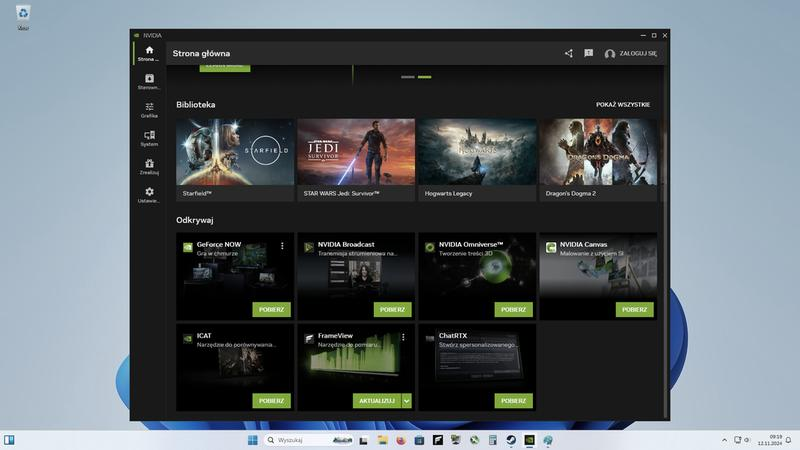
Dlatego gracze często obniżają jakość cieni, odbić i efektów eksplozji oraz ograniczają zbędne detale, które mogą zasłaniać przeciwnika. Obraz staje się mniej realistyczny, a cienie mniej wyraźne, lecz w rywalizacji ważniejsza jest czytelność niż filmowa oprawa. Najważniejsze, by cel pozostawał widoczny, a sterowanie działało płynnie.
Szybsza reakcja i czytelniejszy obraz mogą przesądzić o wygranej
Jeśli masz kartę GeForce, włącz NVIDIA Reflex, by ograniczyć opóźnienie między kliknięciem myszy a reakcją na ekranie. Dodatkowo wyostrz obraz w panelu sterowania NVIDIA, co może poprawić jego czytelność po obniżeniu jakości grafiki. Aktualne sterowniki, tryb gry w Windows 11 i zamknięcie zbędnych aplikacji w tle pomagają utrzymać stabilną wydajność. Na laptopie graj z podłączonym zasilaczem.
Dobierz ustawienia do swojego sprzętu — 240 FPS nie jest osiągalne w każdej konfiguracji i sytuacji. A skoro jesteśmy przy tym temacie to sprawdź, jak zwiększyć FPS w War Thunder. Sprawdź płynność podczas biegu, walki w budynku oraz dużej wymiany ognia, a następnie zmieniaj pojedyncze opcje. Nie obniżaj jakości zbyt mocno, bo możesz mieć trudność z oceną odległości i dostrzeganiem szczegółów. Wybierz profil, który łączy wysoką płynność z czytelnym obrazem.
NVIDIA App: konfiguracja gier i sterowników do e-sportu
Skonfiguruj NVIDIA App i grę, aby zwiększyć płynność oraz ograniczyć opóźnienia. Dobierz też kompromis między liczbą klatek a jakością obrazu, pamiętając, że wynik zależy od gry, sprzętu i sytuacji na ekranie.
- Zaktualizuj sterownik Game Ready. Otwórz sekcję sterowników w NVIDIA App, pobierz najnowszą wersję i zainstaluj ją. Sterowniki Game Ready zawierają optymalizacje dla nowych gier. Jeśli po większych zmianach zauważysz problemy z wydajnością, rozważ instalację niestandardową z opcją czystej instalacji.
- Dopasuj ustawienia do e-sportu. Obniż w grze opcje mocno obciążające kartę graficzną, takie jak cienie, odbicia i efekty eksplozji. Zyskasz więcej FPS, choć obraz stanie się mniej realistyczny. Ustawienia zawodników, na przykład w Call of Duty: Warzone, mogą stanowić punkt wyjścia, ale nie gwarantują konkretnej liczby klatek.
- Ogranicz opóźnienie systemowe. Jeśli gra obsługuje NVIDIA Reflex, włącz tę funkcję w jej ustawieniach. Reflex skraca opóźnienie między kliknięciem a wyświetleniem reakcji, więc komputer szybciej odpowiada na ruchy myszy i naciśnięcia klawiszy. To szczególnie przydatne podczas namierzania i strzelania.
- Popraw czytelność obrazu. Gdy obniżenie jakości grafiki zmiękczy obraz, włącz wyostrzanie w Panelu sterowania NVIDIA i dopasuj jego poziom. Następnie sprawdź efekt w grze, aby uniknąć nadmiernego wyostrzenia.
- Przetestuj ustawienia w meczu. Monitoruj FPS i płynność, zmieniając po jednej opcji naraz. Osiągnięcie 240 FPS zależy między innymi od sprzętu, wersji gry i przebiegu rozgrywki. Dlatego stawiaj na stabilną liczbę klatek i responsywność, a nie chwilowy rekord.
| Obszar | Ustawienie / dane | Efekt |
|---|---|---|
| NVIDIA Reflex | Włącz w grze; tryb Boost — opcjonalnie | Mniejsze opóźnienie systemowe |
| Game Ready | NVIDIA App → Sterowniki → Pobierz i zainstaluj | Optymalizacje dla nowych gier |
| Windows 11 | Ustawienia → Granie → Tryb gry: Wł. | Priorytet dla gry; mniej zadań w tle |
| Pomiar | FPS, opóźnienie i płynność — przed i po zmianach | Porównuj tę samą scenę |
NVIDIA Reflex: mniejsze opóźnienia, szybsza reakcja
NVIDIA Reflex ogranicza opóźnienie systemowe — czas od kliknięcia myszą do wyświetlenia reakcji na ekranie. W dynamicznych strzelankach nawet kilka milisekund może pomóc szybciej namierzyć przeciwnika, celniej strzelać i śledzić ruchomy cel. Reflex optymalizuje współpracę karty graficznej, gry i zgodnego monitora, skracając niepotrzebne oczekiwanie między etapami renderowania. A jak już tu trafiłeś, sprawdź, ile godzin zajmuje odkrywanie Grecji w Assassin’s Creed Odyssey.
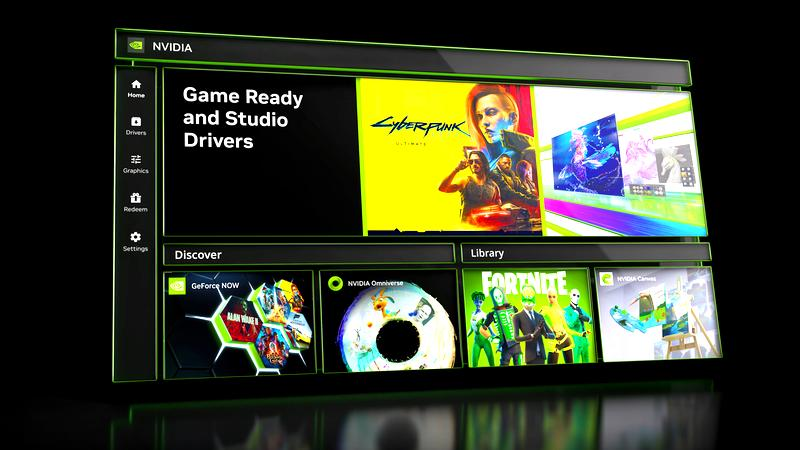
Korzyści szczególnie przydają się w grach sieciowych i turniejowych, gdzie liczą się płynność oraz szybka reakcja. Popularność e-sportu pokazuje skala wydarzeń: mistrzostwa League of Legends w 2019 roku oglądało ponad 100 milionów osób. Reflex nie zastąpi wydajnego sprzętu ani stabilnego połączenia, ale może pomóc lepiej wykorzystać posiadany komputer. Co ważne, poprawia responsywność bez konieczności rezygnowania z całej jakości obrazu.
Stabilne 240 klatek mogą dać przewagę w rywalizacji
Włącz NVIDIA Reflex w ustawieniach obsługiwanej gry i przetestuj dostępne opcje, w tym tryb niskiego opóźnienia oraz jego wariant z funkcją Boost. Więcej informacji znajdziesz pod tym linkiem. Rezultat zależy od gry, karty graficznej, procesora, monitora i liczby klatek, dlatego nie ma jednej gwarantowanej wartości dla każdego zestawu. W Call of Duty: Warzone ustawienia turniejowe mogą zwiększyć FPS; na odpowiednim komputerze celem bywa nawet 240 klatek na sekundę. To jednak nie gwarancja — wynik zależy od sceny, wersji gry i podzespołów. Niższe ustawienia graficzne mogą też ograniczyć realizm cieni, odbić i eksplozji.
Aby uzyskać najlepszy efekt, zaktualizuj sterowniki GPU, zadbaj o wysoką, stabilną liczbę FPS i dobierz monitor o częstotliwości odświeżania odpowiedniej do możliwości komputera. Reflex współpracuje również z wyświetlaczami G-SYNC, a zgodne urządzenia mierzą opóźnienie systemowe i pokazują wpływ zmian konfiguracji. Testuj ustawienia w tej samej grze i na podobnych mapach, zamiast kopiować cudze wartości. W rywalizacji liczą się bowiem nie tylko szybki sprzęt, lecz także komfort i powtarzalność.
Aktualizacja sterowników Game Ready w NVIDIA App
NVIDIA App ułatwia aktualizację sterowników Game Ready: powiadamia o nowej wersji, wyświetla jej numer i opis zmian, a także pozwala pobrać ją i zainstalować bez odwiedzania strony producenta. Aktualizacje mogą optymalizować działanie konkretnych gier, poprawiać płynność, usuwać błędy obrazu i zwiększać stabilność. Efekt zależy jednak od gry, sterownika i konfiguracji komputera.
Najpierw sprawdź, czy sterownik obsługuje Twoją kartę graficzną i wersję systemu Windows. Następnie w NVIDIA App otwórz sekcję sterowników, wybierz najnowszą wersję Game Ready i uruchom instalację. Zwykle trwa ona kilka minut, choć czas zależy od łącza i komputera. Ekran może wtedy na chwilę zgasnąć lub zamigać — to normalne. Po instalacji uruchom ponownie komputer, zwłaszcza jeśli aktualizacja wprowadza większe zmiany.
Aktualny sterownik może poprawić płynność i zmniejszyć opóźnienia
Sterowniki Game Ready są przeznaczone przede wszystkim dla osób, które chcą grać w nowe tytuły w dniu premiery. Do aplikacji profesjonalnych NVIDIA oferuje sterowniki Studio. Aktualizacja Game Ready może poprawić zgodność z DirectX 12 i działanie ray tracingu, a także zapewnić obsługę funkcji NVIDIA Reflex, która zmniejsza opóźnienie sterowania w kompatybilnych grach. Nie każda nowa wersja zwiększa jednak liczbę klatek — czasem naprawia tylko konkretny problem.
Przed instalacją zapisz otwarte projekty i sprawdź, czy opis zmian wymienia grę, na której Ci zależy. Jeśli po aktualizacji wystąpią przycięcia lub inne problemy, możesz przywrócić poprzedni sterownik przez NVIDIA App, jeśli aplikacja udostępnia tę opcję, albo zainstalować go ręcznie. Pamiętaj też, że aktualizacja sterownika wpływa na obsługę karty graficznej, natomiast aktualizacja NVIDIA App dodaje funkcje lub usprawnia działanie samego programu.
Wskazówka: jeśli grasz w turnieje, nie aktualizuj sterownika tuż przed rozgrywką — najpierw sprawdź opis zmian i przetestuj nową wersję w swojej grze, aby upewnić się, że działa stabilnie.
Windows 11 i Game Mode: optymalizacja systemu do e-sportu
Skonfiguruj Windows 11 i Game Mode pod kątem e-sportu: ogranicz zakłócenia w tle, dostosuj grafikę i zasilanie oraz zmniejsz opóźnienia. Efekty zależą od sprzętu i gry, a wyższa liczba klatek może wymagać obniżenia jakości obrazu.
- Włącz Game Mode. Przejdź do Ustawienia → Granie → Tryb gry i włącz funkcję. Windows nada wtedy grze wyższy priorytet i ograniczy część aktywności w tle. Zysk FPS zależy od konfiguracji; mogą go szczególnie odczuć słabsze komputery.
- Ogranicz rozpraszacze i zbędne procesy. Wyłącz niepotrzebne aplikacje startowe i powiadomienia, a także automatyczne restarty podczas gry. Xbox Game Bar możesz zostawić do monitorowania FPS lub nagrywania — jej wyłączenie nie dezaktywuje Game Mode. Nie wyłączaj bez potrzeby ochrony antywirusowej.
- Ustaw grę na wydajność. Wybierz Ustawienia → System → Ekran → Grafika i przypisz grze tryb „Wysoka wydajność”. To szczególnie przydatne na laptopie z grafiką zintegrowaną i dedykowaną. Możesz też przetestować planowanie GPU z przyspieszeniem sprzętowym: włącz je, uruchom ponownie komputer i sprawdź działanie w swojej konfiguracji.
- Dostosuj obraz do rywalizacji. Obniż detale, cienie i odbicia, by zwiększyć liczbę klatek, pamiętając o gorszej jakości obrazu. Na przykład 240 FPS w Call of Duty: Warzone zależy od sprzętu, wersji gry i tego, co dzieje się na ekranie, więc nie jest gwarantowane. Wyostrzanie w panelu sterowania karty może poprawić czytelność przy niższych ustawieniach.
- Zmniejsz opóźnienie wejścia. Aktualizuj sterowniki GPU i dbaj o wysoką, stabilną liczbę klatek. Jeśli gra i karta obsługują NVIDIA Reflex, włącz tę technologię, aby skrócić czas między kliknięciem a reakcją na ekranie.
- Zadbaj o zasilanie i temperaturę. Podczas gry na komputerze stacjonarnym lub laptopie podłączonym do zasilacza przetestuj plan „Wysoka wydajność”. Ponieważ większy pobór energii może podnieść temperaturę i hałas, zwłaszcza w laptopach, kontroluj temperaturę oraz stabilność sprzętu.
- Aktualizuj system i sterowniki. Używaj wspieranej wersji Windows 11 i instaluj poprawki oraz sterowniki Game Ready, AMD Adrenalin lub Intel Arc, odpowiednie dla karty. Po aktualizacji sprawdź ustawienia gry, bo nowe wersje mogą zmienić wydajność lub kompatybilność.
- Kontroluj pamięć i połączenie sieciowe. Zamknij aplikacje niepotrzebnie obciążające RAM i procesor; jeśli jednocześnie grasz, streamujesz lub korzystasz z komunikatora, przyda się większy zapas pamięci. W grach online wybieraj stabilne połączenie, najlepiej przewodowe. Zmiana DNS może wpłynąć na wyszukiwanie serwerów, ale nie gwarantuje niższego pingu.
- Ostrożnie testuj zaawansowane zmiany. Modyfikacje rejestru oraz wyłączanie usług, HPET czy zabezpieczeń, takich jak Integralność pamięci, nie muszą poprawić wydajności, a mogą pogorszyć stabilność lub bezpieczeństwo. Przed zmianami utwórz punkt przywracania i testuj każdą z nich osobno.
Najczęstsze pytania (FAQ)
Do czego służy NVIDIA App w przygotowaniu komputera do e-sportu?Pomaga aktualizować sterowniki Game Ready i dostosowywać ustawienia gier, aby poprawić płynność, czytelność obrazu oraz responsywność. Rezultaty zależą od sprzętu, gry i jej ustawień.
Jak NVIDIA Reflex może pomóc w grach rywalizacyjnych?Reflex ogranicza opóźnienie między kliknięciem lub naciśnięciem klawisza a reakcją widoczną na ekranie. Włącz tę funkcję w ustawieniach obsługiwanej gry i sprawdź, jak działa na swoim sprzęcie.
Jakie ustawienia grafiki warto zmienić, aby zwiększyć płynność?Możesz obniżyć jakość cieni, odbić i efektów eksplozji oraz ograniczyć zbędne detale. Zwiększa to wydajność, ale może pogorszyć wygląd obrazu, dlatego szukaj kompromisu między płynnością a czytelnością.
Czy optymalizacja gwarantuje 240 FPS w Call of Duty: Warzone?Nie. Osiągnięcie 240 FPS zależy między innymi od podzespołów, wersji gry i sytuacji na mapie. Warto testować ustawienia w różnych scenach i stawiać na stabilną liczbę klatek, a nie chwilowy rekord.
Jak bezpiecznie zaktualizować sterownik Game Ready?W NVIDIA App otwórz sekcję sterowników, sprawdź opis zmian i zgodność z kartą oraz systemem, a następnie pobierz i zainstaluj aktualizację. Po instalacji uruchom ponownie komputer. Przed turniejem przetestuj nową wersję zamiast instalować ją tuż przed rozgrywką.