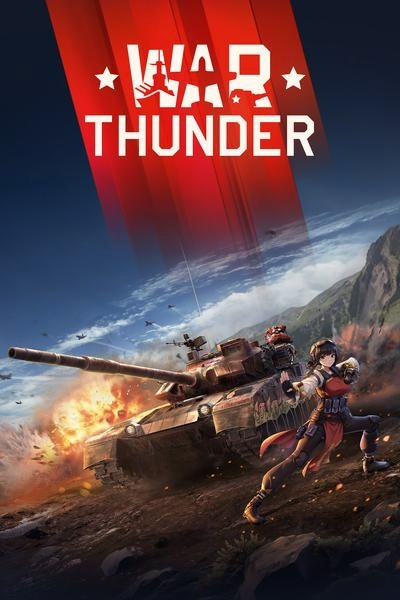

War Thunder potrafi zachwycić widowiskowymi bitwami, ale spadki FPS i zacinanie obrazu mogą skutecznie odebrać przyjemność z gry. W tym artykule pokażę, jak za pomocą odpowiednich ustawień graficznych i systemowych poprawić płynność rozgrywki. Podpowiem też, na które opcje warto zwrócić uwagę, aby zwiększyć liczbę klatek bez niepotrzebnego pogarszania jakości obrazu.
- Obniż jakość dymu, efektów, cieni i odbić.
- Porównaj DirectX 11 i 12; wybierz stabilniejszy tryb.
- Wyłącz ray tracing, jeśli powoduje spadki lub błędy obrazu.
- Testuj DLSS i generator klatek pod kątem ostrości oraz responsywności.
- Oceniaj FPS w bitwie, szczególnie podczas dymu i ostrzału.
- Ustaw limit klatek i aktualizuj sterowniki karty graficznej.
Aby poprawić płynność w War Thunder, najpierw obniż ustawienia mocno obciążające kartę graficzną: jakość cieni, odbić i efektów cząsteczkowych oraz antyaliasing. Dym artyleryjski i granaty dymne mogą nagle obniżać liczbę klatek, dlatego w bitwach pancernych ogranicz szczegółowość efektów. Jeśli gra nadal działa nierówno, zmniejsz rozdzielczość renderowania albo ustaw DLSS na „Jakość” lub „Natywny” — mocniejsze skalowanie nie zawsze zapewnia czytelny obraz.
Sprawdź też API graficzne. DirectX 12 może działać płynnie na jednym komputerze, a na innym powodować przycięcia, migotanie cieni lub spadki FPS. Pod tym odnośnikiem znajdziesz wpis, w którym o tym wspominamy. Porównaj go z DirectX 11 i wybierz stabilniejszy wariant. Testuj każdą zmianę w tej samej bitwie: wynik z hangaru bywa mylący, bo liczba klatek może tam wynosić około 150, podczas gdy w walce przekracza 300.
Stabilne 90 kl./s zamiast nagłych spadków — ustawienia, które robią różnicę
Gdy eksplozje, dym i liczne pojazdy obniżają płynność, zmniejszaj kolejno jakość efektów, cieni i terenu, zamiast od razu ustawiać wszystko na minimum. Wyłącz ray tracing, jeśli obciąża GPU lub powoduje migotanie oświetlenia — różnica może być wtedy szczególnie widoczna. Po każdej zmianie graj przez kilka minut i obserwuj zarówno średni FPS, jak i nagłe spadki. Stabilne 90 kl./s często zapewnia przyjemniejszą rozgrywkę niż wynik wahający się między 150 a 30.
Na koniec ustaw limit klatek zgodny z monitorem, na przykład 60, 120 lub 144 kl./s, i zaktualizuj sterowniki karty. Generator klatek może podnieść wyświetlany FPS, ale przy niewłaściwej konfiguracji rozmywa obraz, więc przetestuj go osobno i porównaj z płynnością natywną. Jeśli problemy pojawiły się po aktualizacji gry, przywróć poprzednie ustawienia graficzne, a następnie sprawdź działanie na innym API.
Jak zwiększyć płynność War Thunder przez dobór ustawień
Ogranicz obciążenie komputera, dostosowując grafikę, i sprawdź stabilność FPS. Pamiętaj jednak, że przyczyną problemów może być błąd gry, zwłaszcza w testowym trybie DirectX 12.
- Porównaj DirectX 11 i DirectX 12. Jeśli DX12 powoduje spadki FPS, migotanie cieni lub artefakty, przełącz się na DX11. Problemy występowały na różnych konfiguracjach, także po wyłączeniu ray tracingu.
- Obniż jakość efektów. Zacznij od dymu, cząsteczek i efektów specjalnych. Dym artyleryjski oraz granaty dymne mocno obciążają kartę graficzną, przez co FPS może gwałtownie spadać nawet na wydajnym sprzęcie.
- Wyłącz ray tracing, jeśli wywołuje błędy. Gdy cienie migają lub światło przenika przez teren, wyłącz RT i sprawdź obraz. Nie zawsze to wystarczy, ponieważ źródłem problemu może być błąd DX12.
- Dostosuj DLSS i generator klatek. Przetestuj DLSS w trybie jakości albo wyłącz tę funkcję, jeśli rozmywa obraz. Generator klatek może zwiększyć wyświetlaną liczbę FPS, ale nie musi poprawić responsywności ani jakości obrazu.
- Sprawdź wydajność podczas bitwy. Hangar może działać wolniej niż rozgrywka, więc jego limit FPS nie musi wskazywać na problem z komputerem. Obserwuj też spadki po zmianie pojazdu i podczas intensywnych efektów.
| Ustawienie / sytuacja | Wpływ na FPS i obraz | Wskazówka |
|---|---|---|
| DirectX 12 | Możliwe spadki i błędy | Porównaj z DX11 |
| Hangar (DX12) | Około 150 FPS; czasem mniej niż w bitwie | Testuj osobno od bitwy |
| DLSS — jakość / natywna | Może poprawić płynność; możliwe rozmycie | Sprawdź przy ruchu i celowaniu |
| Generator klatek ×4 | Więcej wyświetlanych klatek; możliwe artefakty | Oceń opóźnienie i ostrość |
| Dym w bitwie | Skrajny spadek: 240 → 30 FPS | Obniż efekty, jeśli spadki się powtarzają |
| Ray tracing | Obciążenie GPU; możliwe migotanie cieni | Wyłącz, jeśli obraz niestabilny |
DirectX 12 w War Thunder — znane problemy i spadki FPS
W War Thunder uruchomionym w trybie DirectX 12 gracze zgłaszają problemy z wydajnością i obrazem. Poniżej opisano ich objawy oraz sposoby sprawdzenia.
- Spadki FPS w hangarze: liczba klatek może zatrzymać się w okolicach 150, mimo znacznie wyższych wyników w bitwach. Na słabszych kartach, takich jak RTX 3070, FPS w hangarze spada nawet o połowę, choć GPU może być wtedy bardziej obciążone.
- Nagłe spadki po zmianie pojazdu: w bitwach pancernych, zwłaszcza zręcznościowych, wejście do samolotu i powrót do czołgu może obniżyć FPS o połowę lub więcej. Gracze zgłaszali ten problem zarówno na zestawie RTX 5090 i Ryzen 9 9950X3D, jak i RTX 3070 z Core i7-8700.
- Dym mocno obciąża kartę graficzną: pomarańczowy dym artyleryjski i granaty dymne mogą powodować gwałtowne przycięcia. W jednym przypadku na RTX 5090 FPS spadł z około 240 do 30.
- Artefakty i rozmycie przy DLSS: generator klatek DLSS może rozmywać obraz, a efekt nasila się wraz z liczbą generowanych klatek. Ponadto przy włączonym ray tracingu mogą pojawiać się dziwne plamy.
- Nieprawidłowe cienie przy ray tracingu: w bitwach lotniczych światło słoneczne może migotać, gdy góra je zasłania. W efekcie cienie wyglądają tak, jakby promienie przenikały przez teren.
- Porównaj DX12 z DX11: testy wykazały opisane usterki w DX12 zarówno przy włączonym, jak i wyłączonym RT, a także przy DLSS ustawionym na „natywną” lub „jakość”. Według relacji nie występowały one w DX11. Ponieważ DX12 pozostaje w fazie beta, sprawdź, czy zmiana trybu poprawi działanie gry.
- Sprawdź powtarzalność problemu: gracze zaobserwowali błędy na dwóch komputerach, w różnych wersjach klienta i po kilku aktualizacjach. Może to wskazywać na problem z grą lub systemem, jednak same obserwacje nie pozwalają ustalić przyczyny.
DLSS i generator klatek: kiedy zwiększają płynność, a kiedy pogarszają obraz
DLSS zwiększa płynność, gdy ogranicza cię karta graficzna: renderuje obraz w niższej rozdzielczości, a potem rekonstruuje go do docelowego formatu. Tryb „Jakość” zwykle lepiej zachowuje detale niż ustawienia nastawione na maksymalną liczbę klatek, choć efekt zależy od gry, rozdzielczości i sceny. Generator klatek wstawia dodatkowe obrazy między te wyrenderowane przez GPU, dlatego licznik może pokazywać nawet 300–400 kl./s, mimo że bazowa płynność jest znacznie niższa. Sterowanie nie zawsze staje się przy tym równie responsywne.
Najlepsze rezultaty uzyskasz przy stabilnej bazowej płynności i ograniczeniu po stronie karty graficznej. Jeśli jednak procesor jest mocno obciążony lub silnik gry działa nieefektywnie, dodatkowe klatki nie usuną źródła zacięć. Wydajność może też znacznie różnić się między lokacjami: podczas bitwy wzrosnąć do kilkuset klatek, a w hangarze lub garażu zatrzymać się w okolicy 150. Co więcej, dym, ostrzał i granaty dymne mogą obniżyć bazową płynność, a generator nie zawsze zamaskuje te spadki.
Więcej klatek, mniej detali? Cena za efektowną płynność
Im więcej klatek generuje karta, tym łatwiej dostrzec rozmycie ruchu, smużenie krawędzi i artefakty wokół szybko poruszających się obiektów. Szczególnie widać je w gęstym dymie, drobnych detalach i efektach świetlnych. Z kolei połączenie generatora ze śledzeniem promieni może powodować plamy lub migotanie cieni. Sam DLSS także pogarsza obraz, gdy bazowa klatka zawiera za mało informacji albo wybierzesz zbyt agresywny tryb. Dlatego najpierw porównuję tę samą scenę, a dopiero potem sprawdzam licznik FPS.
Aby ustalić przyczynę pogorszenia obrazu lub sterowania, testuj osobno jakość DLSS, generator klatek, śledzenie promieni i tryb DirectX. Jeśli obraz staje się nieczytelny albo sterowanie ociężałe, zmniejsz mnożnik generowania lub wyłącz tę funkcję, by zachować stabilniejszą bazową płynność. Następnie sprawdź kilka miejsc — na przykład hangar, bitwę i scenę z dymem. Dzięki temu ocenisz, czy zysk jest rzeczywisty, czy tylko efektownie wygląda na liczniku.
Wskazówka: w War Thunder porównuj DLSS i generator klatek w tej samej scenie, patrząc nie tylko na FPS, lecz także na płynność sterowania i czytelność celownika — wysoki wynik licznika nie zawsze oznacza szybszą reakcję gry.
Jak efekty dymu i ray tracing wpływają na liczbę klatek w bitwie
Gęsty dym artyleryjski potrafi mocno obciążyć kartę graficzną. W testach na RTX 5090 obniżył wynik z około 240 do 30 kl./s, a podobne spadki powodowały granaty dymne. Oznacza to redukcję płynności nawet o 87,5%, choć poza takimi sytuacjami komputer utrzymywał wysoką liczbę klatek.
Ray tracing zwiększa obciążenie, a w DirectX 12 może też powodować błędy obrazu. Podczas bitew lotniczych cienie migoczą, gdy słońce raz chowa się za górą, a raz prześwieca przez jej zbocze. Ponadto połączenie RT z generatorem klatek DLSS może wywołać plamy i rozmycie, które nasila się przy większej liczbie generowanych klatek.
Od setek do kilkudziesięciu klatek: gdy ostrzał i dym dławią płynność
Płynność zależy od mapy, liczby efektów i sprzętu. Nawet mocny komputer może więc mieć problemy: zarówno zestaw z RTX 5090 i Ryzenem 9 9950X3D, jak i konfiguracja z RTX 3070 oraz Core i7-8700 wykazywały kłopoty w DirectX 12 — z ray tracingiem i bez niego. W bitwach pancernych zmiana pojazdu na samolot i powrót do czołgu mogły obniżyć FPS nawet o połowę. Z kolei w hangarze wyniki bywały niższe niż podczas walki.
Dlatego najpierw wyłączam RT i porównuję płynność w DirectX 11, który w opisanych testach nie sprawiał podobnych problemów. Następnie sprawdzam grę bez generatora klatek i obserwuję licznik FPS podczas ostrzału oraz używania dymu. Gdy wynik nagle spada z kilkuset do kilkudziesięciu klatek, winna może być nie tylko konfiguracja sprzętu, lecz także optymalizacja efektów w grze.
Ciekawostka: dym może obniżyć FPS znacznie mocniej niż sama walka — w opisanych testach RTX 5090 tracił przez niego nawet 87,5% wydajności, więc sprawdzaj płynność także podczas ostrzału, a nie tylko w spokojnej scenie.
Najczęstsze pytania (FAQ)
Jakie ustawienia graficzne najpierw obniżyć, aby zwiększyć FPS w War Thunder?Zacznij od jakości dymu i innych efektów cząsteczkowych, cieni, odbić oraz antyaliasingu. Jeśli to nie wystarczy, stopniowo obniżaj jakość terenu lub rozdzielczość renderowania, zamiast od razu ustawiać wszystkie opcje na minimum.
Czy DirectX 11 może działać płynniej niż DirectX 12?Tak. DirectX 12 może powodować spadki FPS, przycięcia, migotanie cieni lub artefakty, a ich występowanie zależy od komputera. Porównaj oba tryby w tej samej bitwie i wybierz stabilniejszy — w opisanych testach podobne problemy nie występowały w DirectX 11.
Jak dym artyleryjski i granaty dymne wpływają na liczbę klatek?Gęsty dym może mocno obciążyć kartę graficzną i wywołać nagłe spadki FPS. W jednym z opisanych testów liczba klatek spadła z około 240 do 30, dlatego warto ograniczyć szczegółowość efektów i sprawdzać płynność podczas ostrzału.
Czy DLSS i generator klatek zawsze poprawiają płynność gry?Nie zawsze. DLSS może zwiększyć FPS, a tryb „Jakość” zwykle lepiej zachowuje szczegóły, ale obraz może być rozmyty. Generator klatek podnosi wyświetlaną liczbę FPS, lecz niekoniecznie poprawia responsywność sterowania i może powodować artefakty. Testuj te funkcje osobno w tej samej scenie.
Jak sprawdzić, czy zmiana ustawień rzeczywiście poprawiła płynność?Testuj każdą zmianę przez kilka minut w tej samej bitwie, obserwując zarówno średni FPS, jak i nagłe spadki. Nie opieraj się wyłącznie na hangarze, bo jego wyniki mogą różnić się od tych w walce. Warto też ustawić limit klatek zgodny z monitorem i zaktualizować sterowniki karty graficznej.