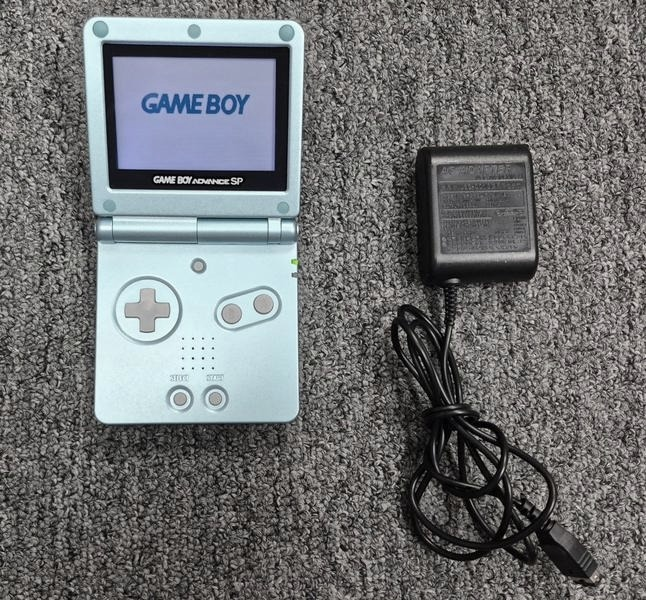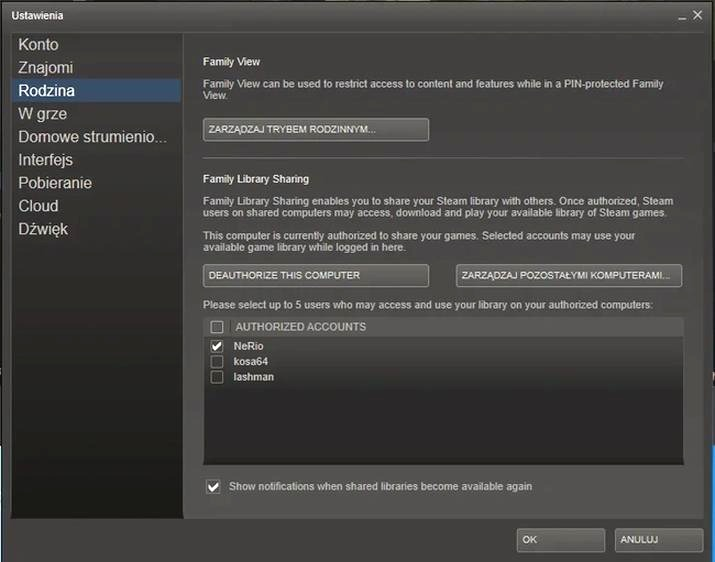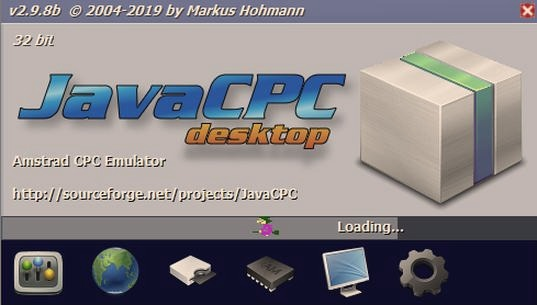
Emulatory Java stanowią doskonałe narzędzie do uruchamiania gier Android na komputerze. Jeśli masz czas i chęci to odwiedź nasz poradnik, aby łatwo zainstalować gry na komputerze. Dzięki nim mogę cieszyć się ulubionymi tytułami w większym formacie, lepszej jakości grafice i wygodniejszym sterowaniu. Najpopularniejszym emulatorem w tej kategorii jest BlueStacks, który zyskał popularność wśród graczy dzięki prostocie obsługi i bogatemu zestawowi opcji. W 2026 roku wersja BlueStacks 5 oferuje wydajność na najwyższym poziomie, umożliwiając płynne granie w wymagające tytuły, takie jak Shuriken Cut czy Life Makeover.
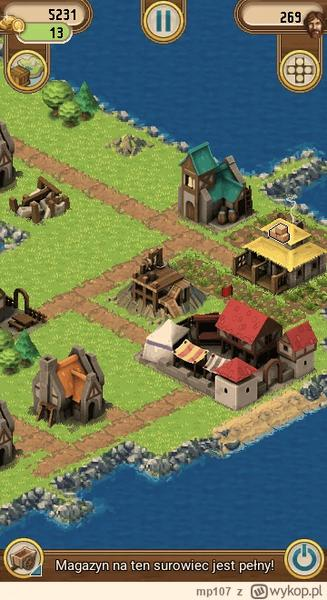
Instalacja emulatora nie sprawia problemów. Wystarczy pobrać aplikację z oficjalnej strony BlueStacks, co zajmuje tylko kilka minut, a następnie przeprowadzić prostą konfigurację. Po uruchomieniu emulatora mogę zainstalować dowolną grę z Google Play Store, logując się na swoje konto Google. Co ciekawe, BlueStacks skanuje katalog gier, co ułatwia odkrywanie nowych tytułów dostosowanych do mojego gustu. Zaledwie kilka kliknięć wystarczy, aby rozpocząć przygodę w ekscytujących światach!
Emulacja gier Android na PC: Przenieś swoje ulubione tytuły na nowy poziom
Po zainstalowaniu gry mogę dostosować ustawienia, aby zapewnić sobie optymalną wydajność. BlueStacks umożliwia zmianę rozdzielczości, przydziału RAM oraz ilości rdzeni CPU przeznaczonych dla emulatora, co ma wpływ na jakość rozgrywki. Używanie myszy i klawiatury w grach akcji, takich jak ACECRAFT, zapewnia wygodę i precyzję. Dzięki emulatorowi mogę skupić się na grze, a nie na frustracji związanej z dotykowym sterowaniem.
Emulatory Java wprowadziły nową jakość, pozwalając na granie w ulubione tytuły z Androida na komputerze. A jak już tu trafiłeś, odkryj dylematy moralne związane z graniem w strzelanki. Dzięki możliwości dostosowywania ustawień oraz obsłudze gier, które wcześniej były dostępne tylko na smartfony, mogę w pełni cieszyć się intensywnością i pięknem grafiki. Jakie gry chciałbyś zagrać na dużym ekranie? Sprawdź, co oferują emulatory, i sięgnij po więcej emocji już dziś!
Jak grać w gry Java na komputerze? Proste emulatory i konfiguracja
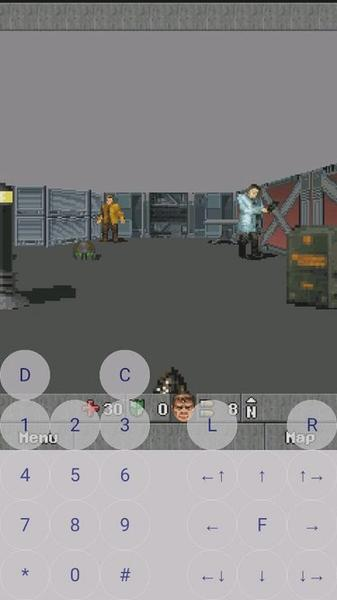
W tej liście znajdziesz kluczowe kroki do uruchomienia gier Java na komputerze z użyciem emulatorów. Przedstawione punkty szczegółowo opisują proces, co ułatwi Ci zadanie.
- Pobierz emulator Java – Wybierz emulator obsługujący gry Java, na przykład BlueStacks lub J2ME Loader. Odwiedź oficjalną stronę i pobierz instalator na komputer.
- Zainstaluj emulator – Uruchom pobrany plik instalacyjny. Postępuj zgodnie z instrukcjami na ekranie, a następnie upewnij się, że komponenty zainstalowały się poprawnie.
- Skonfiguruj emulator – Po zakończeniu instalacji otwórz emulator i dostosuj ustawienia. Możesz zmienić opcje sterowania, rozdzielczość oraz inne parametry, by poprawić wydajność gier.
- Pobierz gry Java – Znajdź i pobierz interesujące cię gry Java w formacie JAR lub jad (Java Archive). Upewnij się, że pliki pochodzą z zaufanych źródeł.
- Uruchom grę w emulatorze – Otwórz emulator, przejdź do sekcji „Zainstalowane aplikacje” lub „Gry”. Wybierz pobraną grę Java i kliknij, aby ją uruchomić. Emulator zainicjuje grę, a Ty możesz rozpocząć zabawę.
- Optymalizuj ustawienia rozgrywki – W trakcie gry dostosuj ustawienia audio i wizualne w emulatorze, aby uzyskać najlepsze wrażenia. Przetestuj różne opcje, aby znaleźć idealne dla siebie.
Najlepsze gry Java na PC: Przegląd popularnych tytułów do zagrania
W tej liście znajdziesz najlepsze gry Java na PC, które zapewnią Ci niezapomniane wrażenia. Każdy z tytułów dostarcza unikalnych mechanik rozgrywki oraz interesujących doznań wizualnych, gwarantując mnóstwo zabawy dla miłośników zarówno akcji, jak i gier RPG.
- Shuriken Cut - W tej grze akcji opracowanej przez KAYAC Inc. musisz wykazać się szybkością i precyzją, rzucając shurikenami w przeciwników. Intuicyjne sterowanie oparte na prostych gestach pozwala szybko opanować sztukę ninja. Intensywne starcia sprawiają, że każda sekunda ma znaczenie – czy podejmiesz wyzwanie?
- Life Makeover - Ta gra fabularna od Archosaur Games przenosi Cię do świata wirtualnych metamorfoz. Oferuje nieograniczone możliwości personalizacji postaci, od koloru włosów po wygląd ubrań. Zbuduj niezwykłe domy i stwórz unikalne awatary dzięki silnikowi Unreal Engine 4, gwarantującemu wysoką jakość grafiki.
- PokeTamon - W przygodowej grze RPG tworzysz drużynę i uczestniczysz w turowych walkach. Dynamiczne zmiany warunków na polu bitwy oraz różnorodni bohaterowie sprawiają, że strategia odgrywa kluczową rolę. Odkrywaj zrujnowany świat, zbieraj wskazówki i rozwijaj postacie, dostosowując je do swojego stylu gry.
- Lost Sword - Ta fascynująca gra RPG od Wemade Connect łączy akcję z intrygującą fabułą oraz relacjami między postaciami. Unikalna oprawa w stylu anime oraz realistyczny dubbing wciągną Cię w magiczne otoczenie. Dodatkowo, system walki AFK pozwala na odpoczynek bez utraty postępów.
Konfiguracja BlueStacks: Optymalne ustawienia dla najlepszej rozgrywki
Konfiguracja BlueStacks stanowi kluczowy krok w uzyskaniu najlepszych doświadczeń z gier mobilnych na PC. Na początku zwróć uwagę na wymagania systemowe. BlueStacks działa optymalnie na komputerach z minimum 4 GB RAM, jednak dla lepszej płynności zaleca się 8 GB. Podobnie, procesor Intel lub AMD z architekturą x86 to absolutna podstawa. U mnie, po zwiększeniu parametrów, gra stała się znacznie bardziej responsywna, co jest szczególnie ważne w dynamicznych grach akcji, takich jak Shuriken Cut.
Gdy już ustawisz bazowe parametry, przejdź do dostosowywania sterowania. BlueStacks umożliwia konfigurację klawiszy na klawiaturze, co znacząco zwiększa precyzję w grach, w których każdy ruch ma znaczenie. Jak już jesteśmy w temacie, odkryj korzyści płynące z karnetu bojowego w grach. Możesz przypisać konkretne działanie do dowolnego klawisza, co dla mnie okazało się świetnym rozwiązaniem w ACECRAFT. Przykładowo, klawisz "W" służył do ruchu w przód, "S" do cofania, a "Z" do specialistycznych umiejętności. Taka konfiguracja pozwoliła mi na błyskawiczne reakcje w intensywnych starciach.
Jak ustawić grafikę, by cieszyć się płynnością i dawać z siebie wszystko w grach
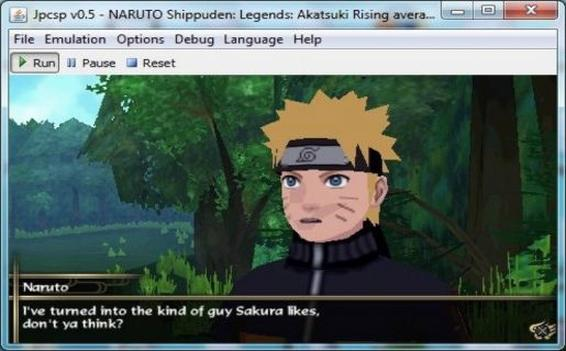
Następnie skoncentruj się na ustawieniach graficznych. W zależności od możliwości Twojego komputera, dostosuj jakość grafiki i rozdzielczość. Najlepiej znaleźć złoty środek między 1920x1080 a wyższymi wartościami, aby uniknąć spadków FPS. Zmniejszenie jakości grafiki może zwiększyć liczbę klatek na sekundę, zwłaszcza w bardziej wymagających grach. Osobiście polecam testowanie różnych ustawień, aż osiągniesz płynność bez lagów.
Nie zapominaj o funkcji "Multi-Instance", która pozwala na jednoczesne uruchamianie kilku gier. To przydatne, jeśli chcesz podjąć kilka wyzwań jednocześnie, co w grach takich jak Life Makeover jest niezwykle ekscytujące. Zintegrowanie BlueStacks ze swoimi kontami społecznościowymi ułatwi dzielenie się osiągnięciami i zapraszanie znajomych do wspólnej gry. Dzięki tym ustawieniom Twoje doświadczenia w grach będą przyjemniejsze oraz bardziej satysfakcjonujące.
Czy wiesz, że w BlueStacks możesz nagrywać swoje rozgrywki i udostępniać je innym? Funkcja nagrywania ekranu pozwala na zapisanie całych sesji, co jest świetnym sposobem na dzielenie się swoimi osiągnięciami i strategiami z innymi graczami!
Porównanie emulatorów Java: Co wybrać do grania na PC?
Wybór emulatora Java do grania na PC to spore wyzwanie. Na rynku dostępnych jest wiele opcji, a każda z nich oferuje unikalne funkcje. W tym tekście przedstawię Ci różnorodne możliwości, które mogą umilić Twoje gamingowe przygody. BlueStacks, jeden z najpopularniejszych emulatorów, cieszy się uznaniem wśród graczy, dzięki niesamowitym funkcjom i intuicyjnej obsłudze. Ponad 500 milionów graczy na całym świecie korzysta z niego, co potwierdza jego dominację w branży.
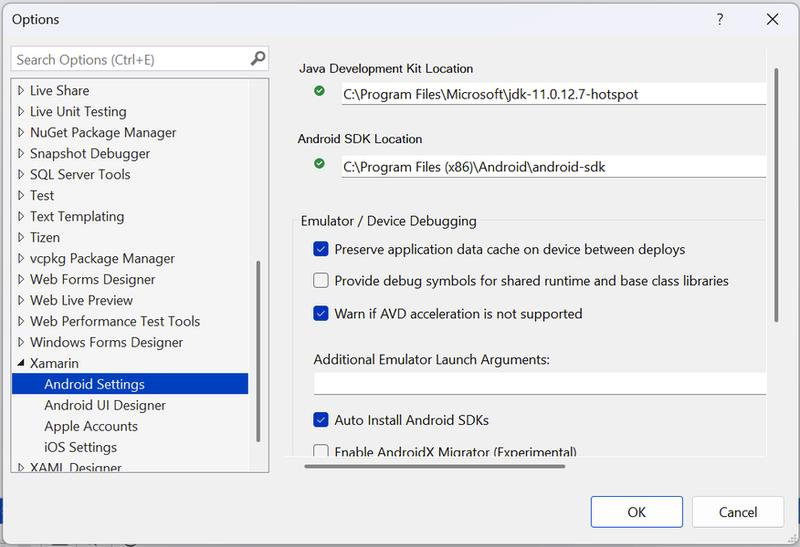
BlueStacks umożliwia granie w mobilne gry na PC oraz oferuje zoptymalizowane sterowanie klawiaturą i myszą. Dzięki tej funkcji gra staje się komfortowa, szczególnie w dynamicznych tytułach, takich jak Shuriken Cut czy ACECRAFT, gdzie precyzyjne ruchy są kluczowe. W dodatku technologia multitasking pozwala uruchamiać wiele gier jednocześnie, co czyni korzystanie z tego emulatora praktycznym i przyjemnym.
NoxPlayer to kolejna interesująca opcja. Twórcy skoncentrowali się na intuicyjnym interfejsie oraz wysokiej wydajności. NoxPlayer współpracuje z grami androidowymi w trybie współdzielonego ekranu, co pozwala na równoczesne granie w kilka gier bez przerywania rozgrywki. Użytkownicy chwalą jego szybkość i responsywność, co sprawia, że stanowi dobrą alternatywę dla BlueStacks.
Emulatory gier na PC: Twój idealny partner w wirtualnych przygodach i emocjonujących starciach
Emulator LDPlayer również ma grono zwolenników. Oferuje wsparcie dla wysokich rozdzielczości oraz integrację z kontrolerami. Osobiście uważam LDPlayer za dobry wybór dla miłośników gier akcji, ponieważ sprawdza się w dynamicznych tytułach. Dodatkowym atutem jest jego dostępność za darmo oraz prostota konfiguracji.
Decydując się na emulator, warto rozważyć, jakie gry chcesz uruchamiać. Gry fabularne, takie jak Life Makeover, wymagają innych ustawień sterowania niż typowe gry akcji. Emulator powinien oferować możliwości dostosowania kontrolek, aby uzyskać swobodę gry na większym ekranie.
Na koniec, wybór emulatora zależy głównie od Twoich preferencji. Jeśli poszukujesz intensywnej akcji, BlueStacks będzie doskonałym wyborem. Jednakże, jeśli preferujesz bardziej złożone strategie i gry fabularne, takie jak Lost Sword, LDPlayer lub NoxPlayer mogą być bardziej odpowiednie. Osobiście korzystam z BlueStacks i mogę go polecić każdemu, kto ceni sobie wygodę oraz szeroki wybór dostępnych gier.
Ciekawostką jest to, że BlueStacks umożliwia synchronizację postępu gry między różnymi urządzeniami, co oznacza, że możesz zacząć grać na swoim telefonie, a następnie kontynuować na komputerze bez utraty osiągnięć czy postępu.
Najczęstsze pytania (FAQ)
Jakie są najpopularniejsze emulatory Java do grania na komputerze?Najpopularniejszym emulatorem Java do grania na komputerze jest BlueStacks, a także NoxPlayer i LDPlayer, które oferują różne funkcje i możliwości.
Jak zainstalować emulator Java na komputerze?Aby zainstalować emulator Java, wystarczy pobrać instalator z oficjalnej strony, uruchomić plik instalacyjny i postępować zgodnie z instrukcjami na ekranie.
Jakie ustawienia można dostosować w emulatorze BlueStacks?W emulatorze BlueStacks można dostosować ustawienia takie jak rozdzielczość, przydział RAM, ilość rdzeni CPU oraz klawisze sterujące, co wpływa na komfort i wydajność gry.
Jak pobrać gry Java do emulatora?Możesz pobrać gry Java w formacie JAR lub jad z zaufanych źródeł i następnie zainstalować je w emulatorze, aby rozpocząć grę.
Jakie są najlepsze gry Java, które warto zainstalować na PC?Warto zainstalować takie gry jak Shuriken Cut, Life Makeover, PokeTamon oraz Lost Sword, które oferują unikalne doświadczenia i mechanikę rozgrywki.