
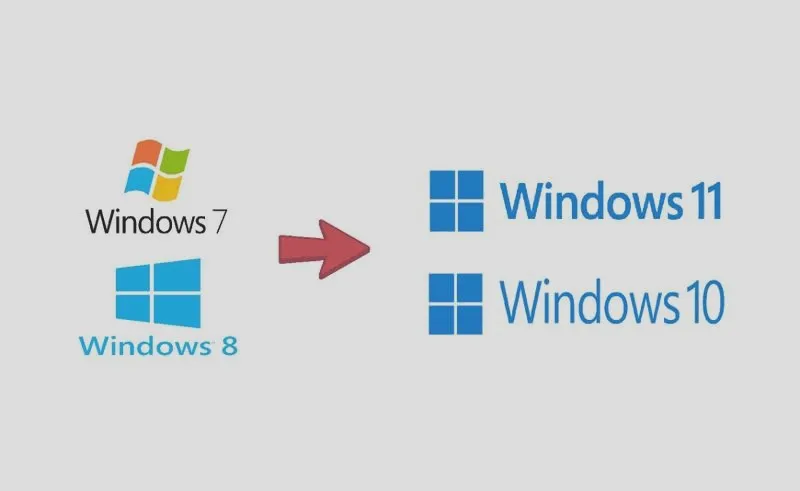
Odinstalowanie gier w Windows 10 przy użyciu ustawień systemowych okazuje się procesem prostym, choć jak każda technologia, czasami zaskakuje. Zacznijmy od pierwszego kroku, a mianowicie otwarcia menu Start. Wystarczy kliknąć na ikonę Windows w lewym dolnym rogu ekranu, a następnie myszką wybrać "Ustawienia". To działanie otworzy panel z różnorodnymi opcjami systemowymi. Przechodząc do sekcji "Aplikacje", oferuje się prosty szlak do odinstalowania niechcianych gier.
- Otwórz menu Start i przejdź do Ustawień, a następnie do sekcji Aplikacje.
- W zakładce Aplikacje i funkcje znajdź grę, którą chcesz odinstalować, i wybierz Odinstaluj.
- Potwierdź decyzję o odinstalowaniu gry i w razie problemów zrestartuj komputer.
- Niektóre gry wbudowane w system mogą wymagać dodatkowych narzędzi do usunięcia.
- Korzystaj z programów do czyszczenia systemu, aby usunąć pozostałości po odinstalowanych grach.
- Sprawdź ustawienia konta Microsoft dotyczące gier z Xbox Game Pass, by upewnić się, że są całkowicie usunięte.
- W przypadku problemów z odinstalowaniem gier z Microsoft Store, spróbuj zresetować aplikację lub użyj PowerShell.
- Regularnie korzystaj z narzędzi do czyszczenia dysku, aby pozbyć się zbędnych plików.
- W niektórych przypadkach konieczne może być ręczne czyszczenie rejestru systemu oraz folderu WindowsApps.
- Aktualizuj system Windows, aby móc skutecznie rozwiązywać problemy z aplikacjami i grami.
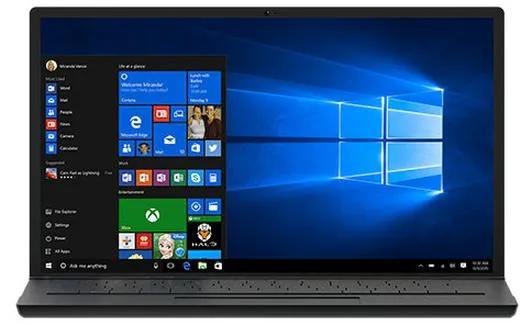
Warto zwrócić uwagę, że gdy wejdziemy w zakładkę "Aplikacje i funkcje", ujrzymy listę zainstalowanych programów oraz gier. A skoro już tu trafiłeś to sprawdź, czy pad od Xbox 360 działa z Xbox Series S. Wystarczy przewinąć do poszukiwanej pozycji i kliknąć na nią, a następnie wybierać przycisk "Odinstaluj". System przeprowadzi nas przez ten proces, a wszystko, co musimy zrobić, to potwierdzić naszą decyzję. Mimo to, czasami mogą wystąpić drobne problemy, takie jak blokada odinstalowania przez inne aplikacje lub ich zależności. W takich przypadkach przydamy się restartowi komputera, który często rozwiązuje wszelkie zawirowania.
Niektóre gry nie mogą być usunięte w standardowy sposób
Nie należy jednak zapominać, że niektóre aplikacje i gry są wbudowane w system Windows, co sprawia, że nie można ich usunąć w tradycyjny sposób. W takich sytuacjach konieczne może okazać się skorzystanie z dodatkowych narzędzi lub metod. Ważne jest, aby upewnić się, że nie pozostają żadne pozostałości, które mogłyby wpłynąć na wydajność systemu. Wiele osób korzysta z programów takich jak CCleaner, by skutecznie oczyścić pozostałości po niechcianych aplikacjach. Również warto zajrzeć w ustawienia konta Microsoft, aby upewnić się, że gry związane z subskrypcją Game Pass są w pełni odinstalowane.
Pamiętajmy, że proces ten wymaga szczególnej uwagi, zwłaszcza w przypadku bardziej złożonych aplikacji. Gdy mamy do czynienia z grami, które nie chcą się odinstalować, korzystanie z rozwiązań alternatywnych, takich jak narzędzia do efektywnego zarządzania aplikacjami, może okazać się konieczne. Dzięki temu zachowamy porządek na swoim komputerze i nie będziemy musieli się martwić o niepotrzebne pliki zajmujące cenne miejsce na dysku. Zatem czas zabrać się za porządki w bibliotece gier! Podrzucam link do posta, w którym była mowa o podobnym zagadnieniu.
Jak bezproblemowo usunąć gry w systemie Windows 10?
W poniższej liście znajdziesz szczegółowe instrukcje, które pomogą Ci odinstalować gry w systemie Windows 10. Te informacje umożliwiają skuteczne usunięcie gier, nawet jeśli napotkasz trudności związane z aplikacjami.
- Usunięcie gry poprzez Ustawienia systemowe:
Rozpocznij proces odinstalowywania gry, przechodząc do menu Start i wybierając Ustawienia. Następnie kliknij na Aplikacje, a potem przejdź do zakładki Aplikacje i funkcje. Zobaczysz listę zainstalowanych aplikacji oraz gier. Wyszukaj grę, którą chcesz usunąć, kliknij na nią, a następnie wybierz Odinstaluj. Kontynuuj, postępując zgodnie z instrukcjami na ekranie, aby zakończyć proces.
- Sprawdzenie aplikacji Xbox Game Pass:
Jeżeli ściągnąłeś grę z Xbox Game Pass, otwórz aplikację Xbox na swoim komputerze. Upewnij się, że gra widnieje wśród Twoich zainstalowanych gier. Jeśli tak się stanie, a jej usunięcie poprzez Ustawienia nie przyniosło rezultatów, kliknij prawym przyciskiem myszy na grę w aplikacji i wybierz Odinstaluj. Ten krok może pomóc w usunięciu pozostałości, które mogły zostać po nieudanej próbie deinstalacji.
- Wykorzystanie narzędzi do czyszczenia systemu:
W przypadku, gdy standardowe metody nie działają, możesz skorzystać z narzędzi takich jak CCleaner lub Revo Uninstaller. Te programy zaprojektowane są do usuwania aplikacji wraz z ich pozostałościami. Po zainstalowaniu wybranego narzędzia, uruchom je, znajdź grę na liście zainstalowanych aplikacji, a następnie skorzystaj z opcji pełnego usunięcia, aby upewnić się, że pozostałe dane znikną z systemu.
| Krok | Opis |
|---|---|
| 1 | Otwórz menu Start, klikając ikonę Windows w lewym dolnym rogu ekranu. |
| 2 | Wybierz "Ustawienia", aby otworzyć panel z opcjami systemowymi. |
| 3 | Przejdź do sekcji "Aplikacje". |
| 4 | W zakładce "Aplikacje i funkcje" znajdź zainstalowane programy i gry. |
| 5 | Przewiń do poszukiwanej pozycji, kliknij na nią, a następnie wybierz przycisk "Odinstaluj". |
| 6 | Potwierdź decyzję o odinstalowaniu gry. |
| 7 | W razie problemów, zrestartuj komputer, co często rozwiązuje zawirowania. |
| 8 | Uwaga: niektóre gry są wbudowane w system i nie mogą być usunięte w standardowy sposób. |
| 9 | Można skorzystać z dodatkowych narzędzi, jak CCleaner, aby usunąć pozostałości. |
| 10 | Sprawdź ustawienia konta Microsoft, aby upewnić się, że gry związane z Game Pass są odinstalowane. |
| 11 | Korzystaj z narzędzi do zarządzania aplikacjami w przypadku problemów z odinstalowaniem. |
Problemy z odinstalowaniem gier z Microsoft Store - co robić?
Odinstalowanie gier z Microsoft Store bywa prawdziwym wyzwaniem, z którym sam miałem okazję się zmierzyć. Kiedy postanowiłem uwolnić trochę miejsca na dysku, myślałem, że proste kliknięcie w "odinstaluj" załatwi sprawę. Niestety, okazało się, że aplikacja, z którą chciałem się pożegnać, wykazała się niespodziewaną determinacją i postanowiła zostać na moim komputerze, przyczepiając się do niego jak rzep do psiego ogona. Czasami zastanawiam się, czy te gry nie mają przypadkiem więcej sprytu niż wielu naszych najlepszych strategów!
W trakcie walki z tym problemem zorientowałem się, że istnieje kilka różnych dróg do odinstalowania gry. Można to zrobić na przykład bezpośrednio przez Microsoft Store, przez ustawienia Windows, a nawet korzystając z aplikacji Xbox. Zdarzyło mi się, że gra zniknęła z Store, co jedynie zwiększyło moją frustrację. Pragnąłem, aby system już na zawsze się z nią rozstał, jednak mimo wielu prób, pojawiała się ona w menu start jako duch z przeszłości. W takich przypadkach warto często spróbować zresetować aplikację, co również można wykonać w ustawieniach. Niestety, nawet ta metoda nie zawsze jest wystarczająca.
Wskazówki dotyczące skutecznego odinstalowania gier w Microsoft Store
Czasami warto głębiej zastanowić się nad tematem, bowiem zdarza mi się sięgać po bardziej zaawansowane metody, takie jak edytor rejestru czy polecenia w wierszu polecenia. Choć może to wydawać się przerażające dla niektórych, w wielu sytuacjach warto spróbować, zwłaszcza gdy po grze pozostają niechciane resztki. Użyteczna okazuje się komenda "wsreset", która resetuje pamięć podręczną Microsoft Store, a także "sfc /scannow", pomagająca w rozwiązaniu różnych problemów związanych z systemem. Wnioskując z własnych doświadczeń, nie warto się zrażać, ponieważ każda próba może ostatecznie przynieść oczekiwany sukces!
Kiedy standardowe metody zawodzą, warto rozejrzeć się za oprogramowaniem do czyszczenia systemu, które często radzi sobie lepiej z odinstalowaniem aplikacji, które zdają się nie chcieć odejść. Interesującą opcją mogą być również fora internetowe, gdzie użytkownicy dzielą się swoimi doświadczeniami i często można tam znaleźć praktyczne porady, które w moim przypadku okazały się nieocenione. Kluczowe jest, aby nie poddawać się i próbować różnych metod. Z perspektywy czasu wiem, że każda gra, nawet ta najbardziej uparta, którą trudno usunąć, to tylko chwilowe obciążenie na drodze do idealnego porządku na dysku!
Ciekawostką może być to, że niektóre gry z Microsoft Store mogą pozostawiać po sobie niechciane pliki, które zajmują przestrzeń na dysku, nawet po ich odinstalowaniu. Dlatego warto również po odinstalowaniu skorzystać z narzędzi do czyszczenia systemu, które pomogą usunąć pozostałe resztki i odzyskać miejsce na dysku.
Czyszczenie pozostałości po usuniętych grach w Windows 10
Usunięcie gier z systemu Windows 10 często okazuje się bardziej skomplikowane, niż można by przypuszczać. Nierzadko, po próbie odinstalowania gry, na dysku zostają jej pozostałości. Czasami są to niewielkie pliki, które co prawda nie wpływają w znaczący sposób na ogólną wydajność systemu, ale skutecznie zaśmiecają nasze zasoby. Dlatego zdecydowanie warto poznać metody, które pozwolą dokładnie oczyścić komputer z pozostałości po usuniętych grach, aby cieszyć się większą przestrzenią dyskową oraz lepszą organizacją.
Zanim przystąpię do usunięcia gry, najpierw korzystam z opcji "Odinstaluj" w menu Start. Warto jednak pamiętać, że niektóre aplikacje mogą nie być całkowicie usuwane. Po odinstalowaniu gry sięgam po narzędzia, takie jak CCleaner, które pomagają mi zidentyfikować oraz usunąć wszystkie pozostałe pliki. Podobne zagadnienia opisaliśmy na tej stronie. Często programy pozostawiają w systemie różne dane, trudne do zlokalizowania manualnie, natomiast CCleaner zajmuje się tym za mnie. Mimo to, program nie zawsze działa perfekcyjnie, dlatego czasami muszę samodzielnie przeszukiwać foldery.
Usuwanie pozostałości w rejestrze
Kiedy po odinstalowaniu gry zauważam, że niektóre jej pliki wciąż są obecne, zaglądam do rejestru systemowego. Choć edytor rejestru może budzić obawy, to właśnie tam często kryją się pozostałości po aplikacjach. W wyszukiwarce rejestru wpisuję nazwę gry i sprawdzam, które elementy można bezpiecznie usunąć. Zanim podejmę się takich działań, zawsze robię kopię zapasową rejestru, ponieważ bezpieczeństwo powinno być najważniejsze!
Na zakończenie, jeśli czuję, że na moim komputerze wciąż coś "zalega", korzystam z opcji Windowsa do czyszczenia dysku. To narzędzie umożliwia mi usunięcie zbędnych plików systemowych oraz tymczasowych. Dzięki temu mam pewność, że pozbyłem się wszystkich niechcianych elementów, co pozwala mi uzyskać sensowną przestrzeń na nowe tytuły. Cały proces pisania i usuwania plików bywa żmudny, jednak w efekcie przynosi mi satysfakcję, ponieważ mój system działa sprawnie i czysto.
Czy wiesz, że niektóre gry mogą pozostawiać po sobie pliki nawet wtedy, gdy są całkowicie odinstalowane? Wiele z nich generuje dodatkowe dane w folderach tymczasowych lub w chmurze, co w efekcie zajmuje cenną przestrzeń dyskową. Warto regularnie korzystać z narzędzi do czyszczenia dysku oraz przeszukiwać lokalizacje na dysku, aby upewnić się, że wszystkie ślady po usuniętych grach zostały usunięte.
Wskazówki na temat naprawy i ponownej instalacji gier w Windows 10
W poniższej liście znajdziesz przydatne wskazówki, które pomogą Ci naprawić oraz ponownie zainstalować gry w systemie Windows 10. Możesz skorzystać z tych porad, aby rozwiązać problemy z aplikacjami oraz skutecznie odinstalować gry, które nie działają zgodnie z oczekiwaniami.
- Sprawdź, czy gra wymaga naprawy: Zanim zdecydujesz się na odinstalowanie gry, warto najpierw spróbować ją naprawić. W tym celu wprowadź opcję „Aplikacje i funkcje” w Ustawieniach, znajdź konkretną grę, a następnie wybierz „Opcje zaawansowane” i „Napraw”. Często to wystarcza, aby rozwiązać problemy dotyczące uruchamiania lub działania gry.
- Odinstalowanie gry przy użyciu Ustawień: Aby skutecznie odinstalować grę, przejdź do sekcji „Ustawienia” → „Aplikacje” → „Aplikacje i funkcje”. Znajdź grę na liście, kliknij ją, a następnie wybierz „Odinstaluj”. Należy jednak pamiętać, że w przypadku niektórych aplikacji proces ten czasami nie przebiega pomyślnie, co może prowadzić do problemów związanych z pozostałościami po grze w systemie.
- Użycie PowerShell do usunięcia gry: Jeśli tradycyjne metody okażą się nieskuteczne, rozważ skorzystanie z PowerShell. Otwórz PowerShell w trybie administratora i użyj polecenia „Get-AppxPackage *nazwa_gry* | Remove-AppxPackage”. Wstawiając nazwę gry, sprawdź, czy uda się usunąć ją z systemu. Zadbaj o to, aby wpisać poprawną nazwę.
- Sprawdzenie folderu WindowsApps: Czasami, po odinstalowaniu gry, niektóre pliki mogą zostać w folderze „WindowsApps”. Spróbuj zlokalizować ten folder, który zazwyczaj jest ukryty, a następnie ręcznie usuń pozostałości. Pamiętaj jednak, że błędne usunięcie plików systemowych może powodować różne problemy z działaniem systemu.
- Użycie narzędzia do czyszczenia rejestru: W sytuacji, gdy gra pozostawia wpisy w rejestrze, a standardowe metody nie przynoszą efektów, warto rozważyć użycie narzędzi do czyszczenia rejestru, takich jak CCleaner. Zanim wprowadzisz jakiekolwiek zmiany w rejestrze, upewnij się, że wykonasz kopię zapasową, aby uniknąć nieprzewidzianych problemów.
- Reinstalacja i aktualizacja systemu Windows: Jeśli mimo wszystkich prób problem dalej się utrzymuje, spróbuj przeprowadzić reinstalację gry. Zanim się na to zdecydujesz, warto upewnić się, że system operacyjny jest zaktualizowany do najnowszej wersji. Często zaktualizowany system rozwiązuje różnorodne problemy z aplikacjami.
Źródła:
- https://support.microsoft.com/pl-pl/windows/odinstalowywanie-lub-usuwanie-aplikacji-i-program%C3%B3w-w-systemie-windows-4b55f974-2cc6-2d2b-d092-5905080eaf98
- https://learn.microsoft.com/pl-pl/answers/questions/3316990/spos-b-na-wymuszenie-odinstalowania-aplikacji