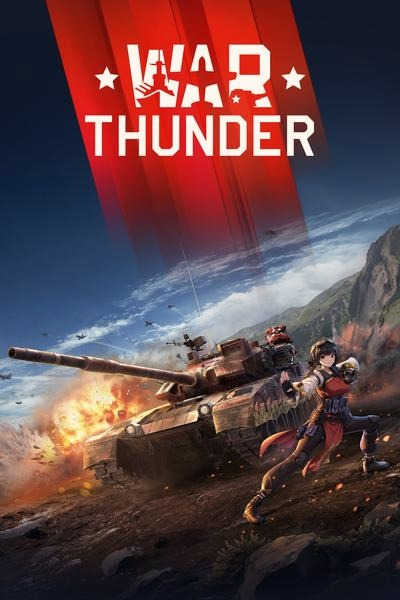


Odinstalowanie War Thunder może przebiegać w prosty sposób, niezależnie od systemu operacyjnego, na którym grasz. W przypadku Windowsa masz kilka możliwości. Najłatwiejszą metodą wydaje się proces przez Panel sterowania. Najpierw upewnij się, że gra nie jest uruchomiona. Następnie otwórz Panel sterowania, wybierz „Programy” i kliknij „Odinstaluj program”. Kiedy znajdziesz War Thunder, wystarczy wybrać opcję Odinstaluj i potwierdzić wszystkie kroki. Proste, prawda?
Jeśli zainstalowałeś grę przez Steam, proces odinstalowania również będzie szybki. Wystarczy, że otworzysz klienta Steam, przejdziesz do swojej biblioteki gier, a następnie klikniesz prawym przyciskiem myszy na War Thunder. Wybierz „Zarządzaj” i następnie „Odinstaluj”. Dzięki temu nie tylko usuniesz grę, ale również jej aktualizacje, co zawsze przynosi pozytywne odczucia. Miej jednak na uwadze, że po grze mogą pozostać pewne pliki, które będziesz musiał usunąć ręcznie, aby uzyskać pełne poczucie „czystości” na dysku. Całkiem niedawno pisaliśmy o tym w tym wpisie.
Aby całkowicie usunąć War Thunder z systemu Windows, wykonaj dodatkowe kroki
Po usunięciu gry warto upewnić się, że nie pozostaną żadne pozostałości. Otwórz Eksplorator plików i przejdź do folderu, w którym zainstalowano grę — zazwyczaj to C:\Program Files (x86)\War Thunder. Jeżeli folder nadal tam jest, usuń go, aby zwolnić dodatkowe miejsce. Dodatkowo zaleca się sprawdzenie folderu AppData, gdzie mogą być przechowywane zapisy oraz konfiguracje gry. Po przejściu do C:\Users\TwojaNazwa\AppData\Local\War Thunder, usunięcie tego folderu pozwoli ci całkowicie pozbyć się śladów po grze.
Jeżeli używasz macOS, odinstalowanie War Thunder również wymaga kilku kroków, ale cały proces jest szybki i bezproblemowy. Wystarczy przeciągnąć ikonę gry do Kosza i następnie opróżnić Kosz. Po tym przejdź do Findera, wybierz opcję „Idź”, kliknij „Idź do folderu” i wpisz ~/Library/Application Support/. Następnie znajdź folder „War Thunder” i usuń go. Dzięki tym prostym procedurom cieszysz się czystością swojego systemu. Pozostałe systemy mobilne, takie jak iOS czy Android, także oferują swoje metody, więc nie ma powodu do obaw — usunięcie gry na pewno się uda!
Jak efektywnie usunąć War Thunder z komputera
W tym artykule przedstawimy szczegółowy przewodnik, który pozwoli Ci odinstalować grę War Thunder z różnych systemów operacyjnych, takich jak Windows oraz macOS. Przechodząc przez te kroki, unikniesz problemów z pozostałymi plikami gry, a także poznasz metody na oczyszczenie systemu z ewentualnych pozostałości. Oto szczegółowy opis, jak to zrobić krok po kroku.
-
Odinstalowanie War Thunder w systemie Windows
Aby skutecznie usunąć War Thunder w systemie Windows, najpierw upewnij się, że gra nie działa, w tym także, że nie widnieje na pasku zadań. Następnie otwórz Panel sterowania. Możesz to zrobić, klikając na opcję Start i wpisując „Panel sterowania”. Wybierz Programy, a następnie kliknij na Odinstaluj program. Na liście programów lokalizuj „War Thunder” lub „War Thunder Launcher”, zaznacz odpowiednią pozycję i kliknij Odinstaluj. Postępuj zgodnie z wyświetlanymi instrukcjami, aby zakończyć proces.
-
Usunięcie pozostałości po grze
Po skutecznym odinstalowaniu gry, warto zająć się jej pozostałościami. Uruchom Eksplorator plików i przejdź do folderu, w którym gra była zainstalowana, standardowo jest to C:\Program Files (x86)\War Thunder. W tym miejscu usuń cały folder. Następnie, aby zlikwidować dane użytkownika, przejdź do folderu: C:\Users\TwojaNazwa\AppData\Local\War Thunder. Pamiętaj, że folder AppData może być ukryty i aby go zobaczyć, trzeba zmienić odpowiednie ustawienia.
-
Odinstalowanie War Thunder na macOS
Jeśli chcesz usunąć War Thunder na Macu, przejdź do folderu Aplikacje i przeciągnij ikonę gry do Kosza. Po opróżnieniu Kosza, by w pełni usunąć wszelkie dane użytkownika, otwórz Finder. Wybierz z górnego menu Idź > Idź do folderu i wpisz ~/Library/Application Support/. W tej lokalizacji usuń folder „War Thunder”, a także sprawdź i usuń wszelkie pliki związane z „gaijin” czy „warthunder” w ~/Library/Preferences.
| System Operacyjny | Metoda Odinstalowania | Dodatkowe Kroki |
|---|---|---|
| Windows |
|
|
| macOS |
|
|
| iOS / Android |
|
|
Przydatne narzędzia do całkowitego usunięcia War Thunder
Jeżeli zdecydowałeś się na całkowite usunięcie War Thunder, masz kilka opcji do wyboru, w zależności od platformy, na której gra była zainstalowana. W przypadku systemu Windows możesz skorzystać z Panelu sterowania lub aplikacji Steam. To naprawdę nie jest skomplikowane – wystarczy kilka kliknięć. Najpierw upewnij się, że gra nie działa, a następnie przejdź do sekcji Programy w Panelu sterowania, znajdź War Thunder i kliknij „Odinstaluj”. Pamiętaj, że to dopiero początek, ponieważ po standardowej deinstalacji pozostają resztki związane z grą, które również warto usunąć.
Właściwe usunięcie pozostałości po grze jest kluczowe
Gdy już pozbędziesz się gry z Panelu sterowania, dobrym pomysłem będzie sprawdzenie, czy pozostały jakieś pliki do usunięcia. Na początek zajrzyj do folderu, w którym gra była zainstalowana; zazwyczaj znajduje się on w „C:\Program Files (x86)\War Thunder”. Jeśli tam cokolwiek pozostało, usuń ten folder. Następnie sprawdź lokalizację AppData, gdzie mogą być przechowywane dane gracza. Aby się tam dostać, otwórz Eksplorator plików i wpisz „C:\Users\TwojaNazwa\AppData\Local\War Thunder”. Zrób to koniecznie, nawet jeśli nie planujesz od razu powrotu do instalacji – oszczędzisz sobie problemów w przyszłości.
Przydatne narzędzia do dokładnego usunięcia gry
Czasami najlepszym rozwiązaniem staje się skorzystanie z dedykowanych programów, które skutecznie rozwiążą Twój problem. Narzędzia takie jak Revo Uninstaller czy IObit Uninstaller oferują nie tylko odinstalowanie gry, ale również usunięcie wszelkich pozostałych plików oraz wpisów w rejestrze. Często zdarza się, że standardowy deinstalator nie radzi sobie z usunięciem wszystkich komponentów – w takich sytuacjach specjalne oprogramowanie może okazać się zbawieniem. Przede wszystkim pamiętaj, aby zwracać uwagę na wszelkie komunikaty o błędach, które mogą wystąpić podczas procesu, ponieważ mogą one sugerować, że coś nie przebiega zgodnie z planem.
Staraj się regularnie sprawdzać swoje oprogramowanie, aby uniknąć niepotrzebnych problemów. Dobrze utrzymany system operacyjny to klucz do płynnej gry.
Typowe błędy podczas odinstalowywania War Thunder i jak ich uniknąć
W poniższej liście znajdziesz typowe błędy, które mogą pojawić się podczas odinstalowywania gry War Thunder, a także wskazówki pozwalające ich uniknąć. Stosowanie się do tych kroków przyczyni się do pełnego usunięcia gry z systemu oraz wszelkich pozostałości, co jest szczególnie istotne przed ewentualną ponowną instalacją.
- Brak uprawnień administratora - Aby prawidłowo odinstalować War Thunder, najpierw upewnij się, że masz odpowiednie uprawnienia. W niektórych przypadkach deinstalator wymaga uruchomienia w trybie administratora, co zminimalizuje ryzyko pojawienia się problemów podczas usuwania plików. Kliknij prawym przyciskiem myszy na ikonę deinstalatora i wybierz „Uruchom jako administrator”.
- Zamrożona aplikacja - Przed rozpoczęciem procesu odinstalowywania upewnij się, że gra nie działa. Jeśli gra jest nadal uruchomiona, zamknij ją przy użyciu Menedżera zadań. Naciśnij klawisze Ctrl + Shift + Esc i zakończ proces War Thunder, aby móc przejść do dalszej deinstalacji.
- Pozostałości w systemie - Po odinstalowaniu gry wiele plików może pozostać w folderach systemowych, co może prowadzić do problemów podczas ponownej instalacji. Koniecznie sprawdź i usuń wszystkie foldery powiązane z grą. Sprawdź lokalizacje takie jak C:\Program Files (x86)\War Thunder oraz C:\Users\TwojaNazwa\AppData\Local\War Thunder i usuń te foldery, jeśli nadal się tam znajdują.
- Problemy z rejestrem systemowym - Aby dokładnie usunąć wszystkie wpisy związane z War Thunder, skorzystaj z Edytora rejestru, ale pamiętaj o ostrożności. Aby to zrobić, naciśnij klawisz Start, wpisz „regedit” i przejdź do lokalizacji HKEY_LOCAL_MACHINE\SOFTWARE\Gaijin Entertainment\War Thunder. Usuń ten folder, ale tylko jeśli jesteś pewny, że nie będziesz już potrzebować tej gry. Alternatywą może być użycie oprogramowania, takiego jak CCleaner, które automatycznie skanuje i eliminuje niepotrzebne wpisy.
- Nieusuwalne pliki - Czasami niektóre pliki mogą być zablokowane w systemie, co uniemożliwia ich usunięcie. Jeśli napotykasz takie trudności, rozważ uruchomienie komputera w trybie awaryjnym. W tym trybie można z łatwością usunąć trudne do zlikwidowania pliki. Po uruchomieniu systemu w trybie awaryjnym przejdź do folderu War Thunder i spróbuj usunąć go ponownie.
Kroki do pełnego usunięcia War Thunder z komputera
Podjęcie decyzji o usunięciu War Thunder z komputera może być wyzwaniem, jednak w wielu sytuacjach konieczne staje się zachowanie porządku w systemie operacyjnym. Niezależnie od przyczyny, dla której planujesz to zrobić — może to być chęć odkrycia nowej gry, napotkane problemy techniczne lub po prostu zamiar zwolnienia miejsca — proces ten można przeprowadzić szybko i efektywnie. Najpierw musisz określić, w jaki sposób zainstalowano grę. Czy korzystasz z samodzielnego launchera, Steam, a może innej platformy? To kluczowa informacja, która posłuży nam jako punkt wyjścia do pełnego usunięcia.
Sprawdzamy sposób instalacji gry
Jeżeli korzystasz z systemu Windows, najłatwiej odinstalujesz War Thunder przez Panel sterowania. Wystarczy otworzyć Menu Start i wpisać „Panel sterowania”. Następnie przejdź do sekcji Programy, gdzie znajdziesz „War Thunder” na liście zainstalowanych aplikacji. Upewnij się, że gra nie jest już uruchomiona, a potem kliknij „Odinstaluj” i postępuj zgodnie z instrukcjami wyświetlanymi na ekranie. Pamiętaj jednak, że to dopiero początek, ponieważ ważne jest również usunięcie wszelkich pozostałości w systemie, łącznie z plikami konfiguracyjnymi oraz zapisami gry, które mogą znajdować się w folderze AppData. A skoro już tu jesteś, odkryj najlepsze miejsca w Polsce na zakup plastikowych kart do gry.
Usuwanie pozostałości po grze
W przypadku, gdy korzystasz z systemu macOS, procedura również przebiega dość podobnie. Wystarczy przejść do folderu Aplikacje i przeciągnąć ikonę War Thunder do Kosza. Aby jednak skutecznie oczyścić system, musisz także zlikwidować wszystkie pliki związane z użytkownikiem. W tym celu otwórz Finder, wybierz „Idź” z menu górnego, a następnie „Idź do folderu”. Wpisz „~/Library/Application Support/” i usuń folder „War Thunder”. Dzięki temu pozbędziesz się nie tylko samej gry, ale także wszelkich danych mogących wpłynąć na przyszłe instalacje.
Na zakończenie warto sprawdzić, czy w rejestrze systemu Windows pozostały jakiekolwiek ślady po grze, ponieważ klucz do przejrzystości systemu tkwi w takim kroku. Wpisz „regedit” w Menu Start, a następnie przejdź do HKEY_LOCAL_MACHINE\SOFTWARE\Gaijin Entertainment\War Thunder i usuń ten folder. Pamiętaj, aby zachować ostrożność podczas manipulacji rejestrem, ponieważ każdy błąd może prowadzić do problemów z systemem. Jeśli czujesz się niepewnie w tej kwestii, wykorzystaj programy takie jak CCleaner, które pomogą Ci w tej czynności. A skoro o tym mowa to odkryj, co nowego w Assassin's Creed Pirates 2026.
Ciekawostką jest, że gra War Thunder jest jedną z niewielu gier, które oferują tak szeroki zakres pojazdów wojskowych z wielu epok, co czyni ją unikalną w porównaniu do innych gier wojennych. Dzięki temu, nawet po odinstalowaniu, wielu graczy może pozostać zafascynowanych historią i techniką wojskową.