Zanim zdecyduję się na usunięcie gry z konsoli PS5, zawsze w wykonuję kopię zapasową wszystkich ważnych danych. To kluczowy krok, który pozwala mi zachować postępy w grze oraz cenne zrzuty ekranu. W tym celu potrzebuję odpowiedniej pamięci zewnętrznej – najlepiej dysku USB o pojemności 32 GB, aby zmieścić wszystkie pliki. Upewniam się także, że dysk sformatowany jest w systemie exFAT, ponieważ tylko w tym formacie mogę z niego korzystać na PS5.
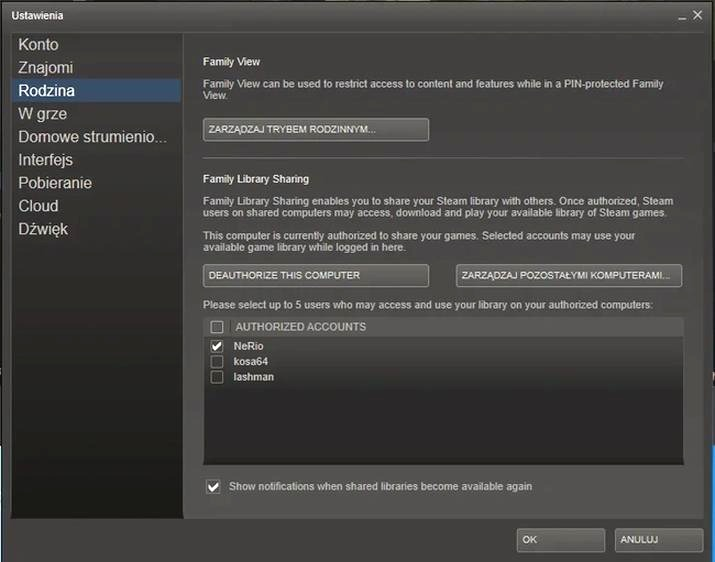
Proces tworzenia kopii zapasowej rozpoczynam od uruchomienia konsoli, a następnie przechodzę do Ustawień. Wybieram zakładkę Pamięć, a potem Pamięć konsoli i Gry i aplikacje. A skoro jesteśmy przy tym temacie, sprawdź, jak łatwo monitorować liczbę graczy na Steam. Tutaj zaznaczam gry, z których chcę wykonać kopię zapasową, a następnie wybieram opcję Przenieś na pamięć USB. Cały proces trwa zazwyczaj kilka minut, a po jego zakończeniu otrzymuję komunikat potwierdzający kopiowanie danych. Dzięki temu mogę usunąć grę, nie martwiąc się o utratę ważnych plików.
Chmura na wyciągnięcie ręki - zabezpiecz swoje gry i postępy w podróży!

Kiedy kopiuję dane na pamięć USB, korzystam również z opcji przechowywania w chmurze, jeśli subskrybuję PlayStation Plus. Synchronizuję zapisane dane gier bez użycia zewnętrznych dysków. Wybieram opcję przesyłania zapisanych danych do chmury, co rozwiązuje problem! Po wykonaniu kopii mogę z każdego miejsca pobrać postępy na inną konsolę, co jest bardzo wygodne, zwłaszcza w podróży.
Na koniec pamiętaj, że usunięcie gry z PS5 nie oznacza utraty zapisanych danych na stałe. Jeżeli masz chwilę, stwórz unikalne pionki do gry z papieru. Niechętnie wrzucam je do wirtualnego niebytu, dlatego zawsze wykonuję kopię zapasową przed większymi decyzjami. Dzięki temu mogę w każdej chwili pobrać gry z mojej biblioteki. W końcu gra to nie tylko cyfrowa rozrywka, ale często kawałek mojego życia!
Jak usunąć grę na PS5 bez ryzyka utraty zapisów?
Poniżej przedstawiamy proces, który umożliwia łatwe usunięcie gier z konsoli PS5, gwarantując jednocześnie bezpieczeństwo zapisanych danych. Postępuj zgodnie z krokami, aby bezproblemowo zarządzać swoimi grami.
- Uruchom konsolę PS5 – Włącz konsolę i poczekaj na załadowanie systemu operacyjnego.
- Przejdź do Ustawień – Na ekranie głównym wybierz ikonę ustawień w prawym górnym rogu.
- Wybierz Pamięć – Kliknij w sekcję „Pamięć”, aby sprawdzić dostępne miejsce na dysku i zainstalowane gry.
- Wybierz Gry i aplikacje – W zakładce pamięci wybierz „Gry i aplikacje”, by zobaczyć listę gier.
- Wybierz grę do usunięcia – Zaznacz grę, którą chcesz usunąć. Kliknij ikonę „Opcje” na kontrolerze, aby zobaczyć dodatkowe opcje.
- Kliknij „Usuń” – Wybierz „Usuń”, aby rozpocząć proces usuwania. To działanie nie wpłynie na zapisy, które możesz odzyskać w przyszłości.
Po wykonaniu tych kroków gra zniknie z konsoli, ale zapisane dane i postępy pozostaną nienaruszone. Dzięki temu łatwo wznowisz grę po jej ponownym pobraniu.
Dlaczego warto przenieść dane na zewnętrzną pamięć przed usunięciem gry?
Przenoszenie danych na zewnętrzną pamięć przed usunięciem gry to kluczowy krok, którego nie można zignorować. Dzięki temu unikamy utraty cennych informacji, takich jak zapisane poziomy, osiągnięcia czy zrzuty ekranu. Konsolę, taką jak PS5 czy PS4, możemy skonfigurować do tworzenia kopii zapasowej na dysku USB lub w chmurze, co jest niezwykle praktyczne. Przechowywanie danych zajmuje zaledwie kilkanaście minut, co w porównaniu z potencjalnym żalem związaną z utratą stanu gry, wydaje się korzystne.
Oszczędność miejsca na wewnętrznym dysku konsoli, na przykład PS5, stanowi jeden z głównych powodów korzystania z zewnętrznej pamięci. W tej konsoli mamy zaledwie 667 GB dostępnej przestrzeni, co jest niewiele, gdy nowe gry zajmują 100 GB lub więcej. Przechowując aplikacje na zewnętrznych dyskach USB, zyskujemy więcej przestrzeni na inne pliki oraz nowe tytuły, które chcemy pobrać.
Jak zewnętrzne urządzenia mogą uratować twoje ulubione gry i wspomnienia przed utratą
Aspekty związane z bezpieczeństwem danych mają kluczowe znaczenie. Przechowując gry i zapisane stany na zewnętrznych urządzeniach, zmniejszamy ryzyko przypadkowego usunięcia ważnych plików. Jeśli masz czas i chęci, sprawdź cenę i dowiedz się, czy warto czekać na grę. Dzięki temu łatwo przywracamy wcześniejszy stan gry, gdy zdecydujemy się na ponowne zainstalowanie tytułu. Na przykład, użytkownicy PlayStation Plus mogą korzystać z pamięci w chmurze, co dodaje warstwę ochrony. W ten sposób mają szansę odzyskać dane, nawet jeśli wystąpią problemy z konsolą.
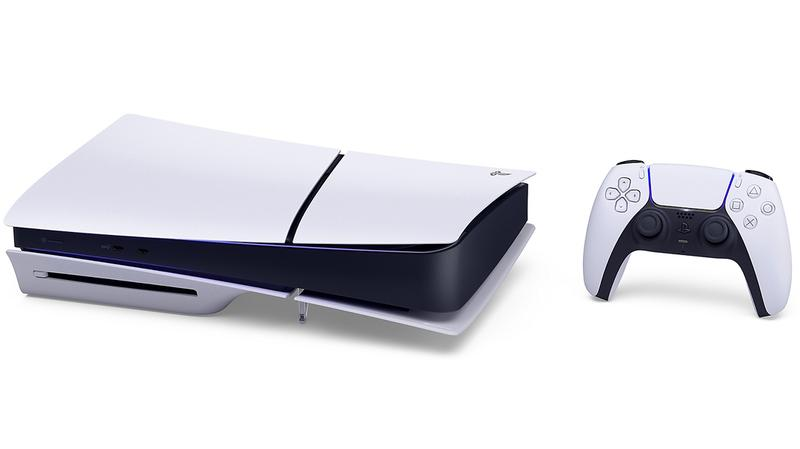
Podsumowując, przenoszenie danych na zewnętrzną pamięć oraz regularne tworzenie kopii zapasowych to praktyki, które każdy gracz powinien wprowadzić na stałe. Czasami nie doceniamy, jak wiele cennych wspomnień i osiągnięć wiążemy z konkretnymi grami. Dlatego warto zadbać o ich bezpieczeństwo przed usunięciem tytułów. Przeniesienie danych na zewnętrzną pamięć to najprostszy sposób na uniknięcie późniejszego żalu.
Czy wiesz, że wiele gier na PS5 oferuje możliwość synchronizacji zapisów z chmurą, co pozwala na kontynuowanie gry na innych urządzeniach PlayStation bez konieczności przenoszenia danych? To świetna opcja, szczególnie jeśli często zmieniasz swoje miejsce grania!
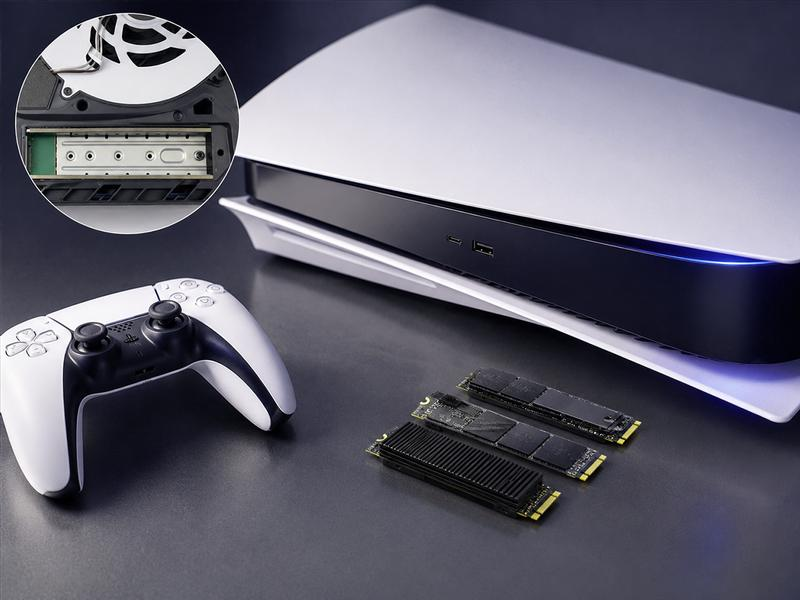
Jak zainstalować dodatkowy dysk SSD M.2, aby zwiększyć pamięć PS5?
W poniższej liście znajdziesz istotne informacje dotyczące instalacji dodatkowego dysku SSD M.2 w konsoli PS5, co zwiększy pamięć urządzenia. Znajdziesz tu kroki do wykonania, potrzebne akcesoria oraz wymagania dotyczące dysków SSD.
- Przygotowanie narzędzi: przed rozpoczęciem instalacji potrzebujesz śrubokręta krzyżakowego oraz opcjonalnie latarki. Zanim przystąpisz do pracy, dotknij uziemionego metalowego przedmiotu, aby uniknąć uszkodzeń komponentów przez ładunki statyczne.
- Wybór dysku SSD M.2: upewnij się, że zakupiony dysk SSD M.2 jest zgodny z PS5. Interfejs musi być NVMe PCI-Express Gen4x4, a pojemność powinna wynosić od 250 GB do 8 TB. Dobrze, gdy sekwencyjna prędkość odczytu osiąga przynajmniej 5500 MB/s.
- Wyłączanie konsoli: przed instalacją wyłącz PS5 i odłącz wszystkie przewody. Ustaw konsolę ekranem w dół, co umożliwi dostęp do gniazda dysku SSD.
- Instalacja dysku: otwórz panel gniazda dysku SSD, odkręć pokrywę i zamontuj dysk SSD M.2 w odpowiednim gnieździe. Upewnij się, że dysk jest mocno zamocowany, a następnie przykręć pokrywę z powrotem.
- Formatowanie dysku: po włączeniu PS5 system poprosi Cię o sformatowanie nowo zainstalowanego dysku SSD M.2. Możesz to zrobić bez utraty danych, o ile masz kopię zapasową.
Jak zarządzać pamięcią PS5, aby uniknąć usuwania gier?
Zarządzanie pamięcią w konsoli PS5 może być wyzwaniem, szczególnie przy regularnym pobieraniu nowych gier i aktualizacji. Kluczowe jest więc rozplanowanie wykorzystania dostępnej przestrzeni. PS5 oferuje 825 GB wbudowanej pamięci, z czego około 667 GB jest dostępne dla użytkownika. Choć to sporo, szybko można napotkać problemy z brakiem miejsca. Dlatego warto skorzystać z kilku sprawdzonych metod, aby uniknąć usuwania ulubionych gier.
Regularne tworzenie kopii zapasowych kluczowych danych i gier to pierwsza rzecz, którą należy mieć na uwadze. Opcja zapisywania danych na zewnętrznych dyskach lub w chmurze dzięki subskrypcji PlayStation Plus ułatwia życie. Przenoszenie mniej używanych gier na pamięć USB lub dysk SSD M.2 pozwala zaoszczędzić przestrzeń na głównym dysku konsoli. Taki sposób sprawdza się idealnie, umożliwiając korzystanie z ulubionych tytułów bez konieczności ich ciągłego usuwania i pobierania na nowo.
Nowoczesne rozwiązania dla fanów gier: jak zyskać 8 TB pamięci na PS5
Instalacja dodatkowego dysku SSD M.2 to kolejne zaawansowane rozwiązanie, które może znacząco zwiększyć pamięć. Początkowy koszt zakupu nie jest wysoki, a dyski SSD o pojemności do 8 TB oferują wiele możliwości. Przed zakupem warto jednak sprawdzić kompatybilność modeli z PS5 oraz pamiętać o odpowiednim sformatowaniu. Dzięki temu zyskujemy więcej miejsca i szybki dostęp do gier, bo konsola obsługuje prędkości przesyłania danych na poziomie 5500 MB/s.
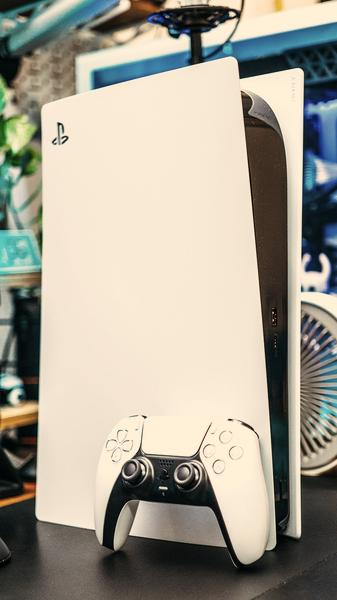
Na koniec warto zwrócić uwagę na aplikację PlayStation na telefon. Umożliwia zdalne przeglądanie biblioteki gier, sprawdzanie, które tytuły zajmują najwięcej miejsca, oraz przenoszenie danych między pamięcią wewnętrzną a zewnętrznymi dyskami. To proste narzędzie sprawia, że kontrolowanie przestrzeni w PS5 staje się łatwiejsze i bardziej intuicyjne. Dzięki niemu zawsze mam pod ręką to, co najlepsze w świecie gier, bez obawy o niewystarczającą ilość miejsca na dysku.
Ciekawostką jest to, że korzystając z opcji przenoszenia gier na zewnętrzne dyski SSD, nie tylko oszczędzasz miejsce, ale również zyskujesz na wydajności ładowania gier, które działają znacznie szybciej niż z wewnętrznego dysku, zwłaszcza w przypadku tytułów korzystających z dużych zasobów danych.
FAQ - Najczęściej zadawane pytania
Jak stworzyć kopię zapasową danych gier przed ich usunięciem z PS5?Aby wykonać kopię zapasową danych gier, należy podłączyć zewnętrzny dysk USB, sformatować go w systemie exFAT, a następnie w Ustawieniach konsoli PS5 przejść do sekcji Pamięć, a następnie Pamięć konsoli i Gry i aplikacje, gdzie można przenieść wybrane gry na pamięć USB.
Czy usunięcie gry z PS5 wpłynie na zapisane dane?Nie, usunięcie gry z PS5 nie wpłynie na zapisane dane. Dzięki wykonaniu kopii zapasowej przed usunięciem gry, można z łatwością przywrócić postępy w grze po jej ponownym pobraniu.
Jakie są korzyści z przenoszenia danych do chmury na PS5?Przenoszenie danych do chmury, zwłaszcza dla subskrybentów PlayStation Plus, umożliwia synchronizację zapisanych danych i kontynuowanie gry na innych konsolach, co jest wygodne w podróży i ogranicza ryzyko utraty postępów.
Jakie akcesoria są potrzebne do zainstalowania dodatkowego dysku SSD M.2 w PS5?Do instalacji dodatkowego dysku SSD M.2 w PS5 potrzebujesz śrubokręta krzyżakowego oraz opcjonalnie latarki. Ważne jest też, aby zakupiony dysk SSD był zgodny z PS5 i miał odpowiednie parametry.
Jak można zarządzać pamięcią PS5, aby uniknąć usuwania gier?Można zarządzać pamięcią PS5 przez regularne tworzenie kopii zapasowych na zewnętrznych dyskach lub w chmurze, przenoszenie mniej używanych gier na pamięć USB oraz instalację dodatkowego dysku SSD M.2, co pozwoli zaoszczędzić miejsce na głównym dysku konsoli.