Kiedy moja konsola PS4 zaczyna działać wolno i pojawia się komunikat o braku miejsca, to znak, że muszę podjąć działania! Z pewnością nie ma nic bardziej frustrującego niż chęć zagrania w nową grę, która wymaga aż 175 GB, podczas gdy na moim dysku zostało miejsca tylko na kilka tytułów. Dlatego przedstawiam kilka kroków, które pomogą mi usunąć niechciane gry i odzyskać cenne miejsce na dysku. Jak już poruszamy się w tym temacie to sprawdź, jak usunąć grę z biblioteki Steam na telefonie. Zdecydowanie warto na początku zidentyfikować gry zajmujące najwięcej miejsca. Wystarczy przejść do ustawień konsoli i sprawdzić, jakie aplikacje są zainstalowane oraz ile miejsca zajmują.
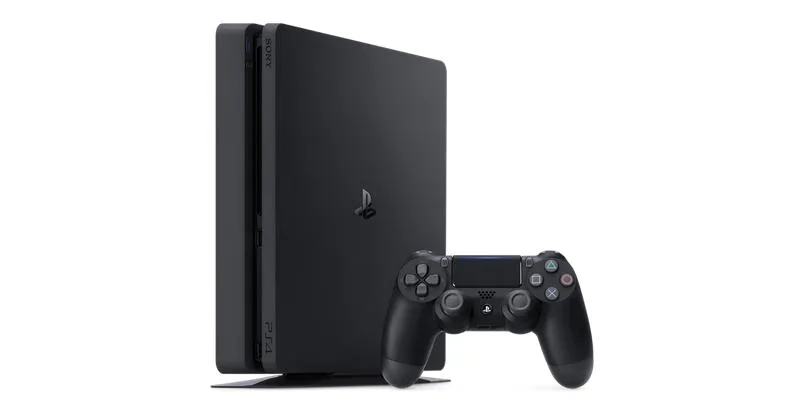
Aby pozbyć się zbędnych gier, wystarczy wykonać kilka kliknięć. Najpierw wchodzę w menu "Ustawienia", a następnie w "Zarządzanie pamięcią masową systemu". Tam znajdę opcję "Aplikacje", gdzie otworzy mi się lista wszystkich zainstalowanych gier. Wybieram te, które naprawdę nie są mi już potrzebne, a potem klikam "Usuń". To zupełnie proste, prawda? Dzięki temu procesowi zyskuję dodatkowe miejsce na nowe tytuły, a jednocześnie pozbywam się gier, które od dawna zajmują niepotrzebnie przestrzeń.
Zwiększ swoją przestrzeń na PS4: Proste kroki do usunięcia zbędnych danych i rozbudowy pamięci
Jednakże to nie wszystko! Nawet po usunięciu gier, mogę nie odzyskać całego miejsca, ponieważ mogą pozostać niepotrzebne zapisane dane. Dlatego następnym krokiem będzie sprawdzenie "Zarządzania zapisanymi danymi aplikacji". W tym miejscu mogę zaznaczyć wszystkie pliki, które są już nieaktualne lub nieużywane, a następnie usunąć je za pomocą jednego kliknięcia. Regularnie korzystam z tych opcji, aby upewnić się, że mój dysk twardy nie jest zagracony. Bez wątpienia przyniesie mi to również lepszą wydajność podczas grania.
Kiedy zyskuję więcej miejsca na PS4, warto także rozważyć podłączenie zewnętrznego dysku twardego. Jeśli moje potrzeby dotyczące przestrzeni rosną, mogę skorzystać z opcji rozszerzenia pamięci. Przy zewnętrznym dysku USB o pojemności minimum 250 GB mogę przechowywać jeszcze więcej gier. Proces ten jest stosunkowo prosty – wystarczy sformatować dysk i zmienić lokalizację instalacji aplikacji. Dzięki temu nie tylko pozbywam się niechcianych gier, ale także rozszerzam swoją bibliotekę, co jest doskonałym rozwiązaniem dla wszystkich zapalonych graczy!
Jak szybko usunąć gry na PS4 i uwolnić miejsce na dysku
Poniżej znajdziesz szczegółowe kroki, które skutecznie pomogą Ci usunąć niechciane gry z konsoli PS4. Dzięki tym działaniom uda Ci się odzyskać cenne miejsce na dysku. Każdy krok przygotowaliśmy w sposób instruktażowy, aby proces był jak najbardziej zrozumiały oraz prosty do wykonania.
-
Przejdź do menu ustawień PS4
Na początek włącz konsolę i przejdź do ekranu głównego. Następnie skorzystaj z pada, aby nawigować w górę i odnaleźć ikonę „Ustawienia” (symbol koła zębatego). Naciśnij przycisk „X”, aby wejść do menu ustawień.
-
Wybierz zarządzanie pamięcią masową systemu
W menu ustawień wybierz „Zarządzanie pamięcią masową systemu”. Po lewej stronie ujrzysz różne opcje związane z pamięcią. Ten krok umożliwi Ci zidentyfikowanie, co zajmuje miejsce na Twoim dysku.
-
Wybierz aplikacje do usunięcia
Gdy znajdziesz się w sekcji „Zarządzanie pamięcią masową systemu”, naciśnij „Aplikacje”, aby otworzyć listę wszystkich zainstalowanych gier i aplikacji. Zaznacz te, które chcesz usunąć, korzystając z przycisku „X” na padzie. Warto przeglądać, aby ocenić, które gry zajmują najwięcej miejsca i które są już nieaktualne.
-
Potwierdź usunięcie
Kiedy zaznaczysz gry do usunięcia, naciśnij przycisk „Opcje” na padzie. Wybierz „Usuń” z menu, które się pojawi. System poprosi Cię o potwierdzenie tej decyzji. Upewnij się, że chcesz usunąć wybrane tytuły, a następnie potwierdź, naciskając „Tak”. Pamiętaj, że po usunięciu gry nie uzyskasz dostępu do jej zawartości, chyba że ponownie pobierzesz ją z PlayStation Store.
-
Sprawdź zapisane dane
Aby zaoszczędzić jeszcze więcej miejsca, dobrze będzie sprawdzić zapisane dane gier. Wróć do menu ustawień, a następnie wybierz „Zarządzanie zapisanymi danymi aplikacji”. Przejrzyj zarchiwizowane dane z usuniętych gier i usuń te, które są już niepotrzebne. Zaznacz dane do usunięcia, a następnie naciśnij „Usuń”, aby odzyskać dodatkowe miejsce na dysku.
Jak rozbudować pamięć PS4 bez usuwania gier
Kiedy zauważyłem, że pamięć mojej PS4 zaczęła się zapełniać, a jednocześnie miałem zaledwie kilka gier zainstalowanych, natychmiast postanowiłem działać. Na początku konsola miała 500 GB pamięci, co wydawało się całkowicie wystarczające. Z czasem jednak, po uruchomieniu tytułów takich jak Call of Duty: Modern Warfare, który zajmował prawie 200 GB, coraz bardziej odczuwałem brak miejsca na inne gry. W związku z tym, zacząłem rozważać różne metody, które mogłyby zwiększyć pojemność dysku, aby cieszyć się większą liczbą tytułów bez potrzeby ich kasowania.
Jednym z najlepszych rozwiązań okazało się podłączenie zewnętrznego dysku twardego. Wybrałem model o pojemności 2 TB, co stało się dla mnie idealnym rozwiązaniem, ponieważ pozwoliło na przechowywanie nawet 40 gier jednocześnie! Proces okazał się prosty – wystarczyło sformatować dysk oraz zmienić lokalizację instalacji aplikacji na nową pamięć. Jeżeli masz czas i chęci, sprawdź, ile miejsca zajmuje Dying Light w twoim urządzeniu. Dzięki temu mogłem przenieść już istniejące gry na nowy dysk, co pozwoliło mi zachować wszystkie ulubione tytuły bez konieczności ich kasowania. Dodatkowo, korzystając z zewnętrznego dysku z USB 3.0, miałem pewność, że transfer danych przebiegnie szybko i bezproblemowo.
Kolejną możliwością, którą wziąłem pod uwagę, była wymiana obecnego dysku twardego na większy model. Choć ten proces wymagał nieco więcej pracy, to po klonowaniu danych ze starego dysku na nowy mogłem korzystać z wystarczającej ilości miejsca przez długie miesiące. W kilku prostych krokach, w których musiałem wyjąć dysk, podłączyć go do komputera i użyć oprogramowania do klonowania, takiego jak EaseUS Partition Master, zyskałem zdecydowanie więcej miejsca na pamięci PS4. Oprócz tego, różne metody, takie jak usunięcie zbędnych zrzutów ekranu czy zapisanych danych gier, także przyniosły pozytywne efekty. Jeżeli ciekawi cię ta tematyka to odinstaluj Steam bez utraty gier na Windows i Mac. Mimo to, dla mnie najlepszym rozwiązaniem okazał się zewnętrzny dysk, który szybko pomógł mi rozwiązać problemy z pamięcią!
Ciekawostką jest, że wiele nowoczesnych zewnętrznych dysków twardych oferuje nie tylko większą pojemność, ale także funkcje takie jak automatyczne backupy oraz wspierają technologie do szybkiego transferu danych, dzięki czemu możesz przenieść swoje gry na PS4 błyskawicznie i bez obaw o ich utratę.
Przewodnik po zewnętrznych dyskach twardych do PS4 dla większej przestrzeni
W poniższej liście przedstawiamy kluczowe informacje dotyczące zewnętrznych dysków twardych do konsoli PS4. Znajdziesz tutaj przydatne wskazówki, które pomogą Ci wybrać odpowiedni dysk oraz skonfigurować go w taki sposób, aby zwiększyć przestrzeń na swoje ulubione gry.
- Wybór odpowiedniego dysku zewnętrznego: Kiedy wybierasz zewnętrzny dysk twardy do PS4, zwróć uwagę na kilka kluczowych wymagań. Przede wszystkim minimalna pojemność powinna wynosić 250 GB, a maksymalna sięgać aż 8 TB. Dodatkowo, postaw na napęd z interfejsem USB 3.0, ponieważ gwarantuje on szybki transfer danych. Również warto rozważyć markę i model, które cieszą się dobrymi opiniami wśród użytkowników, co zwiększa pewność działania urządzenia bez awarii.
- Proces formatowania dysku: Zanim skorzystasz z nowego dysku zewnętrznego, powinieneś go sformatować w systemie PS4. Po podłączeniu dysku do konsoli, przejdź do sekcji „Ustawienia”, następnie „Urządzenia”, a potem „Urządzenia pamięci USB”. Wybierz zewnętrzny dysk i kliknij „Formatuj jako pamięć rozszerzoną”. Ten jeden kluczowy krok pozwoli konsoli prawidłowo rozpoznać i wykorzystać nowy nośnik.
- Zmiana lokalizacji instalacji gier: Po sformatowaniu zewnętrznego dysku, warto zmienić lokalizację, w której PS4 instaluje nowe gry. W tym celu przejdź do „Ustawienia”, następnie wybierz „Pamięć”, a potem opcję „Lokalizacja instalacji aplikacji” i ustaw zewnętrzny dysk jako domyślne miejsce dla nowych instalacji. Dzięki temu bezproblemowo dodasz nowe gry, nie martwiąc się o brak miejsca na głównym dysku.
- Przenoszenie gier i aplikacji: Aby jeszcze bardziej zaoszczędzić miejsce na głównym dysku twardym PS4, możesz przenieść już zainstalowane gry i aplikacje na nowy dysk. Wystarczy, że przejdziesz do „Ustawienia”, następnie „Przechowywanie”, gdzie wybierzesz aplikacje do przeniesienia na zewnętrzny dysk. Taki krok umożliwi efektywne zarządzanie przestrzenią, co pozwoli Ci korzystać z większej liczby gier bez konieczności ich usuwania.
Jak zarządzać danymi zapisanymi na PS4 dla optymalnego wykorzystania pamięci
Zarządzanie danymi na PlayStation 4 stanowi klucz do optymalnego wykorzystania pamięci. W szczególności w czasach, gdy gry stają się coraz bardziej wymagające, a dostępna przestrzeń na dysku potrzebna jest bardziej niż kiedykolwiek. Skoro już tu jesteś to odwiedź ten artykuł, aby odkryć najlepsze gry na PS5 dla dwojga. Kiedy kupowałem swoją konsolę, miała ona 500 GB, co początkowo wydawało się ogromną ilością miejsca. Jedakże po zainstalowaniu kilku gier, takich jak Call of Duty czy FIFA, szybko zrozumiałem, że ta pamięć zapełnia się w mgnieniu oka. Niekiedy mogłem mieć maksymalnie pięć gier na konsoli, co zdecydowanie nie wystarczało na moje gamingowe ambicje.
Na szczęście dostępne są sposoby na zwiększenie ilości pamięci. Po pierwsze, warto zainwestować w zewnętrzny dysk twardy. To naprawdę wygodne rozwiązanie - wystarczy podłączyć go do konsoli i sformatować, aby móc korzystać z niego jako pamięci rozszerzonej. Można podłączyć dysk o pojemności minimum 250 GB, a maksymalnie do 8 TB! Dzięki temu nie muszę już obawiać się braku miejsca na nowe tytuły i mogę mieć pod ręką liczne gry, które chciałbym przejść.
Jak większa ilość miejsca na dysku otwiera drzwi do nowych gamingowych przygód
Chcąc zoptymalizować pamięć PS4, warto również zwrócić uwagę na lokalizację, w której instalujemy swoje gry. Domyślnie zapisywane są one na pamięci systemowej, jednak zmieniając lokalizację instalacji na dysk rozszerzony, zyskuję więcej przestrzeni na pozostałe dane. Aby to zrobić, wystarczy przejść do ustawień, wybrać „Lokalizacja instalacji aplikacji” i ustawić nowy dysk jako preferowany. Po tej prostej zmianie mogę być spokojny o miejsce na nowe aktualizacje i dodatki.
Ostatnim krokiem, który warto podjąć, jest regularne przeglądanie zapisanych danych gier. Z czasem zjawisko „digital hoarding” może stać się problemem, co sprawia, że niepotrzebne pliki zajmują cenną przestrzeń. Przechowywanie wielu zapisów z ukończonych gier tylko zwiększa wykorzystanie pamięci. Dlatego sporadycznie przeglądam swoje zapisy i usuwam te, które wydają się już zbędne. Tylko w ten sposób mogę w pełni cieszyć się konsolą i mieć pewność, że pamięć będzie wystarczająca na kolejne ekscytujące tytuły.
Czy wiesz, że niektóre gry na PS4 zajmują nawet do 100 GB lub więcej? Oznacza to, że instalując tylko kilka z nich, możesz wyczerpać całą przestrzeń dyskową. Regularne usuwanie nieużywanych gier oraz aktualizacji pozwala na zachowanie optymalnej ilości miejsca na nowe tytuły i aktualizacje.
Najczęściej zadawane pytania (FAQ)
Jak mogę zidentyfikować gry zajmujące najwięcej miejsca na moim dysku PS4?Aby zidentyfikować gry zajmujące najwięcej miejsca, przejdź do ustawień konsoli, a następnie sprawdź, jakie aplikacje są zainstalowane oraz ile miejsca zajmują.
Jak usunąć niechciane gry z konsoli PS4?Aby usunąć niechciane gry, wejdź w menu "Ustawienia", a następnie w "Zarządzanie pamięcią masową systemu". Wybierz "Aplikacje", zaznacz gry, które chcesz usunąć, i kliknij "Usuń".
Co powinienem zrobić po usunięciu gier, aby odzyskać więcej miejsca?Po usunięciu gier warto sprawdzić "Zarządzanie zapisanymi danymi aplikacji", aby usunąć niepotrzebne pliki zapisane z usuniętych gier, co dodatkowo pomoże odzyskać miejsce na dysku.
Jakie są korzyści z podłączenia zewnętrznego dysku twardego do PS4?Podłączenie zewnętrznego dysku twardego pozwala na zwiększenie przestrzeni na gry, umożliwiając przechowywanie dodatkowych tytułów. Dysk musi mieć pojemność minimum 250 GB i może być używany jako pamięć rozszerzona.
Jak mogę zmienić lokalizację instalacji nowych gier na PS4?Aby zmienić lokalizację instalacji nowych gier, przejdź do "Ustawienia", wybierz "Pamięć", a następnie "Lokalizacja instalacji aplikacji", gdzie ustawisz zewnętrzny dysk jako domyślne miejsce dla nowych instalacji.