
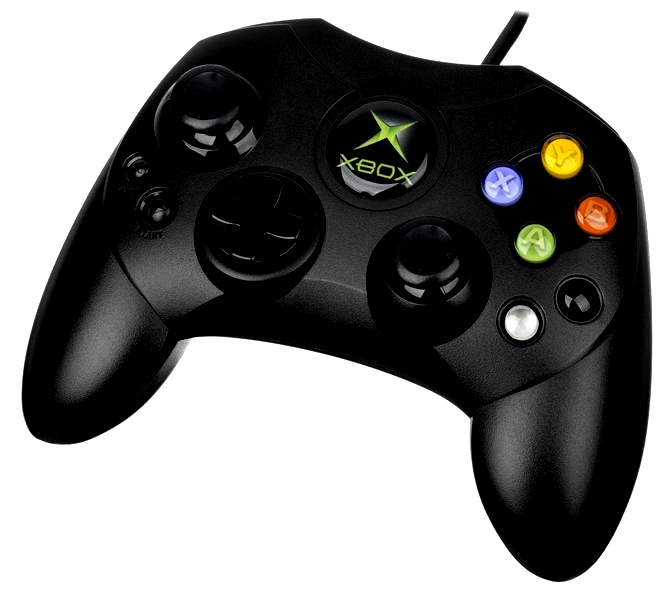
Podłączenie pada do Xboxa zwykle zajmuje tylko chwilę, ale czasem pojawiają się problemy z parowaniem lub połączeniem. W tym artykule wyjaśniam krok po kroku, jak sparować kontroler z konsolą, korzystając z przycisku synchronizacji lub kabla USB. Podpowiadam też, co zrobić, gdy pad nie działa, nie chce się połączyć albo rozłącza się w trakcie gry.
- Sparuj pada bezprzewodowo przyciskami synchronizacji na konsoli i kontrolerze.
- Połącz go przewodem USB obsługującym przesyłanie danych.
- Sprawdź baterie, zasięg i zgodność kontrolera z Bluetooth.
- Gdy pad nie jest wykrywany, uruchom ponownie urządzenia i ponów parowanie.
- W razie niestabilnego połączenia zaktualizuj oprogramowanie kontrolera.
- Pad Xbox można też sparować z komputerem lub telefonem przez Bluetooth albo USB.
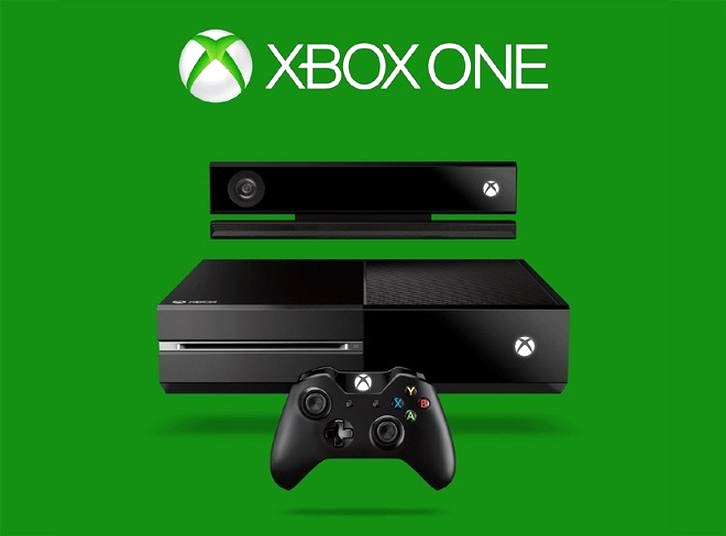
Aby bezprzewodowo podłączyć pada do Xboxa, włącz konsolę i kontroler przyciskiem Xbox. Następnie naciśnij przycisk parowania na konsoli — jego położenie zależy od modelu — a po kilku sekundach naciśnij ten sam przycisk na padzie. Logo Xbox zacznie szybko migać, a gdy zaświeci się na stałe, urządzenia będą połączone. Przy pierwszym parowaniu trzymaj je w odległości kilku metrów.
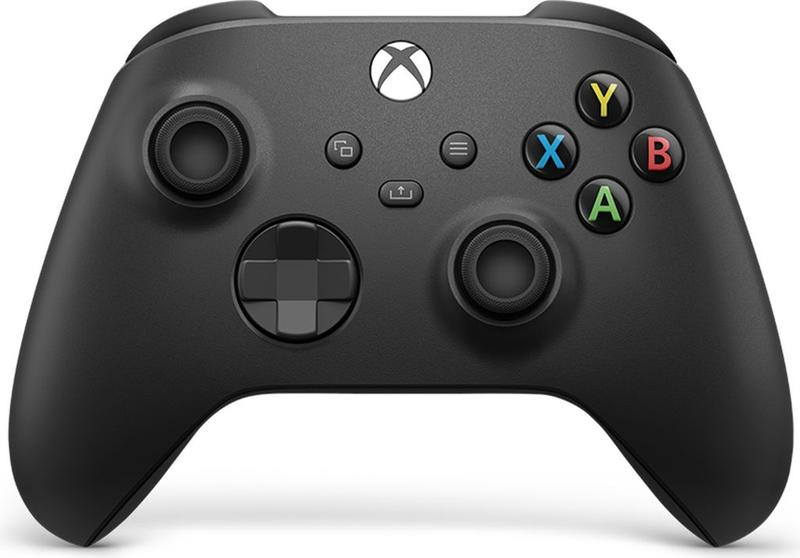
Pad łączy się z konsolą przez Xbox Wireless, a z wybranymi urządzeniami także przez Bluetooth. Tak na marginesie, sprawdź, jak połączyć aplikację Xbox z konsolą. Nie każdy model obsługuje Bluetooth, dlatego w razie problemów sprawdź oznaczenie kontrolera i jego instrukcję. Jeśli wcześniej sparowano go z innym urządzeniem, przytrzymaj przycisk parowania przez kilka sekund, aby ponownie rozpocząć łączenie. Zwykle zajmuje to mniej niż minutę.
Gra bez przerw i martwienia się o baterie
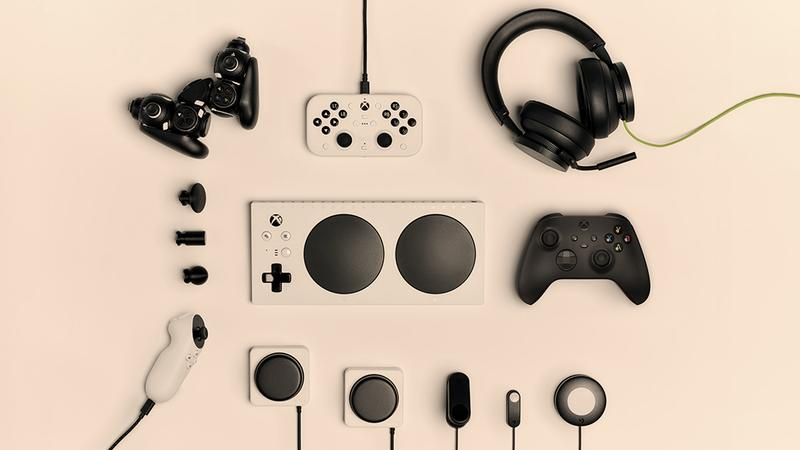
Żeby podłączyć pada przewodowo, użyj kabla USB: nowsze kontrolery mają zwykle złącze USB-C, a starsze — Micro-USB. Podłącz jeden koniec do pada, a drugi do portu USB w konsoli; Xbox powinien automatycznie rozpoznać urządzenie. Kabel zasila kontroler podczas gry, więc nie musisz martwić się o baterie. Dobierz jego długość, na przykład 2 lub 3 metry, do odległości od kanapy.
Sam najczęściej wybieram kabel, gdy chcę szybko uruchomić grę albo sprawdzić, czy problem wynika z baterii czy parowania. Jeśli pad nie reaguje, upewnij się, że przewód przesyła dane, a nie tylko ładuje, i wypróbuj inny port USB. Przy połączeniu bezprzewodowym sprawdź, czy baterie są naładowane i czy kontroler znajduje się w zasięgu konsoli.
Jak sparować kontroler z konsolą Xbox i rozwiązać problemy
Połącz kontroler z konsolą bezprzewodowo lub przewodem USB. Jeśli parowanie zawiedzie, wykonaj poniższe kroki.
- Sparuj kontroler bezprzewodowo. Włącz konsolę i kontroler, a następnie naciśnij przycisk parowania na konsoli. W ciągu 20 sekund przytrzymaj przycisk parowania na padzie, aż logo Xbox zacznie szybko migać. Gdy zacznie świecić ciągle, kontroler połączy się z konsolą.
- Podłącz pad przewodowo. Połącz go z konsolą przewodem USB do transmisji danych. Konsola powinna rozpoznać kontroler automatycznie. Jeśli tego nie zrobi, sprawdź, czy przewód obsługuje przesyłanie danych, a nie tylko ładowanie.
- Ponów parowanie. Gdy połączenie nie działa, zbliż kontroler do konsoli, uruchom ponownie oba urządzenia i spróbuj ponownie. Sprawdź też, czy baterie lub akumulator są naładowane.
- Zaktualizuj kontroler. Jeśli połączenie jest niestabilne, podłącz pad przewodem. Następnie sprawdź dostępność aktualizacji w ustawieniach konsoli, w sekcji dotyczącej urządzeń i połączeń.
| Problem | Kontrola lub rozwiązanie | Szczegóły |
|---|---|---|
| Parowanie z komputerem | USB-C / Bluetooth / adapter Xbox | Windows 10/11; Bluetooth: przytrzymaj przycisk parowania 3 s |
| Parowanie z telefonem | Bluetooth | Android 9+ / iOS 14.5+; wybierz „Xbox Wireless Controller” |
| Brak wykrywania pada | Restart konsoli i kontrolera | Wyłącz na 10 s; ponów parowanie w zasięgu do 9 m |
| Brak wykrywania pada | Przewód USB-C | Sprawdź inny port i przewód obsługujący dane |
| Niski poziom baterii | Wymień 2 baterie AA | Alkaliczne 1,5 V lub akumulator Xbox |
| Aktualizacja kontrolera | Xbox Accessories | Konsola: Ustawienia → Urządzenia i połączenia → Akcesoria |
Jak sparować kontroler Xbox z komputerem lub telefonem
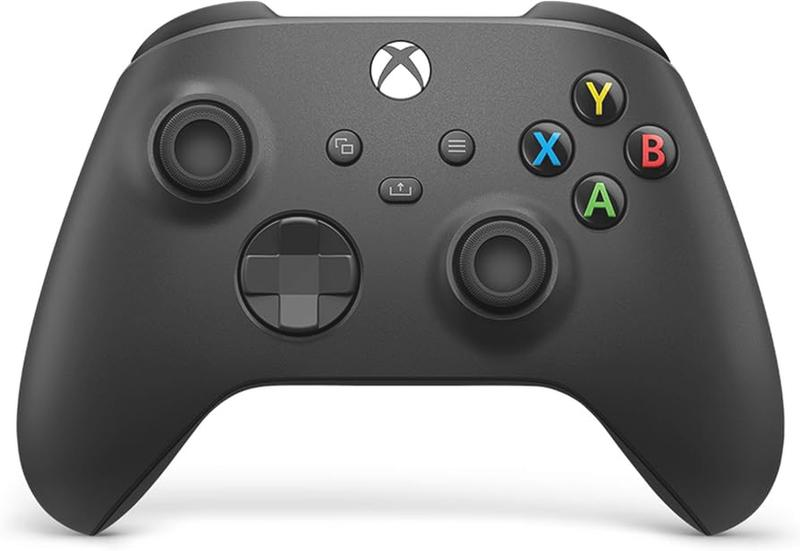
Kontroler Xbox połączysz z komputerem przez Bluetooth lub kabel USB. Najpierw sprawdź, czy pad obsługuje Bluetooth: funkcję tę mają większość modeli Xbox One S, Xbox One X i Xbox Series X|S, ale niektóre pierwsze kontrolery Xbox One jej nie obsługują. Włącz pad przyciskiem Xbox, po czym przytrzymaj przycisk parowania na górnej krawędzi przez około 3 sekundy — logo zacznie szybko migać. Następnie w Windows 10 lub 11 otwórz Ustawienia, wybierz „Bluetooth i urządzenia”, kliknij „Dodaj urządzenie” i wskaż kontroler.
Podobnie sparujesz pad z telefonem z Androidem lub iPhone’em. Włącz Bluetooth w ustawieniach telefonu, uruchom kontroler i przytrzymaj przycisk parowania, aż logo zacznie pulsować. Potem wybierz kontroler Xbox na ekranie telefonu i zaakceptuj połączenie, jeśli pojawi się prośba. Parowanie zwykle zajmuje kilka sekund, a później urządzenia najczęściej łączą się automatycznie, gdy Bluetooth pozostaje aktywny. Sam sparowałem w ten sposób pad z telefonem w mniej niż minutę.
Graj bez opóźnień dzięki połączeniu USB
Gdy komputer nie ma Bluetooth lub zależy ci na połączeniu bez opóźnień, podłącz kontroler przewodem USB. Nowsze modele mają port USB-C, a część starszych — micro-USB, dlatego dobierz kabel z wtyczką USB-A lub USB-C odpowiednią do komputera. Windows zwykle wykrywa pada po kilku sekundach i nie wymaga dodatkowych sterowników. Połączenie przewodowe z telefonem również może działać, ale potrzebujesz zgodnego adaptera, na przykład kabla USB-C–USB-C lub przejściówki do portu telefonu.
Jeśli nie widzisz kontrolera na liście urządzeń, naładuj go lub wymień baterie, wyłącz i ponownie włącz Bluetooth, a następnie ponów parowanie. A tutaj coś dla zainteresowanych: Sprawdź, jak podłączyć kontroler PS3 do komputera PC. Odłącz też pad od konsoli lub innego urządzenia, z którym łączył się wcześniej — może próbować odtworzyć ostatnie połączenie. Ponadto sprawdź aktualizacje Windows oraz oprogramowania kontrolera w aplikacji Akcesoria Xbox. Po sparowaniu uruchom grę obsługującą kontrolery i przetestuj przyciski oraz drążki.
💡 Wskazówka: jeśli kontroler jest już sparowany z konsolą, naciśnięcie przycisku Xbox może ponownie połączyć go właśnie z nią. Przed parowaniem z telefonem lub komputerem odłącz pada od konsoli albo użyj przycisku parowania, aby przełączyć go w tryb Bluetooth.
Co zrobić, gdy Xbox nie wykrywa pada
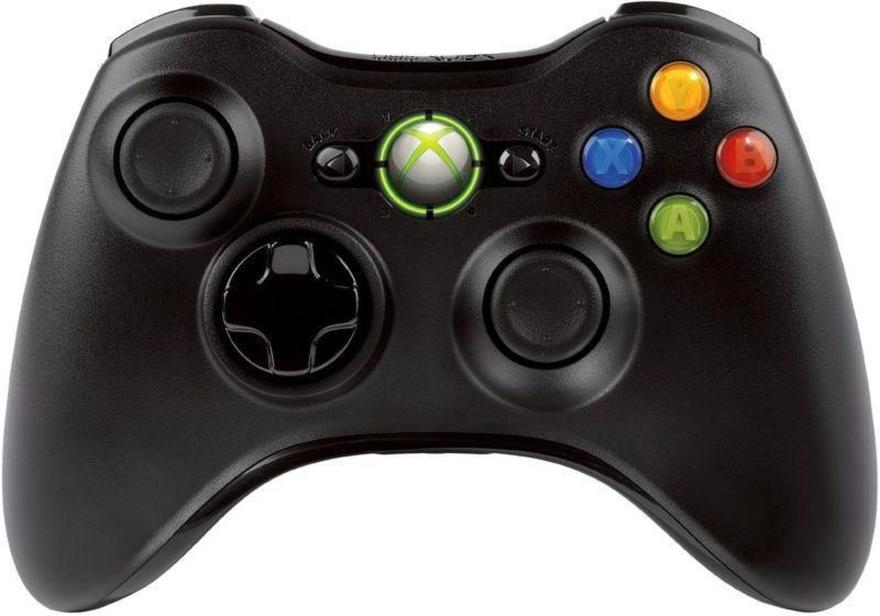
Gdy Xbox nie wykrywa pada, sprawdź baterie lub podłącz kontroler kablem USB. Włóż nową parę baterii AA albo ładuj akumulator przez co najmniej 30 minut. Upewnij się też, że kabel przesyła dane — niektóre przewody USB służą tylko do ładowania.
Następnie sparuj kontroler ponownie. Włącz konsolę i pada, naciśnij przycisk parowania na Xboxie, a w ciągu około 20 sekund przytrzymaj ten sam przycisk na kontrolerze, aż logo Xbox zacznie szybko migać. Jeśli to nie pomoże, zbliż pada do konsoli i odsuń od niej urządzenia zakłócające sygnał, takie jak router Wi-Fi, słuchawki bezprzewodowe czy inne kontrolery.
Krótki reset i aktualizacja mogą przywrócić działanie kontrolera
Przytrzymaj przycisk zasilania konsoli przez około 10 sekund, odłącz ją od gniazdka na 30 sekund, a potem uruchom ponownie. Dla zainteresowanych: sprawdź, jaka karta graficzna dorównuje PS5. Sprawdź również dostępność aktualizacji systemu. Jeśli możesz podłączyć pada przewodem, otwórz sekcję akcesoriów i zaktualizuj jego oprogramowanie — nieaktualny firmware może powodować problemy z wykrywaniem kontrolera. Ta metoda pomogła mi, gdy pad przestał łączyć się po aktualizacji konsoli.
Jeśli Xbox nadal nie widzi pada, podłącz go do innego urządzenia albo sprawdź na konsoli drugi kontroler. W ten sposób ustalisz, czy problem leży po stronie pada, czy konsoli. Sprawdź też port USB i przewód. Jeśli kontroler nie reaguje mimo wymiany baterii i resetu, może być uszkodzony — skontaktuj się wtedy z pomocą techniczną Xbox lub serwisem.
Jak sprawdzić baterie i zaktualizować kontroler Xbox
Wykonaj poniższe kroki, aby sprawdzić baterię kontrolera Xbox i zaktualizować jego oprogramowanie.
- Najpierw sprawdź poziom baterii: naciśnij przycisk Xbox na kontrolerze. Wskaźnik znajdziesz w prawym górnym rogu ekranu konsoli.
- Gdy bateria jest słaba, wymień ją lub naładuj: włóż nowe baterie AA albo podłącz akumulator do ładowania.
- Następnie podłącz kontroler: połącz go z konsolą Xbox za pomocą przewodu USB.
- Na koniec zaktualizuj oprogramowanie: przejdź do Ustawienia → Urządzenia i połączenia → Akcesoria, wybierz kontroler i sprawdź, czy jest dostępna aktualizacja.