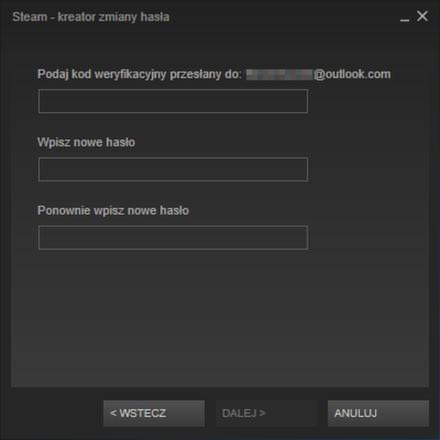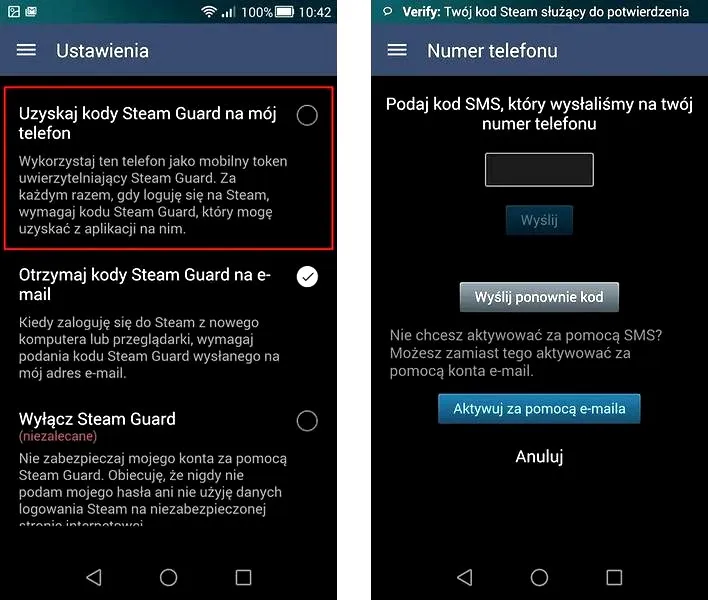
Jeśli kiedykolwiek zgubiłeś telefon lub napotkałeś inny problem, który uniemożliwia ci dostęp do Steam Guard, pamiętaj, że nie jesteś sam. Ta funkcja zabezpieczająca chroni nasze konta przed nieautoryzowanym dostępem, jednak czasami bywa bardziej kłopotliwa niż pomocna. Jeżeli masz chwilę, sprawdź, jak bezpiecznie udostępniać gry na Steam. W roku 2026 Steam oferuje możliwość wyłączenia tej opcji, nawet w sytuacji, gdy nie masz dostępu do swojego urządzenia mobilnego; jednak wymaga to pewnego wysiłku. Dzięki temu praktycznemu przewodnikowi przedstawię ci kilka prostych kroków, które pozwolą ci odzyskać dostęp do swojego konta.
- Możesz odzyskać dostęp do konta Steam, nawet bez telefonu, poprzez oficjalny proces odzyskiwania konta.
- Jeśli masz dostęp do aplikacji Steam na komputerze, możesz łatwo usunąć Steam Guard w ustawieniach konta.
- W przypadku braku dostępu do telefonu lub e-maila, przygotuj dokumenty potwierdzające twoje prawa do konta, takie jak klucze gier.
- Po usunięciu Steam Guard, skonfiguruj silne hasło oraz rozważ ponowne włączenie zabezpieczeń przez e-mail.
- Regularnie aktualizuj dane kontaktowe, aby ułatwić proces odzyskiwania konta w przyszłości.
- Monitoruj swoje konto pod kątem nieautoryzowanych prób logowania i reaguj szybko w przypadku jakichkolwiek nieprawidłowości.
- Używaj różnych metod usunięcia tokenu zabezpieczającego, takich jak SMS, e-mail lub kod odzyskania w zależności od dostępności.
W przypadku, gdy nadal masz dostęp do swojego konta Steam na komputerze, skorzystaj z tej opcji, ponieważ najlepiej umożliwia szybkie rozwiązanie problemu. Wystarczy, że otworzysz aplikację Steam, zalogujesz się i odnajdziesz sekcję „Zarządzaj Steam Guard” w ustawieniach konta. Tam znajdziesz opcję „Usuń token uwierzytelniający” lub „Wyłącz Steam Guard”. Po potwierdzeniu tej operacji przez e-mail, Twoje konto odblokuje się, a kody z telefonu przestaną być wymagane. Pamiętaj przy tym, że bezpieczeństwo jest kluczowe! Upewnij się, że przed usunięciem Steam Guard przełączysz się na potwierdzenia przez e-mail.
Możesz skorzystać z oficjalnego procesu odzyskiwania konta Steam
Jeśli nie masz dostępu do komputera ani aplikacji, najlepszym rozwiązaniem będzie skorzystanie z oficjalnego procesu odzyskiwania konta. Wejdź na stronę pomocy Steam i wybierz opcję „Nie mogę się zalogować”. Następnie podaj adres e-mail lub numer telefonu powiązany z kontem oraz odpowiedz na kilka pytań. Pisaliśmy o tym w tym poście. Jeśli nie masz dostępu do e-maila, skorzystaj z innej opcji i postępuj zgodnie z instrukcjami. Po pomyślnym rozpatrzeniu zgłoszenia odzyskasz dostęp do konta i będziesz mógł zarządzać swoimi zabezpieczeniami.
Po usunięciu Steam Guard pamiętaj o bezpieczeństwie swojego konta. Tworząc silne hasło oraz regularnie aktualizując dane zabezpieczające, skutecznie chronisz swoje konto przed nieautoryzowanym dostępem. Gdy tylko to możliwe, włącz ponownie formę Steam Guard (najlepiej przez e-mail), gdy odzyskasz dostęp do zaufanego urządzenia. Regularne działania w kierunku ochrony konta pozwolą uniknąć wielu nieprzyjemności, takich jak utrata wartościowych przedmiotów czy środków w portfelu Steam.
Jak odzyskać dostęp do konta Steam i wyłączyć Steam Guard bez telefonu
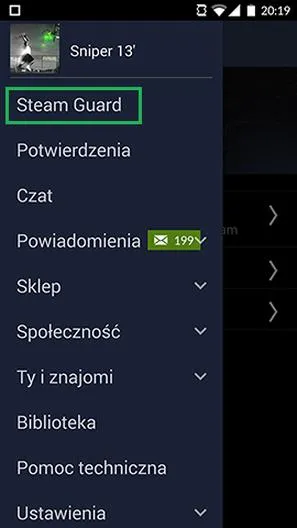
W poniższej liście znajdziesz szczegółowe kroki, które pozwolą Ci na odzyskanie dostępu do Twojego konta Steam oraz na wyłączenie funkcji Steam Guard, co jest szczególnie ważne, jeśli nie masz dostępu do telefonu, na którym ta funkcja została aktywowana. Pamiętaj, że proces ten może wymagać potwierdzenia tożsamości oraz znajomości pewnych danych dotyczących konta.
- Odzyskanie dostępu do konta przez stronę pomocy Steam:
- Na początku przejdź do oficjalnej strony pomocy Steam.
- Potem wybierz opcję „Nie mogę się zalogować” i postępuj zgodnie z przedstawionymi instrukcjami.
- Następnie podaj adres e-mail lub numer telefonu powiązany z kontem oraz wpisz kod, który otrzymasz na e-mail, o ile masz do niego dostęp.
- W przypadku braku dostępu do e-maila, zdecyduj się na opcję odzyskania konta na podstawie alternatywnej metody, przykładowo przez formularz, w którym dokładnie opiszesz swoją sytuację.
- Usunięcie Steam Guard za pomocą dostępnych danych:
- W sytuacji, gdy masz dostęp do swojego konta, zaloguj się na komputerze przez aplikację Steam.
- Magicznym krokiem jest kliknięcie na swoją nazwę użytkownika w prawym górnym rogu oraz przejście do „Szczegóły konta” lub „Ustawienia konta”, a następnie odnalezienie zakładki „Zarządzaj Steam Guard”.
- Wybierz opcję „Usuń token uwierzytelniający” lub „Wyłącz Steam Guard” i potwierdź swoją decyzję, podając kod bezpieczeństwa, jeśli system tego wymaga.
- Alternatywne metody usunięcia tokena zabezpieczającego:
- Jeśli nie masz dostępu do telefonu, przejdź do formularza usuwania tokenu. Wpisz swoją nazwę użytkownika i wybierz opcję, że nie masz dostępu do Steam Guard.
- Wybierz metodę odzyskiwania — masz do wyboru weryfikację przez e-mail lub SMS, a jeśli żadna z tych opcji nie jest dostępna, spróbuj odzyskać konto przez klucz gry (CD-KEY).
- W przypadku weryfikacji przez e-mail, wpisz swój aktualny adres e-mail oraz otrzymany kod, aby usunąć token.
- Jeśli masz klucz aktywacyjny, załącz go, aby potwierdzić swoją tożsamość, podając również inne możliwe informacje związane z kontem, takie jak wcześniejsze adresy e-mail czy numery telefonów powiązane z kontem Steam.
- Podejmowanie działań po usunięciu Steam Guard:
- Po wyłączeniu Steam Guard ważne jest, aby skonfigurować silne hasło oraz zabezpieczyć konto inną formą zabezpieczeń, taką jak potwierdzenie przez e-mail.
- Nie zapominaj regularnie aktualizować danych zabezpieczających, aby uniknąć nieautoryzowanych prób logowania.
- Zachowuj czujność, aby nie pozostawić konta bez żadnego zabezpieczenia przez zbyt długi czas.
Odzyskiwanie konta Steam – co zrobić, gdy zgubisz telefon?
Gdy zgubisz telefon, a twoje konto Steam zabezpieczone jest przez Steam Guard, sytuacja może wydawać się beznadziejna. Nie powinniśmy jednak panikować, ponieważ istnieją skuteczne rozwiązania, które umożliwią ci odzyskanie dostępu do konta. Na początek sprawdź, czy masz dostęp do aplikacji Steam na komputerze, ponieważ ułatwi to cały proces.
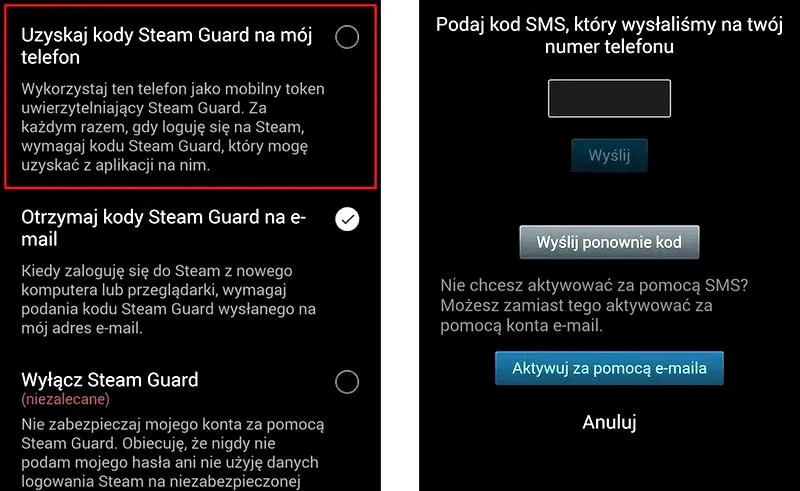
W przypadku, gdy nie masz dostępu do komputera lub nie możesz się zalogować, nie martw się! Steam przygotował dedykowany proces odzyskiwania konta. W tym momencie potrzebujesz przynajmniej jednej z danych związanych z kontem, takich jak adres e-mail lub numer telefonu, jeśli były wcześniej dodane.
Odzyskiwanie konta Steam bez telefonu jest możliwe
W sytuacji, gdy utraciłeś dostęp zarówno do telefonu, jak i adresu e-mail, stawiasz czoła trudniejszym wyzwaniom, ale nie beznadziejnym. Czasem dobrze mieć przy sobie dowody potwierdzające, że jesteś właścicielem konta, takie jak klucze gier, które aktywowałeś na swoim profilu. Odwiedź formularz odzyskiwania konta Steam i złóż prośbę o pomoc. Pamiętaj, aby dokładnie opisać swoją sytuację i dołączyć wszelkie dokumenty, które mogą potwierdzić twoje prawo do konta. Czasami wystarczy jedna gra czy paragon z zakupu, aby odnieść sukces w tej misji!
Odzyskiwanie konta może być frustrującym doświadczeniem, ale kluczem jest zachowanie spokoju i cierpliwości. Z każdym krokiem stajesz się bliżej ponownego uzyskania dostępu do swojego konta.
Pamiętaj, że po odzyskaniu dostępu do konta ważne jest natychmiastowe zadbanie o bezpieczeństwo. Skonfiguruj silne hasło i rozważ ponowne włączenie Steam Guard, jednak tym razem wybierz opcję zabezpieczenia przez e-mail. Regularna aktualizacja danych kontaktowych pozwoli uniknąć podobnych problemów w przyszłości. A przede wszystkim naucz się, jak efektywnie dbać o swoje konto, aby nigdy nie musieć stawać w obliczu tych trudności ponownie!
Ciekawostką jest, że według statystyk, około 30% użytkowników nie aktualizuje swoich danych kontaktowych na platformach takich jak Steam, co znacząco utrudnia proces odzyskiwania konta w przypadku jego utraty.
Bezpieczeństwo konta Steam po dezaktywacji Steam Guard
Bezpieczeństwo konta Steam ma kluczowe znaczenie, zwłaszcza po dezaktywacji funkcji Steam Guard, która chroni Twoje konto przed nieautoryzowanym dostępem. W poniższym tekście przedstawimy istotne wskazówki, które pomogą Ci zapewnić bezpieczeństwo swojego konta po wyłączeniu tej funkcji.
- Używaj silnego hasła: Po dezaktywacji Steam Guard Twoje konto staje się bardziej podatne na ataki. Dlatego ważne jest, aby ustawić silne, unikalne hasło, które będzie trudne do odgadania. Dobrze jest zastosować kombinację liter, cyfr oraz znaków specjalnych, ponieważ to znacznie zwiększa bezpieczeństwo Twojego konta.
- Reaktywacja Steam Guard: Kiedy odzyskasz dostęp do swojego zaufanego urządzenia, powinieneś natychmiast włączyć z powrotem Steam Guard. Najlepiej wybrać weryfikację przez e-mail, gdyż ta opcja nadal zapewni dodatkową ochronę. Możesz zrobić to w sekcji ustawień konta w aplikacji Steam, klikając odpowiednie opcje.
- Regularne aktualizacje danych kontaktowych: Ważne jest, aby wszystkie dane zabezpieczające, takie jak adres e-mail i numer telefonu, były aktualne. Dzięki temu w sytuacji problemów z dostępem do konta, proces odzyskiwania stanie się szybszy oraz łatwiejszy. Rekomendujemy regularne sprawdzanie tych informacji.
- Czujność wobec nieautoryzowanych prób logowania: Zaleca się monitorować swoje konto i zachować czujność na wszelkie podejrzane działania. Gdy zauważysz jakiekolwiek nieautoryzowane próby dostępu, niezwłocznie zmień hasło i skontaktuj się z pomocą techniczną Steam. Szybka reakcja może pomóc uniknąć poważnych problemów związanych z bezpieczeństwem.
Jak usunąć token uwierzytelniający w kilku prostych krokach
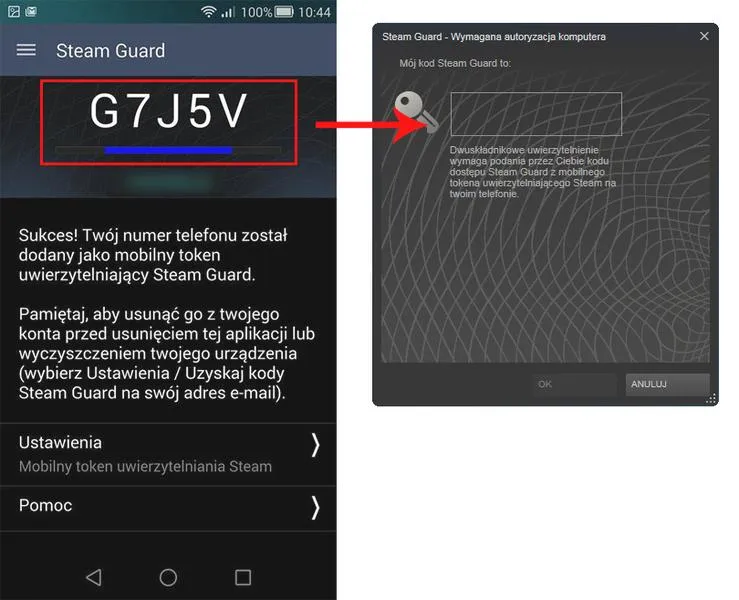
Usunięcie tokenu uwierzytelniającego z konta Steam może wydawać się skomplikowane, jednak w rzeczywistości sprowadza się do kilku prostych kroków. Po pierwsze, jeśli masz dostęp do swojego konta na komputerze, proces ten przebiega wyjątkowo szybko. Wystarczy, że otworzysz aplikację Steam, zalogujesz się i przejdziesz do ustawień konta. W tej sekcji trafisz na opcję dotyczącą Steam Guard, gdzie bez większych trudności usuniesz token, potwierdzając swoją tożsamość za pomocą e-maila. Ten krok pozwoli Ci odzyskać pełną kontrolę nad swoim kontem.
Jeżeli nie masz dostępu do aplikacji mobilnej ani telefonu, sytuacja staje się nieco bardziej złożona, ale wciąż możliwa do rozwiązania. W takim przypadku należy skorzystać z oficjalnej strony pomocy Steam. Gdy już wejdziesz na omawianą stronę, wybierz opcję „Nie mogę się zalogować”, a to poprowadzi Cię przez proces odzyskiwania konta. Będziesz musiał podać adres e-mail lub numer telefonu powiązany z Twoim kontem oraz wpisać kod weryfikacyjny. Ten moment jest kluczowy, ponieważ pozwala na potwierdzenie Twojej tożsamości i dalsze usunięcie tokenu.
Wybór metody usunięcia tokenu ma kluczowe znaczenie
Decydując się na metodę usunięcia tokenu, masz do wyboru różne opcje, takie jak usunięcie przez SMS, e-maila lub kod odzyskiwania. Jeżeli masz dostęp do numeru telefonu, najlepiej skorzystać z tej opcji, ponieważ otrzymasz SMS z kodem do weryfikacji. Po wprowadzeniu tego kodu z pewnością uzyskasz możliwość edytowania ustawień swojego konta. W sytuacji braku dostępu do telefonu, możesz użyć kodu odzyskania, który powinieneś zapisać podczas aktywacji tokenu. Wszystkie te metody stworzono po to, abyś mógł bez problemu usunąć zbędny token.
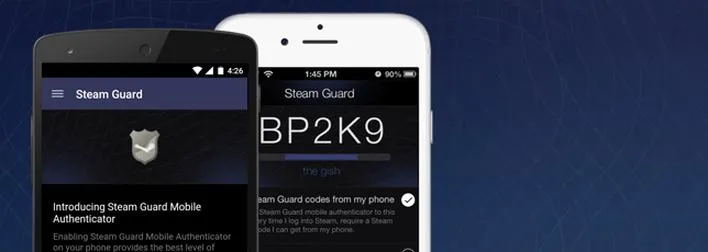
Na koniec warto pamiętać, że usunięcie tokenu uwierzytelniającego może spowodować, że Twoje konto stanie się mniej bezpieczne. Dlatego zaleca się szybkie skonfigurowanie nowych środków zabezpieczających, najlepiej poprzez e-mail. Upewnij się, że Twoje hasło jest silne i unikalne, co zminimalizuje ryzyko nieautoryzowanego dostępu. Regularnie aktualizuj swoje dane kontaktowe, aby uniknąć problemów z przyszłym logowaniem. Pamiętaj, że bezpieczeństwo Twojego konta jest najważniejsze, więc nie zwlekaj z ponownym zabezpieczeniem!
| Krok | Opis |
|---|---|
| 1 | Otwórz aplikację Steam i zaloguj się. |
| 2 | Przejdź do ustawień konta. |
| 3 | Znajdź opcję dotyczącą Steam Guard. |
| 4 | Usuń token uwierzytelniający, potwierdzając tożsamość za pomocą e-maila. |
| 5 | Jeśli nie masz dostępu do aplikacji mobilnej, wejdź na stronę pomocy Steam. |
| 6 | Wybierz opcję "Nie mogę się zalogować". |
| 7 | Podaj adres e-mail lub numer telefonu oraz wpisz kod weryfikacyjny. |
| 8 | Dokonaj wyboru metody usunięcia tokenu (SMS, e-mail, kod odzyskiwania). |
| 9 | Po usunięciu tokenu skonfiguruj nowe środki zabezpieczające. |
Czy wiesz, że usunięcie Steam Guard i tokenu uwierzytelniającego może sprawić, że Twoje konto będzie bardziej podatne na ataki? Dlatego zawsze warto konfigurować dodatkowe zabezpieczenia, takie jak dwuetapowa weryfikacja e-mail, by zwiększyć ochronę swoich danych.
Źródła:
- https://geektata.pl/jak-usunac-steam-guard-bez-dostepu-do-telefonu-instrukcja-krok-po-kroku/
- https://www.download.net.pl/steam-jak-usunac-token-uwierzytelniajacy-i-odzyskac-konto/n/9353/
FAQ - Najczęściej zadawane pytania
Jak mogę odzyskać dostęp do konta Steam, gdy zgubiłem telefon?Możesz skorzystać z oficjalnego procesu odzyskiwania konta, przechodząc na stronę pomocy Steam i wybierając opcję „Nie mogę się zalogować”. Potem podaj adres e-mail lub numer telefonu powiązany z kontem oraz odpowiedz na kilka pytań.
Co zrobić, jeśli mam dostęp do konta Steam na komputerze?Jeśli masz dostęp do swojego konta na komputerze, powinieneś zalogować się na aplikacji Steam, przejść do sekcji „Zarządzaj Steam Guard” w ustawieniach konta, a następnie wybrać opcję „Usuń token uwierzytelniający” lub „Wyłącz Steam Guard”.
Jakie dane muszę posiadać, aby odzyskać dostęp do konta bez telefonu?Musisz posiadać co najmniej jedną z danych związanych z kontem, takich jak adres e-mail lub numer telefonu, które były wcześniej dodane. Jeżeli nie masz dostępu do tych danych, możesz spróbować wykorzystać klucz aktywacyjny gier, które były na Twoim koncie.
Jak mogę zabezpieczyć swoje konto po usunięciu Steam Guard?Po usunięciu Steam Guard, ważne jest, aby skonfigurować silne hasło oraz rozważyć włączenie innej formy zabezpieczeń, najlepiej potwierdzenia przez e-mail. Regularnie aktualizuj dane zabezpieczające, aby uniknąć nieautoryzowanych prób logowania.
Co zrobić, gdy nie mogę usunąć tokenu uwierzytelniającego przez aplikację?Jeśli nie masz dostępu do aplikacji mobilnej, odwiedź stronę pomocy Steam, wybierz opcję „Nie mogę się zalogować”, a następnie podaj dostępne informacje, aby przejść przez proces odzyskiwania konta i usunięcia tokenu.