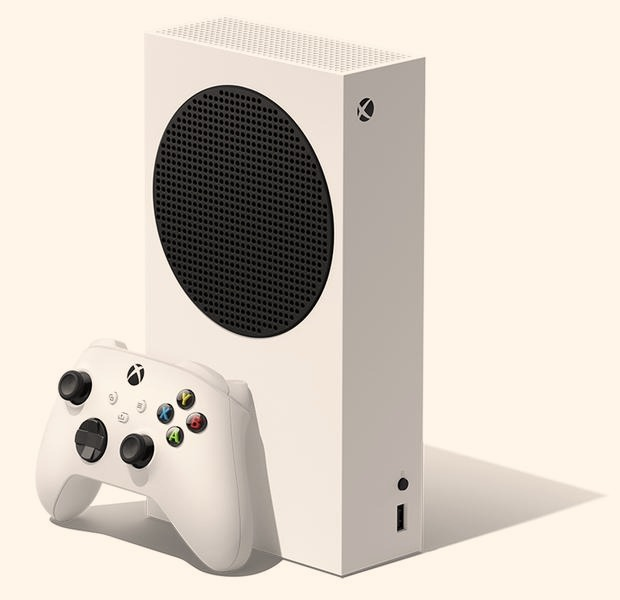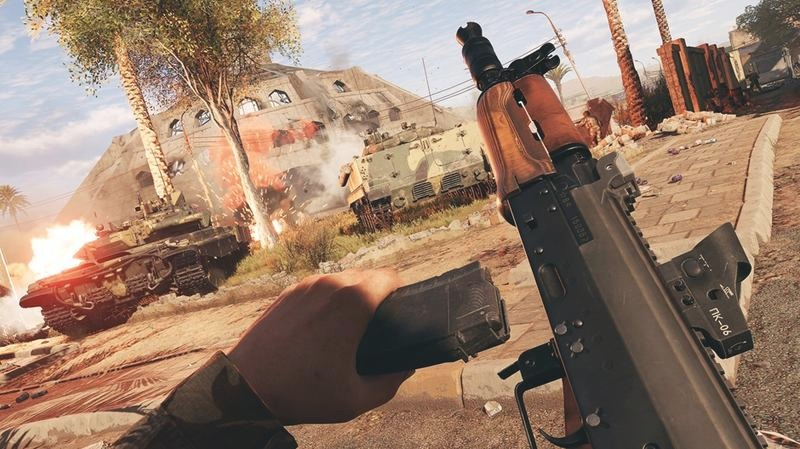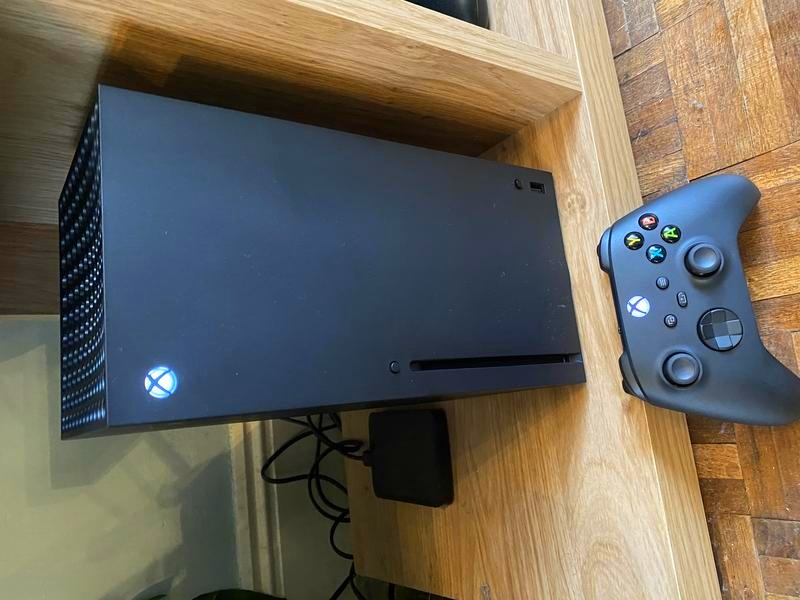
Tak, Xbox Series X współpracuje z monitorem 4K odświeżanym z częstotliwością 120 Hz. Aby skorzystać z obu możliwości jednocześnie, potrzebujesz jednak ekranu obsługującego 4K przy 120 Hz oraz połączenia HDMI 2.1. Nie każda gra działa w takiej konfiguracji: tylko wybrane tytuły oferują 4K przy 120 klatkach na sekundę, a wiele innych wyświetla obraz w 4K przy 30 lub 60 kl./s albo obniża rozdzielczość, by zapewnić większą płynność.
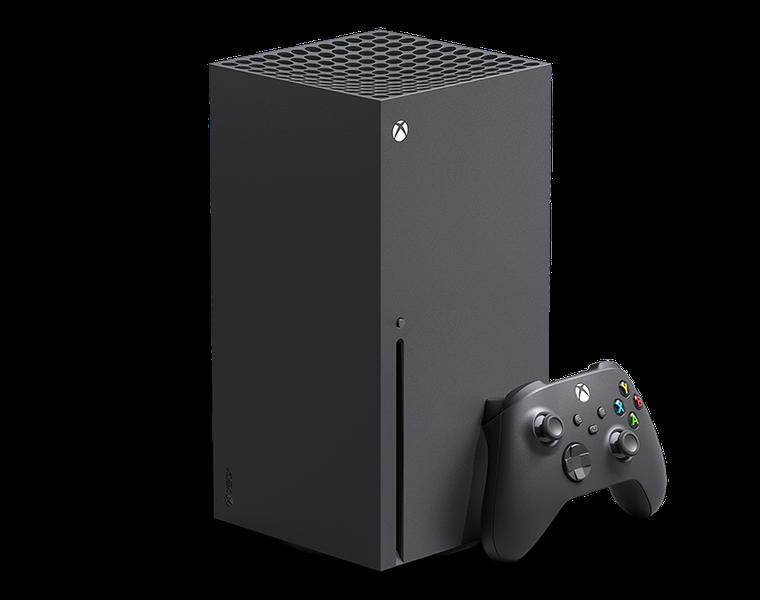
Dlatego przed zakupem monitora sprawdzam nie tylko oznaczenia „4K” i „120 Hz”, lecz także specyfikację portów HDMI. Ekran musi obsługiwać rozdzielczość 3840 × 2160 pikseli przy 120 Hz przez HDMI, ponieważ Xbox Series X nie ma złącza DisplayPort. Przydatne są również VRR, czyli zmienna częstotliwość odświeżania, oraz niski input lag — ograniczają rwanie obrazu i opóźnienie sterowania. Warto przy tym pamiętać, że odświeżanie 120 Hz nie gwarantuje 120 klatek na sekundę w każdej grze.
Ostry obraz i płynna rozgrywka — konfiguracja dla wymagających graczy
Jeśli bardziej zależy mi na płynności niż na maksymalnej szczegółowości, mogę wybrać monitor Full HD albo WQHD z odświeżaniem 120 Hz lub wyższym. Rozsądnym kompromisem bywają modele 27-calowe o rozdzielczości 2560 × 1440 i częstotliwości 144–240 Hz, choć Xbox Series X nie wykorzysta odświeżania powyżej 120 Hz. Z kolei monitor 4K 120 Hz łączy wysoką ostrość z płynnością w obsługiwanych grach, ale zwykle kosztuje więcej — szczególnie gdy oferuje HDMI 2.1, HDR i dobrą matrycę.
Przed zakupem sprawdzam też, czy monitor przyjmuje sygnał 4K/120 Hz przez wybrane wejście HDMI oraz czy jego menu udostępnia odpowiedni tryb, na przykład rozszerzoną przepustowość HDMI. Następnie w ustawieniach Xboxa wybieram rozdzielczość 4K i odświeżanie 120 Hz, jeśli ekran obsługuje te parametry. Taka konfiguracja pozwala połączyć szczegółowy obraz z responsywną rozgrywką, ale ostateczny efekt zależy od monitora i konkretnej gry.
Jaki monitor wybrać do Xbox Series X?
Przy wyborze monitora do Xbox Series X zwróć uwagę przede wszystkim na rozdzielczość 4K, odświeżanie 120 Hz, zgodność z konsolą i niski input lag. Dzięki poniższym wskazówkom dopasujesz ekran do swoich gier, budżetu oraz ilości miejsca.
- Wybierz 4K, jeśli zależy Ci na szczegółowym obrazie. Rozdzielczość 3840 × 2160 pozwala dostrzec więcej detali i dobrze pasuje do ekranów o przekątnej około 27–32 cali. Pamiętaj jednak, że 4K nie gwarantuje 120 klatek na sekundę — to, jakie tryby udostępnia gra, zależy od jej twórców.
- Sprawdź odświeżanie 120 Hz oraz HDMI 2.1. Jeśli chcesz jednocześnie korzystać z 4K i 120 Hz, wybierz monitor, który obsługuje taki sygnał przez HDMI. Sama wysoka częstotliwość odświeżania nie wystarczy, ponieważ niektóre modele osiągają maksimum wyłącznie przez DisplayPort. Dlatego upewnij się, że ekran przyjmuje odpowiedni sygnał z konsoli.
- Zwróć uwagę na niski input lag i krótki czas reakcji. Niski input lag skraca odstęp między naciśnięciem przycisku a reakcją na ekranie, co przydaje się zwłaszcza w strzelankach i grach akcji. Z kolei szybki czas reakcji matrycy ogranicza smużenie podczas dynamicznych scen. Ponieważ producenci nie zawsze podają input lag, warto sprawdzić niezależne testy.
- Dopasuj rodzaj matrycy do gier, w które grasz. IPS zapewnia szerokie kąty widzenia i naturalne kolory, a VA — wyższy kontrast oraz głębszą czerń. OLED wyróżnia się natomiast bardzo krótkim czasem reakcji, wysokim kontrastem i efektownym HDR. Porównaj również jasność oraz jakość HDR, bo samo oznaczenie HDR10 nie gwarantuje wyraźnej poprawy obrazu.
- Rozważ WQHD jako tańszy kompromis. Monitor o rozdzielczości 2560 × 1440 sprawdzi się, jeśli bardziej cenisz płynność niż natywne 4K. Przykładowo iiyama G-Master GB2741QSU-B1 ma 27-calowy panel IPS, odświeżanie 144 Hz i czas reakcji 1 ms MPRT. Przed zakupem sprawdź jednak, jakie rozdzielczości i częstotliwości obsługuje przez HDMI po podłączeniu do Xbox Series X.
- Dopasuj przekątną i format do dostępnej przestrzeni oraz gier. Monitor 27-calowy to uniwersalna opcja, natomiast większy ekran może lepiej pasować do gier fabularnych i oglądania filmów. Format 21:9 lub 32:9 poszerza pole widzenia, ale nie każda gra ani konsola w pełni go obsłuży — czasem pojawią się czarne pasy lub inne ograniczenia.
- Sprawdź synchronizację i wyposażenie. Adaptive Sync lub FreeSync mogą ograniczyć rozrywanie obrazu, gdy liczba klatek się zmienia. Przed zakupem upewnij się, że funkcje te współpracują z Xbox Series X. Sprawdź też liczbę portów HDMI, regulację wysokości oraz obecność głośników, których często brakuje w monitorach gamingowych.
| Przekątna i format | Rozdzielczość | Gęstość pikseli | Odległość oglądania | Odświeżanie i sygnał | Input lag i czas reakcji | Matryca | Najważniejsze zalety | Ograniczenia i na co uważać | Najlepsze zastosowanie z Xbox Series X |
|---|---|---|---|---|---|---|---|---|---|
| 24–25″, 16:9 | 1920 × 1080 Full HD |
ok. 88–92 PPI | ok. 60–90 cm | 120 Hz przez HDMI; sprawdź, czy tryb 120 Hz działa przy 1920 × 1080 | Celuj w opóźnienie ekranu poniżej 10 ms przy 60 Hz i poniżej 5 ms przy 120 Hz; czas reakcji GtG ok. 1–5 ms | IPS, VA lub OLED | Przystępna cena; niewielki ekran dobrze sprawdza się przy biurku; 120 kl./s jest osiągalne w kompatybilnych grach | Niższa szczegółowość niż w 1440p i 4K; sprawdź obsługę 120 Hz przez HDMI, a nie tylko przez DisplayPort | Gry sieciowe, szybkie strzelanki i ograniczony budżet |
| 27″, 16:9 | 2560 × 1440 QHD / WQHD |
ok. 109 PPI | ok. 70–100 cm | 120 Hz przez HDMI; monitor 144–240 Hz nie zwiększy limitu konsoli ponad 120 kl./s | Input lag zależy od trybu obrazu i częstotliwości; preferuj pomiary poniżej 10 ms przy 60 Hz. Deklarowane 1 ms nie jest tym samym co input lag | IPS lub VA | Dobry kompromis między ostrością, rozmiarem i ceną; QHD może być wyświetlane przez konsolę po poprawnym ustawieniu zgodności HDMI | Nie każdy monitor QHD przyjmuje sygnał 4K z Xboxa; sprawdź listę obsługiwanych formatów HDMI i działanie 1440p przy 120 Hz | Uniwersalne granie z bliska; dobry wybór, gdy 4K nie mieści się w budżecie |
| 27–28″, 16:9 | 3840 × 2160 4K UHD |
ok. 157–163 PPI | ok. 60–100 cm | HDMI 2.1 umożliwia 4K przy 120 Hz; HDMI 2.0 zwykle ogranicza 4K do 60 Hz | Sprawdź testy input lagu w 4K/120 Hz i trybie gry; czas reakcji matrycy nie określa opóźnienia całego toru | IPS, VA lub OLED | Bardzo ostry obraz i czytelne drobne detale; wykorzystuje tryb 4K konsoli | Mały tekst i elementy interfejsu; koniecznie sprawdź port HDMI 2.1, obsługę 4K/120 Hz oraz VRR | Biurko, niewielka odległość i priorytet wysokiej szczegółowości |
| 32″, 16:9 | 3840 × 2160 4K UHD |
ok. 138 PPI | ok. 80–120 cm | HDMI 2.1; 4K przy 120 Hz wymaga zgodnego monitora, kabla i ustawień konsoli | W trybie gry wyłącz zbędne przetwarzanie obrazu; porównuj zmierzony input lag przy 60 Hz i 120 Hz | IPS, VA lub OLED | Duży, szczegółowy obraz; wygodny do gier fabularnych, sportowych i oglądania filmów | Wymaga większej odległości niż 27″; nie każdy ekran reklamowany jako „4K gaming” obsługuje 4K/120 Hz przez HDMI | Salon lub większe biurko, gdy liczy się immersja i 4K |
| 34″, 21:9, ultrapanoramiczny | 3440 × 1440 UWQHD |
ok. 110 PPI | ok. 80–120 cm | Xbox Series X standardowo celuje w proporcje 16:9; 120 Hz i obsługa nietypowych sygnałów zależą od monitora | Sprawdź opóźnienie przy natywnej rozdzielczości i przez HDMI; nie zakładaj, że wynik z DisplayPort będzie taki sam | VA, IPS lub OLED | Szerokie pole widzenia w grach obsługujących 21:9; ekran może być wygodny także do pracy | Możliwe czarne pasy po bokach, rozciągnięcie albo obraz 16:9; wiele gier konsolowych nie wykorzystuje całej szerokości | Wybór głównie dla gier i zastosowań obsługujących ultrapanoramiczny format |
| IPS, dowolny rozmiar | Najczęściej QHD lub 4K | Zależna od przekątnej i rozdzielczości | Zależna od przekątnej | Sprawdź HDMI 2.1 oraz obsługę 4K/120 Hz, VRR i ALLM w konkretnym modelu | Nowoczesne IPS-y często oferują szybkie przejścia; szukaj niezależnych pomiarów input lagu, nie tylko hasła „1 ms” | IPS | Szerokie kąty widzenia; zwykle naturalne kolory; dobre dopasowanie do jasnego pomieszczenia i wspólnego oglądania | Kontrast i czerń zwykle słabsze niż w VA i OLED; możliwe nierównomierności podświetlenia | Gry wieloosobowe, jasne pomieszczenie i uniwersalne użytkowanie |
| VA, dowolny rozmiar | Najczęściej QHD lub 4K | Zależna od przekątnej i rozdzielczości | Zależna od przekątnej | Parametry HDMI i 120 Hz należy sprawdzić osobno dla danego modelu | Sprawdź smużenie w ciemnych przejściach; niski deklarowany czas reakcji nie gwarantuje równie szybkich wszystkich przejść pikseli | VA | Zwykle wyższy kontrast niż w IPS; ciemne sceny i czerń wyglądają głębiej | W niektórych modelach ciemne przejścia pikseli są wolniejsze; kąty widzenia zwykle węższe niż w IPS | Gry fabularne, horror i granie wieczorem, szczególnie przy ograniczonym budżecie |
| OLED, dowolny rozmiar | Najczęściej QHD lub 4K | Zależna od przekątnej i rozdzielczości | Zależna od przekątnej | Nie każdy OLED ma HDMI 2.1; zweryfikuj 4K/120 Hz, VRR i zakres obsługiwanych sygnałów Xbox | Piksele reagują bardzo szybko, lecz input lag nadal zależy od elektroniki i trybu obrazu; sprawdź pomiary dla 60 i 120 Hz | OLED lub QD-OLED | Piksele emitują własne światło; bardzo głęboka czerń, wysoki kontrast i szybkie przejścia obrazu | Ryzyko trwałego powidoku przy długotrwałym wyświetlaniu statycznych elementów; cena, jasność pełnoekranowa i gwarancja zależą od modelu | Gry kinowe, ciemne sceny, HDR i najwyższy kontrast |
| Wszystkie typy | Dowolna | — | — | Sprawdź wejście HDMI, obsługiwane rozdzielczości i odświeżanie oraz funkcje VRR i ALLM; 120 Hz oznacza maksymalnie 120 odświeżeń na sekundę | Input lag to opóźnienie sygnału; czas reakcji GtG/MPRT opisuje zachowanie pikseli i nie jest tym samym parametrem | — | Tryb gry zwykle ogranicza dodatkowe przetwarzanie i opóźnienie; VRR pomaga ograniczać rozrywanie obrazu przy zmiennej liczbie klatek | „1 ms” w specyfikacji może dotyczyć określonej metody pomiaru; MPRT i GtG nie są bezpośrednio porównywalne | Przed zakupem sprawdź testy konkretnego modelu oraz zgodność ustawień konsoli i monitora |
Jaki rozmiar ekranu i rozdzielczość zapewnią najlepszy obraz z konsoli?
Dobieram ekran do konsoli przede wszystkim do odległości, z jakiej gram. Jeśli kanapę dzieli od telewizora około 2–3 metrów, najczęściej wybieram przekątną 55–65 cali: obraz jest duży i wciągający, a jednocześnie obejmuję wzrokiem całą akcję bez ruszania głową. Do mniejszego pokoju lub grania przy biurku lepiej pasuje monitor 24–32 cale. Z kolei w przestronnym salonie ekran o przekątnej 75 cali lub większej potrafi zrobić świetne wrażenie.
Gdy zależy mi na wyraźnych teksturach i drobnych detalach, wybieram rozdzielczość 4K (3840 × 2160 pikseli). Sprawdza się ona szczególnie dobrze na dużym ekranie oraz z nowszymi konsolami obsługującymi gry w 4K. Tańszy telewizor lub mniejszy monitor może jednak wystarczyć w rozdzielczości Full HD — 1920 × 1080 pikseli. Między tymi wariantami znajduje się WQHD (2560 × 1440 pikseli), które zapewnia więcej szczegółów niż Full HD, a zarazem mniej obciąża sprzęt niż 4K.
Ostry obraz i płynna gra: ekran dopasowany do kanapy lub biurka
Ostrość obrazu zależy nie tylko od rozmiaru ekranu, lecz także od zagęszczenia pikseli i odległości, z jakiej gram. Na przykład 4K na ekranie 55-calowym zapewnia wiele szczegółów podczas gry z kanapy, a na 27-calowym obraz jest bardzo gęsty i czytelny z bliska. Natomiast Full HD na 27 calach może wyglądać mniej ostro, zwłaszcza gdy siedzę tuż przy monitorze. Warto też sprawdzić, czy dana gra oferuje tryb 4K, ponieważ niektóre tytuły obniżają rozdzielczość, by zapewnić płynniejszą animację.
Poza rozdzielczością sprawdzam odświeżanie, obsługę HDR i wejścia HDMI. W wielu grach konsolowych wystarczy 60 Hz, natomiast modele obsługujące 120 Hz przydadzą się w tytułach wykorzystujących wyższą płynność. HDR może poprawić odwzorowanie jasnych i ciemnych partii obrazu, ale efekt zależy od jasności i kontrastu telewizora, dlatego sama etykieta nie wystarczy. W praktyce do salonu najczęściej wybrałbym ekran 4K o przekątnej 55–65 cali z HDMI 2.1, a do grania przy biurku — monitor 27–32-calowy.
Ciekawostka: Xbox Series X może wyświetlać obraz 4K zarówno na dużym telewizorze, jak i na monitorze, ale z bliska bardziej odczujesz różnicę w ostrości niż samą wielkość ekranu — dlatego do biurka często lepiej pasuje 27–32-calowy monitor niż telewizor o znacznie większej przekątnej.
Niski input lag i czas reakcji — jak ograniczyć opóźnienia w grach?
Niski input lag zależy od całego toru — od myszy lub kontrolera po ekran — a nie od jednej magicznej opcji. Dlatego najpierw ustawiam monitor na najwyższą dostępną częstotliwość odświeżania, na przykład 180, 200 lub 240 Hz, i włączam tryb gry, który ogranicza zbędne przetwarzanie obrazu. Następnie sprawdzam, czy system korzysta z właściwej częstotliwości, a gra działa w trybie pełnoekranowym. Przy 200 Hz jedna klatka trwa 5 ms, więc nawet niewielkie opóźnienia łatwo zauważyć w dynamicznym FPS-ie.
Czas reakcji matrycy nie oznacza tego samego co input lag. Deklarowane 1 ms GtG lub MPRT opisuje zmianę pikseli, ale nie całe opóźnienie sterowania, na które wpływają także elektronika monitora, komputer i ustawienia gry. Z tego powodu przy wyborze ekranu sprawdzam niezależne pomiary, a nie tylko hasła z pudełka. IPS często łączy szybkie wyświetlanie ruchu z dobrymi kolorami, VA zapewnia mocniejszy kontrast, choć w niektórych modelach ciemne przejścia smużą, a OLED oferuje błyskawiczną zmianę pikseli i głęboką czerń.
Każdy milisekundowy zysk daje pewniejszą reakcję w grze
Na komputerze włączam w sterowniku karty graficznej tryb niskiego opóźnienia, a w grach — jeśli są dostępne — funkcje ograniczające kolejkę renderowania, takie jak NVIDIA Reflex. Dbam też o stabilną liczbę klatek, ponieważ stałe obciążenie GPU na poziomie 100% może osłabić bezpośredniość reakcji. W razie potrzeby obniżam jakość cieni lub efektów. Ponadto limit klatek ustawiony kilka klatek poniżej częstotliwości odświeżania może poprawić płynność przy synchronizacji adaptacyjnej. Mysz podłączam przewodowo albo ustawiam częstotliwość raportowania 1000 Hz, dzięki czemu raport trafia do komputera co 1 ms.
Równie ważne są proste działania: aktualizuję sterowniki, wyłączam nakładki i programy działające w tle, a kontroler podłączam bezpośrednio do komputera, nie przez wolny hub. W grach sieciowych wybieram Ethernet, ponieważ Wi‑Fi i przeciążona sieć mogą zwiększyć opóźnienie niezależnie od monitora. Adaptive-Sync lub FreeSync ograniczają rozrywanie obrazu, jednak podczas rywalizacji sprawdzam, czy połączenie tych technologii z V-Sync nie zwiększa odczuwalnej zwłoki. Na koniec testuję ustawienia w praktyce: szybki, czytelny ruch i pewniejsza reakcja liczą się dla mnie bardziej niż sama wartość w specyfikacji.
Wskazówka: Xbox Series X obsługuje maksymalnie 120 Hz, więc monitor 180–240 Hz nie zwiększy płynności ponad ten limit. Warto jednak włączyć w konsoli tryb 120 Hz i tryb gry w monitorze, by ograniczyć opóźnienia.
IPS, VA czy OLED — którą matrycę wybrać do Xbox Series X?
Wybierając matrycę do Xbox Series X, dopasuj jej zalety do gier, warunków oświetleniowych i oczekiwanej jakości obrazu. Poniższe wskazówki pomogą Ci porównać IPS, VA i OLED oraz sprawdzić, czy monitor wykorzysta możliwości konsoli.
- Najpierw określ, na czym najbardziej Ci zależy. W szybkich grach sieciowych liczą się krótki czas reakcji, płynny ruch i niski input lag. Z kolei w grach fabularnych, wyścigach czy produkcjach nastawionych na klimat ważniejsze mogą być kontrast, głębia czerni i nasycenie kolorów. Uwzględnij też, czy grasz w jasnym pokoju, czy często przy zgaszonym świetle.
- Wybierz IPS, jeśli cenisz uniwersalność i kolory. Matryca IPS zapewnia szerokie kąty widzenia oraz naturalne, żywe barwy, a jej czas reakcji zwykle dobrze sprawdza się w dynamicznych grach. Dlatego stanowi rozsądny wybór do różnych gatunków i wspólnego oglądania ekranu. Ma jednak przeciętny kontrast: w ciemnym pomieszczeniu czerń może wydawać się szara, a HDR nie będzie tak wyrazisty jak na dobrym OLED-zie.
- Postaw na VA, jeśli ważniejszy jest kontrast. W porównaniu z typowym IPS-em matryca VA oferuje głębszą czerń i wyższy kontrast, co sprzyja oglądaniu filmów oraz graniu w mroczne, klimatyczne tytuły. Ma jednak zwykle węższe kąty widzenia, a piksele mogą wolniej zmieniać kolor. Jeśli grasz w szybkie strzelanki, sprawdź testy konkretnego modelu pod kątem smużenia.
- Rozważ OLED, jeśli zależy Ci na głębokiej czerni i szybkiej reakcji. Ponieważ piksele OLED mogą wyłączać się niezależnie, ekran zapewnia bardzo głęboką czerń, wysoki kontrast, mocne kolory i niemal natychmiastową reakcję. Dzięki temu dobrze pokazuje szczegóły w ciemnych scenach oraz efekty HDR. OLED zwykle kosztuje więcej, a długotrwałe wyświetlanie tych samych treści może utrwalić statyczne elementy obrazu. Dlatego sprawdź również warunki gwarancji producenta.
- Upewnij się, że monitor wykorzysta możliwości Xbox Series X. Konsola obsługuje gry w rozdzielczości do 4K przy 120 Hz, choć nie każda produkcja osiąga jednocześnie maksymalną rozdzielczość i odświeżanie. Sprawdź więc, czy monitor obsługuje 4K i 120 Hz przez HDMI, a także VRR, czyli zmienną częstotliwość odświeżania, oraz niski input lag. Sama deklaracja wysokiego odświeżania nie wystarczy, jeśli monitor nie obsługuje go przy sygnale z konsoli.
- Dopasuj rozdzielczość i przekątną do miejsca oraz budżetu. Monitor 4K zapewnia szczegółowy obraz, natomiast WQHD może być korzystnym kompromisem, jeśli nie potrzebujesz natywnego 4K. Przy dużym lub ultrapanoramicznym ekranie sprawdź, czy gry i konsola obsługują jego proporcje: część tytułów może wyświetlać czarne pasy albo nie wykorzystywać całej powierzchni. Porównuj też rzeczywiste parametry konkretnych modeli, a nie tylko typ matrycy.
- Na koniec sprawdź obraz w praktyce. Poszukaj niezależnych pomiarów czasu reakcji, input lagu, jasności i kontrastu. W modelach IPS i VA zwróć uwagę na smużenie oraz zachowanie czerni, a w OLED-ach — na jasność HDR i zabezpieczenia przed utrwalaniem obrazu. Wybierz matrycę, której kompromisy najmniej przeszkadzają w Twoich grach i warunkach użytkowania.
Najczęstsze pytania (FAQ)
Czy Xbox Series X obsługuje monitor 4K 120 Hz?Tak. Aby korzystać jednocześnie z rozdzielczości 4K i odświeżania 120 Hz, monitor musi obsługiwać sygnał 3840 × 2160 przy 120 Hz przez HDMI — najlepiej z portem HDMI 2.1. Nie każda gra działa jednak w 4K i 120 klatkach na sekundę.
Na co zwrócić uwagę przy wyborze monitora do Xbox Series X?Sprawdź obsługę 4K/120 Hz przez HDMI, niski input lag, zgodność z VRR oraz wyniki niezależnych testów czasu reakcji. Warto też dopasować rozmiar, rozdzielczość i rodzaj matrycy do miejsca, budżetu oraz gier, w które grasz.
Czy monitor 144 Hz lub 240 Hz zapewni więcej niż 120 klatek na sekundę na Xbox Series X?Nie. Xbox Series X obsługuje maksymalnie 120 Hz, więc monitor o wyższym odświeżaniu nie zwiększy płynności ponad ten limit. Taki ekran może być przydatny także do innych urządzeń, ale na konsoli trzeba włączyć tryb 120 Hz.
Czy WQHD to dobry kompromis do Xbox Series X?Tak. Monitor WQHD (2560 × 1440) może zapewnić ostrzejszy obraz niż Full HD i kosztować mniej niż model 4K. Przed zakupem sprawdź jednak, czy konkretny ekran obsługuje 1440p przy 120 Hz przez HDMI po podłączeniu do konsoli.
Czym różni się input lag od czasu reakcji matrycy?Input lag to opóźnienie między sygnałem sterowania a jego wyświetleniem na ekranie. Czas reakcji opisuje, jak szybko piksele zmieniają stan. To różne parametry, dlatego przy wyborze monitora warto sprawdzać niezależne pomiary input lagu, a nie polegać wyłącznie na deklaracji „1 ms”.