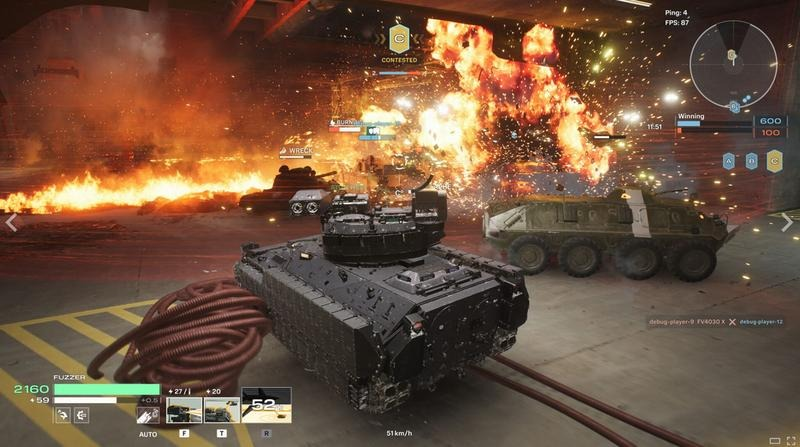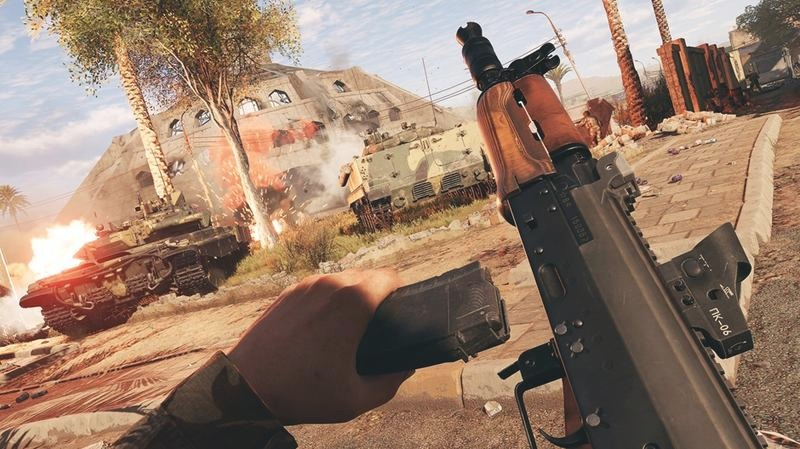

Decydując się na zakup nowej gry, z pewnością chciałbym uniknąć wydawania pieniędzy na tytuł, który nie działa na moim komputerze. Dlatego kluczowym krokiem staje się sprawdzenie wymagań. Niezależnie od tego, czy mówimy o minimalnych wymaganiach, które zapewnią jedynie podstawową funkcjonalność, czy o zalecanych, które oferują płynne i przyjemne wrażenia z gry – warto to mieć na uwadze. Czasami sprzęt spełnia wymagania minimalne, ale gra potrafi działać zaledwie na 20 klatkach na sekundę, co trudno nazwać komfortem. Jak już się tu znalazłeś, sprawdź, dlaczego twoja gra na Steam może nie działać. Dla tytułów takich jak „Cyberpunk 2077” czy „Call of Duty: Warzone” znacznie lepiej celować w konfigurację, która sięga zalecanych wymagań, co daje szansę na stabilne 60 FPS w 1080p.
Wielu graczy często nie wie, jak skutecznie sprawdzić parametry swojego komputera. Ja zawsze korzystam z narzędzi, takich jak „dxdiag”, dostępnych w Windowsie, aby zidentyfikować swój CPU, GPU i ilość RAM-u. Po zebraniu tych informacji łatwo porównuję je z wymaganiami gry, które zazwyczaj znajdziemy na stronie internetowej ze sklepem lub bezpośrednio w opisie na platformach, takich jak Steam. Potrafię poświęcić raptem 5 minut, aby upewnić się, że moja konfiguracja jest odpowiednia dla danej gry. Dzięki temu zaoszczędzam czas i pieniądze, które mogłbym wydać na mniej optymalne tytuły.
Jak dobre przygotowanie sprzętowe wpływa na radość z grania w ulubione tytuły
Wymagania minimalne i zalecane to tylko część ważnych aspektów. Warto również zwrócić uwagę na rzeczywistą wydajność gry na sprzęcie podobnym do naszego. Skoro już tu trafiłeś to sprawdź skuteczne metody wgrywania gier na Nintendo DS. Istnieje wiele forów internetowych i kanałów YouTube, gdzie gracze dzielą się swoimi doświadczeniami z danej gry na różnych konfiguracjach.
Dokładne sprawdzenie wymagań sprzętowych to klucz do udanej zabawy z grami. Wiedza o tym, co ma się w komputerze, pozwala uniknąć frustracji i niepotrzebnych wydatków.
Dzięki temu mogę znaleźć benchmarki lub nagrania pokazujące, jak tytuł działa na komputerach z takimi samymi kartami graficznymi. To niezwykle pomocne, ponieważ pozwala uniknąć pułapek reklam i obietnic deweloperów. Na przykład w „Counter Strike 2” zbadam, jakie liczby FPS osiągają użytkownicy z różnymi typami sprzętu, co pozwoli mi oszacować, czy mogę grać na wymaganym poziomie komfortu.
Po upewnieniu się, że mogę bez problemu uruchomić grę, nie zapominam o poszczególnych detalach, takich jak system operacyjny czy wolne miejsce na dysku. Jeżeli interesuje cię ta tematyka to przeczytaj, jak szybko usunąć gry na PS4 i odzyskać miejsce na dysku. Na przykład niektóre tytuły wymagają co najmniej 100 GB wolnej przestrzeni, a aktywacja wersji beta może wymagać określonej aktualizacji Windowsa. Dlatego zwracam uwagę na każdy z tych szczegółów, aby bez komplikacji cieszyć się zakupionymi grami, a w odpowiednim momencie rozważyć modernizację sprzętu, jeśli któraś z gier wyjątkowo mnie zainteresuje. Dzięki temu jestem gotowy na każdą nową przygodę w wirtualnym świecie!
Jak zweryfikować wymagania gry na komputerze przed zakupem
Weryfikacja zgodności komputera z wymaganiami gry stanowi kluczowy krok, który pozwala uniknąć złych zakupów oraz rozczarowań. Poniżej znajdziesz szczegółowy przewodnik, który ułatwi ci ustalenie, czy twój komputer jest odpowiedni do uruchomienia wybranej gry.
- Poznaj specyfikację swojego komputera
Zanim rozpoczniesz badanie wymagań gry, zapoznaj się dokładnie z parametrami swojego sprzętu. Naciśnij kombinację klawiszy Windows + R, wpisz dxdiag, a następnie kliknij OK. W oknie narzędzia diagnostycznego DirectX znajdziesz kluczowe informacje dotyczące swojego systemu. Sprawdź w zakładce „System” model procesora (CPU) oraz ilość pamięci RAM. Z kolei w zakładce „Ekran” (Display) dowiesz się, jaki masz model karty graficznej (GPU) oraz jaką dysponujesz ilością pamięci wideo. Alternatywnie, możesz skorzystać z programów takich jak Speccy lub CPU-Z, które dostarczą bardziej szczegółowych danych o twojej konfiguracji. - Sprawdź oficjalne wymagania sprzętowe gry
Wymagania minimalne oraz zalecane dla gier znajdziesz na stronie producenta, w sklepie, w którym planujesz dokonać zakupu lub na opakowaniu gry w wersji fizycznej. Zwróć szczególną uwagę na:
- Procesor (CPU) — model oraz częstotliwość,
- Karta graficzna (GPU) — model oraz pamięć wideo,
- Pamięć RAM — liczba w gigabajtach,
- System operacyjny — wersja Windows, macOS lub Linux,
- Miejsce na dysku — wymagana pojemność w gigabajtach. - Skorzystaj z automatycznych narzędzi do sprawdzania kompatybilności
Jeśli nie chcesz samodzielnie porównywać specyfikacji swojego sprzętu z wymaganiami gry, skorzystaj z automatycznych narzędzi, takich jak Can You Run It. Wystarczy, że przejdziesz na stronę systemrequirementslab.com, wyszukasz interesującą cię grę, a następnie pobierzesz aplikację, która przeskanuje twój komputer i wygeneruje raport dotyczący zgodności sprzętowej z danym tytułem. Jeżeli zamierzasz zakupić grę na Steamie, możesz od razu sprawdzić spełnione wymagania w sekcji „Wymagania systemowe”, gdzie gra wyświetli status na zielono dla spełnionych wymagań i na czerwono dla tych, które nie zostały wypełnione. - Interpretacja wyników i podejmowanie decyzji
Po porównaniu specyfikacji twojego komputera z wymaganiami gry, przeanalizuj uzyskane wyniki:
- Jeśli spełniasz wymagania minimalne, gra powinna działać, aczkolwiek spodziewaj się niższej liczby klatek na sekundę oraz obniżonej jakości grafiki.
- W przypadku spełnienia wymagań zalecanych, gra powinna działać płynnie na średnich lub wysokich ustawieniach.
- Jeżeli przewyższasz wymagania zalecane, możesz w pełni cieszyć się grą na najwyższych ustawieniach graficznych. Natomiast, jeśli nie spełniasz wymagań minimalnych, gra prawdopodobnie nie uruchomi się lub będzie działać bardzo wolno. Pamiętaj, niektóre gry mogą działać również po obniżeniu rozdzielczości i wyłączeniu efektów graficznych.
| Komponent | Minimalne wymagania | Zalecane wymagania | Superior wymagania | Przykłady komponentów |
|---|---|---|---|---|
| Procesor (CPU) | 4 rdzenie, 2.5 GHz | 6 rdzeni, 3.0 GHz | 8 rdzeni, 3.5 GHz+ | Intel Core i3-8100, AMD Ryzen 3 1200 |
| Karta graficzna (GPU) | 2 GB VRAM, DX11 | 4 GB VRAM, DX12 | 6 GB VRAM, obsługa Ray Tracing | NVIDIA GTX 960, AMD RX 560 |
| Pamięć RAM | 8 GB | 16 GB | 32 GB+ | Kingston 8GB DDR4, Corsair 16GB DDR4 |
| System operacyjny | Windows 10 64-bit | Windows 10 64-bit | Windows 11 64-bit | Windows 10 Home, Windows 11 Pro |
| Miejsce na dysku | 50 GB | 100 GB | 150 GB+ | SSD 120GB, HDD 1TB |
| Wersja DirectX | DirectX 11 | DirectX 12 | DirectX 12 Ultimate | DirectX 12 |
| Monitor | 1080p, 60Hz | 1080p, 144Hz | 1440p, 240Hz | Monitor 24" 60Hz, Monitor 27" 144Hz |
Jak dokładnie poznać specyfikację swojego komputera
Aby naprawdę poznać specyfikację swojego komputera, włóż odrobinę wysiłku, jednak nie martw się, gdyż nie jest to nic skomplikowanego. Zacznij od skorzystania z kombinacji klawiszy Windows + R. W tym oknie wpisz komendę dxdiag. Otworzy się nowe okno, które dostarczy Ci podstawowych informacji o systemie. Tu znajdziesz dane dotyczące procesora, pamięci RAM oraz szczegóły na temat karty graficznej. Warto zanotować te parametry, ponieważ będą przydatne w kolejnych poszukiwaniach. Jeśli jednak pragniesz bardziej szczegółowych informacji, z pomocą przyjdą narzędzia takie jak Speccy lub CPU-Z, które zaprezentują Ci jeszcze więcej detali o Twoim sprzęcie.
Nie zapominaj o regularnych aktualizacjach! Producenci podzespołów często wypuszczają nowe sterowniki oraz oprogramowanie, które realnie mogą poprawić wydajność komputera. Dlatego, kiedy już poznasz specyfikację, sprawdź, czy wszystko jest na bieżąco. Upewnij się, że Twój system operacyjny jest aktualny, co nie tylko zwiększy wydajność, ale także bezpieczeństwo. W ten sposób zadbasz o ścisłą współpracę wszystkich komponentów w swoim zestawie, co stanowi klucz do optymalnej wydajności.
Sprawdź, czy Twój komputer z 16 GB RAM i 8-rdzeniowym procesorem poradzi sobie z wymagającymi tytułami, takimi jak Cyberpunk i Fortnite!
Gdy już wiesz, co kryje się w Twoim komputerze, czas na konfrontację z wymaganiami gier oraz aplikacji, które zamierzasz używać. Warto odwiedzić strony producentów gier, gdzie znajdziesz szczegółowe wymagania sprzętowe. Zazwyczaj podawane są nie tylko minimalne, lecz także zalecane specyfikacje, które ułatwią Ci podjęcie decyzji. Na przykład, jeśli planujesz grać w wymagające tytuły, takie jak Cyberpunk czy nowa edycja Fortnite, upewnij się, że Twój procesor ma przynajmniej osiem rdzeni oraz że karta graficzna to model z rodziny RTX 3000. Pamiętaj, że standardowa ilość pamięci RAM obecnie wynosi co najmniej szesnaście gigabajtów!
Ostatnim krokiem powinna być analiza rzeczywistej wydajności. Warto zajrzeć na platformy społecznościowe bądź fora, aby zobaczyć, jak podobne zestawy radzą sobie w praktyce. Poszukaj filmików na YouTube, w których użytkownicy pokazują gameplaye z gier, które Cię interesują, korzystając z porównywalnej konfiguracji. Takie informacje okażą się znacznie bardziej przydatne niż same liczby. Może się okazać, że wiele gier, które teoretycznie nie powinny działać na Twoim sprzęcie, w rzeczywistości mogą działać całkiem znośnie. Pamiętaj, że najważniejsze jest zrozumienie własnego sprzętu oraz dostosowanie oczekiwań względem gier oraz aplikacji, które zamierzasz używać.
Czy wiesz, że niektóre gry posiadają "tryb zgodności", który pozwala na uruchomienie ich na mniej wydajnych komputerach, co może znacznie poprawić komfort grania nawet na sprzęcie, który teoretycznie nie spełnia minimalnych wymagań?
Użyj automatycznych narzędzi do oceny kompatybilności sprzętu
Przyzwyczaiłem się do tego, że przed zakupem każdej nowej gry warto dokładnie sprawdzić, czy mój komputer będzie w stanie uruchomić dany tytuł. Zdarzyło mi się raz zainwestować w grę, która okazała się całkowitym niewypałem. W związku z tym korzystam z automatycznych narzędzi do oceny kompatybilności sprzętu, co pozwala mi zaoszczędzić czas oraz pieniądze. Dzięki tym narzędziom większość pracy leży po ich stronie, co sprawia, że zakupy przekształcają się w przyjemność, a nie stres.
Na rynku dostępnych jest wiele aplikacji i stron internetowych, które znacząco ułatwiają mi życie. Na przykład, korzystając z serwisu „Can You Run It”, czuję się jak ryba w wodzie. Wystarczy kilka kliknięć, aby to narzędzie przeskanowało moją konfigurację i wygenerowało dokładny raport dotyczący tego, jak moje podzespoły wypadają w konfrontacji z wymaganiami konkretnej gry. Zazwyczaj dowiaduję się nie tylko, czy mogę zagrać, ale również, czy mogę liczyć na płynność rozgrywki oraz wysoką jakość grafiki.
Jak narzędzia oceny sprzętu zmieniają zakupy graczy i eliminują stres
Oczywiście, „Can You Run It” nie jest jedynym sprzymierzeńcem w moich zakupach. Ponadto, zawsze zwracam uwagę na zintegrowane funkcje na platformach zakupowych, na przykład na Steamie. Tam mogę łatwo sprawdzić wymagania systemowe konkretnego tytułu, a system automatycznie podświetli, które z nich spełniam. A jak już tu jesteś, sprawdź wymagania i instalację gry Mafia: Definitive Edition na PC. Dzięki tym udogodnieniom czuję się pewniej i znacznie mniej stresuję podczas zakupów. Skupiam się wtedy na tym, co najważniejsze – na grze i dobrze spędzonym czasie.
Podsumowując, korzystanie z automatycznych narzędzi do oceny kompatybilności sprzętu to coś, co każdy gracz powinien uwzględnić w swoich planach. Regularnie analizuję swoją konfigurację oraz śledzę aktualne wymagania gier, co znacząco minimalizuje ryzyko nietrafionych zakupów. Mała wstawka: odwiedź artykuł o łatwym odinstalowaniu Steam bez utraty gier. Czasami wystarczy drobna aktualizacja sprzętu, aby móc cieszyć się najnowszymi tytułami, a ja już nie muszę martwić się, że wydaję pieniądze na coś, co mogę jedynie oglądać na YouTube zamiast w to grać. W końcu gra powinna sprawiać przyjemność, a nie frustrację!
Czy wiesz, że wiele popularnych gier zawiera w sobie tzw. "optymalizacje" dla różnych sprzętów? Oznacza to, że twórcy gier często dostosowują swoje produkcje tak, aby mogły działać na szerszym zakresie konfiguracji komputerowych, co daje graczom możliwość cieszenia się grą nawet na starszych modelach sprzętu. Korzystając z narzędzi oceny kompatybilności, możesz dowiedzieć się, które ustawienia graficzne będą dla Ciebie optymalne, co pozwoli na płynniejszą rozgrywkę bez potrzeby inwestowania w nowy sprzęt.
Co zrobić, gdy Twój komputer nie spełnia wymagań gry?
Nie musisz rezygnować z planów grania, nawet jeśli Twój komputer nie spełnia wymagań danej gry. Istnieje kilka skutecznych sposobów dostosowania sprzętu oraz alternatywnych rozwiązań, które mogą pomóc Ci w tej sytuacji. Poniżej znajdziesz szczegółową listę sugestii, które mogą okazać się przydatne.
- Uaktualnij podzespoły – Jeśli Twój sprzęt ma trudności z uruchomieniem gry, warto najpierw zidentyfikować potencjalne „wąskie gardło” w konfiguracji. W większości przypadków problem dotyczy karty graficznej lub procesora. Rozważ wymianę komponentu, który najsilniej wpływa na wydajność; czasami wystarczy dodać pamięć RAM lub zmienić jeden element, by znacząco poprawić działanie gier. Pamiętaj również o tym, aby dostosować nowy komponent do reszty sprzętu, co uchroni Cię przed problemami z kompatybilnością.
- Wypróbuj usługi grania w chmurze – Możliwość korzystania z platform takich jak GeForce NOW, Xbox Cloud Gaming czy Google Stadia daje Ci szansę na granie w wymagające tytuły na słabszym komputerze. W takim modelu obliczenia przenoszone są na serwery w chmurze, co pozwala na uruchomienie gier nawet na starszym sprzęcie. Pamiętaj jednak, że stabilne łącze internetowe jest niezbędne, aby zapewnić płynność rozgrywki.
- Poszukaj moda obniżającego wymagania – Warto zwrócić uwagę, że dla wielu popularnych gier istnieją społeczności, które tworzą modyfikacje mające na celu poprawę wydajności. Takie mody mogą eliminować zbędne efekty graficzne, optymalizować kod gry i znacząco obniżać wymagania. Zainstalowanie takiego moda pozwoli Ci uruchomić grę na słabszym sprzęcie w lepszej jakości niż przy standardowym ustawieniu.
- Sprawdź politykę zwrotów – Gdy gra, którą kupiłeś, nie działa na Twoim komputerze, warto zwrócić uwagę na politykę zwrotów w sklepie, gdzie ją nabyłeś. Wiele platform, takich jak Steam, oferuje możliwość zwrotu gry w ciągu 14 dni oraz pod warunkiem, że rozgrywka nie przekroczyła 2 godzin. Taka opcja może uchronić Cię przed stratą pieniędzy na skutek problemów z kompatybilnością.