
Gry błyskawiczne na Facebooku potrafią umilać czas, ale ich powiadomienia mogą szybko stać się uciążliwe. Jeśli chcesz odzyskać spokój i ograniczyć niechciane komunikaty, możesz wyłączyć je w ustawieniach konta. W tym artykule wyjaśnię, jak krok po kroku zablokować powiadomienia o grach błyskawicznych.
- Wyłącz alerty o grach w ustawieniach powiadomień Facebooka.
- Zablokuj zaproszenia do konkretnych gier z menu powiadomienia.
- Usuń nieużywane gry z połączonych aplikacji lub zmień ich uprawnienia.
- Sprawdź ustawienia powiadomień na urządzeniu i w przeglądarce.
- Wycisz zbędne alerty z grup, postów i czatów, nie tracąc do nich dostępu.
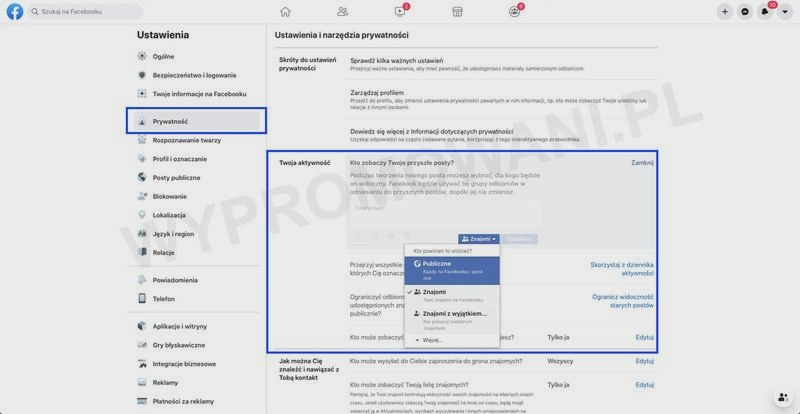
Powiadomienia o grach błyskawicznych mogą wracać, nawet jeśli już z nich nie korzystasz. Podobną kwestię poruszyliśmy w tym artykule. Aby wyłączyć zaproszenia i alerty o aktywności aplikacji, otwórz menu konta, wybierz „Ustawienia i prywatność”, a następnie „Ustawienia” i „Powiadomienia”. Nazwy opcji mogą się różnić w zależności od wersji Facebooka.
W ustawieniach znajdź kategorię aplikacji, gier lub zaproszeń. Jak już zgłębiasz ten temat to dowiedz się, jak szybko zmienić kolor dymu w War Thunder. Następnie wyłącz niechciane alerty, takie jak powiadomienia push, komunikaty na Facebooku czy e-maile. Możesz też otworzyć menu konkretnego zaproszenia i wyciszyć powiadomienia o danej grze. Wyciszenie nie usuwa gry ani nie zmienia dostępu do konta.
Ogranicz niechciane powiadomienia
Jeśli gra nadal wysyła alerty, otwórz listę połączonych aplikacji i gier w ustawieniach konta. Wybierz nieużywaną pozycję, sprawdź jej uprawnienia, a następnie wyłącz powiadomienia lub usuń aplikację z konta, jeśli Facebook udostępnia taką opcję. Przejrzyj całą listę, ponieważ każda stara gra może wysyłać osobne alerty.
Po zapisaniu zmian Facebook powinien przestać wysyłać wybrane powiadomienia. Jeśli nadal się pojawiają, sprawdź ustawienia na telefonie i komputerze, a także zezwolenia aplikacji Facebooka w ustawieniach urządzenia. Dzięki temu ograniczysz niechciane alerty, nie wyłączając tych, które są dla Ciebie ważne.
Jak ograniczyć powiadomienia o grach błyskawicznych na Facebooku

Wyłącz powiadomienia wybranych gier, zablokuj zaproszenia i ogranicz inne alerty, które Cię rozpraszają.
- Wyłącz powiadomienia konkretnej gry. Otwórz powiadomienie, kliknij menu z dodatkowymi opcjami (np. trzy kropki lub krzyżyk), a następnie wybierz „Wyłącz powiadomienia”. Jeśli nie widzisz tej opcji, przejdź w ustawieniach Facebooka do sekcji Powiadomienia i odszukaj alerty dotyczące gier lub aplikacji.
- Zablokuj zaproszenia do gry. Przy kolejnym zaproszeniu wyłącz powiadomienia z danej aplikacji. Możesz też otworzyć listę powiadomień, znaleźć zaproszenie i zablokować kolejne alerty tego typu.
- Odbierz grze uprawnienia do wysyłania powiadomień. Otwórz ustawienia konta, przejdź do sekcji Aplikacje, wybierz grę i edytuj jej ustawienia. Zmień powiadomienia na „Nie”. Jeśli już nie korzystasz z gry, usuń ją z konta.
- Ogranicz pozostałe alerty z Facebooka. W sekcji Powiadomienia sprawdź ustawienia aktywności w grupach, e-maili i dźwięków. Wyłącz zbędne opcje, aby nie otrzymywać dodatkowych kopii alertów ani sygnałów.
Zablokuj zaproszenia do gier i aplikacji od znajomych
Powtarzające się zaproszenia do gier i aplikacji zaśmiecają powiadomienia. Aby wyłączyć zaproszenia z konkretnej aplikacji, otwórz menu kolejnego powiadomienia — zwykle oznaczone trzema kropkami lub krzyżykiem — i wybierz opcję blokowania zaproszeń albo wyłączania powiadomień.
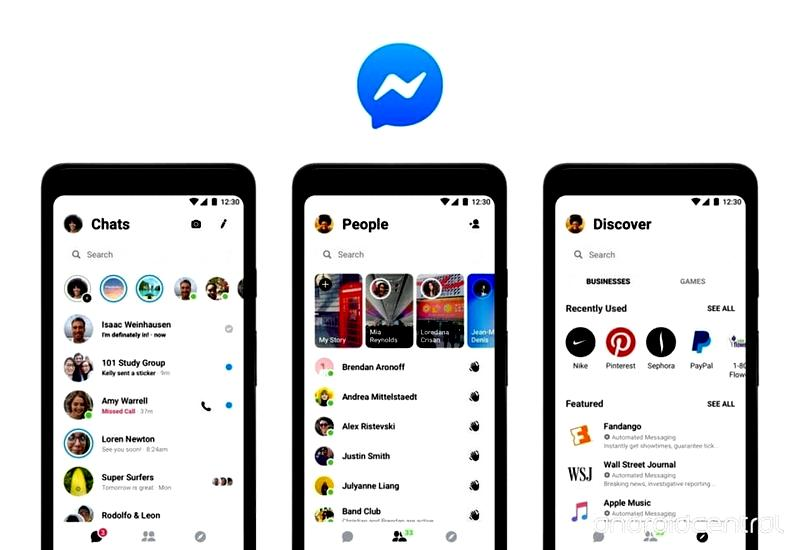
Możesz też usunąć niechciane zaproszenia z listy: otwórz pełny widok powiadomień, wybierz „Zobacz wszystkie”, znajdź zaproszenia do gier i aplikacji, a następnie wyłącz te, których nie chcesz otrzymywać. Jak już dotykamy tego tematu to sprawdź, czym różnią się OLED i QLED. Nazwy opcji zależą od wersji Facebooka i urządzenia. Regularne sprawdzanie ustawień ułatwia skupienie się na ważniejszych wiadomościach.
Pożegnaj natrętne powiadomienia i odzyskaj spokój
Jeśli nie korzystasz już z danej aplikacji, sprawdź listę aplikacji połączonych z kontem. W ustawieniach otwórz sekcję aplikacji i witryn, wybierz nieużywane pozycje, a następnie usuń je lub zmień ich uprawnienia. Dzięki temu ograniczysz dostęp do swoich danych i zmniejszysz ryzyko, że dawna gra znów zacznie wysyłać powiadomienia lub zaproszenia do znajomych.
Blokada zaproszeń z jednej gry nie wyłącza powiadomień od wszystkich znajomych ani zwykłych wiadomości. Jeśli zaproszenia pochodzą z kilku aplikacji, powtórz te czynności dla każdej z nich. Przez kilka następnych dni sprawdzaj powiadomienia; jeśli niechciana pozycja nadal się pojawia, otwórz jej menu lub ustawienia aplikacji i dostosuj blokadę.
Wskazówka: po zablokowaniu zaproszeń z gry warto sprawdzić, czy nadal masz ją połączoną z Facebookiem — samo usunięcie aplikacji z telefonu nie zawsze odbiera jej uprawnienia do konta.
Ogranicz powiadomienia z grup oraz śledzonych postów
Aktywna grupa może wysyłać dziesiątki powiadomień dziennie, a śledzony post — alert po każdym nowym komentarzu. Ogranicz je do tych, które pomagają Ci być na bieżąco, a rzadziej będziesz odrywać się od pracy lub nauki, by sprawdzać telefon.

Aby ograniczyć alerty z grupy, otwórz jej stronę i wybierz ustawienia powiadomień. Możesz otrzymywać je o wszystkich nowych wpisach, tylko o wybranej aktywności — na przykład postach znajomych — albo całkowicie je wyłączyć. Jeśli należysz do kilku aktywnych grup, sprawdź też ustawienia grup w powiadomieniach konta; dzięki temu uporządkujesz je w jednym miejscu.
Alerty dotyczące śledzonych postów również łatwo wyłączysz. Otwórz menu przy wpisie, którego dyskusja już Cię nie interesuje, i wybierz odpowiednią opcję. Jeśli chcesz wrócić do rozmowy, pozostaw powiadomienia włączone lub uruchom je ponownie później. Jedno kliknięcie zatrzyma alerty o kolejnych komentarzach.
Więcej spokoju bez opuszczania rozmów
Nie musisz opuszczać grupy ani przestawać obserwować wpisu, by odzyskać spokój. Wyciszenie wyłącza tylko powiadomienia, a więc nadal możesz odwiedzić grupę lub post i sprawdzić, co się zmieniło. Ja wyłączam alerty przy rozmowach, które chcę zachować, ale nie muszę śledzić na bieżąco.
Po zmianie ustawień sprawdź też powiadomienia w aplikacji, e-maile i dźwięki. Jeśli te same informacje pojawiają się na ekranie telefonu i w skrzynce, wyłącz zbędne kopie. Dzięki kilku korektom ograniczysz przerwy w ciągu dnia, a do ważnych wpisów i dyskusji wrócisz, kiedy zechcesz.
Wycisz czat i rozmowy grupowe, aby uniknąć rozpraszania

Wycisz czaty i rozmowy grupowe, a także ogranicz powiadomienia, które odciągają Cię od pracy lub nauki.
- Wycisz rozmowę grupową. Zachowasz dostęp do wiadomości, ale przestaniesz otrzymywać powiadomienia o każdej z nich. Wybierz czas wyciszenia, aby uniknąć wyskakującego okienka czatu i powiadomień push.
- Opuść niepotrzebną konwersację. Jeśli nie interesuje Cię rozmowa i nie zamierzasz do niej wracać, opuść ją, zamiast otrzymywać kolejne powiadomienia od uczestników.
- Dostosuj dostępność czatu. W ustawieniach możesz całkowicie wyłączyć czat albo zablokować wiadomości od wybranych osób lub list znajomych.
- Wyłącz dźwięki i powiadomienia push. Ogranicz sygnały dźwiękowe i alerty w telefonie, by wiadomości nie przerywały pracy. Zamiast tego sprawdzaj czat podczas zaplanowanych przerw.
- Ogranicz pozostałe powiadomienia. Wyłącz alerty o nieistotnych postach, grupach, aplikacjach i aktywności znajomych. Możesz też ograniczyć powiadomienia e-mail, które często powielają te wyświetlane na Facebooku.
FAQ - Najczęściej zadawane pytania
Jak wyłączyć powiadomienia o grach błyskawicznych na Facebooku?Otwórz menu konta, wybierz „Ustawienia i prywatność”, następnie „Ustawienia” i „Powiadomienia”. W kategorii aplikacji, gier lub zaproszeń wyłącz niechciane alerty, takie jak powiadomienia push, komunikaty na Facebooku czy e-maile. Nazwy opcji mogą się różnić zależnie od wersji Facebooka.
Jak zablokować zaproszenia do konkretnej gry?Otwórz powiadomienie z zaproszeniem, wybierz menu dodatkowych opcji — na przykład trzy kropki lub krzyżyk — i kliknij opcję blokowania zaproszeń albo wyłączania powiadomień. Jeśli zaproszenia pochodzą z kilku gier, powtórz te czynności dla każdej z nich.
Co zrobić, jeśli gra nadal wysyła powiadomienia?Sprawdź listę połączonych aplikacji i gier w ustawieniach konta. Wybierz daną grę i wyłącz jej powiadomienia lub usuń ją z konta, jeśli już z niej nie korzystasz. Sprawdź też ustawienia Facebooka na telefonie i komputerze oraz zezwolenia aplikacji w ustawieniach urządzenia.
Czy wyciszenie powiadomień usuwa grę lub odbiera dostęp do konta?Nie. Samo wyciszenie wyłącza wybrane alerty, ale nie usuwa gry ani nie zmienia jej dostępu do konta. Jeśli chcesz odebrać grze uprawnienia, usuń ją z listy połączonych aplikacji lub zmień jej ustawienia.
Czy zablokowanie zaproszeń z gry wyłącza wszystkie powiadomienia od znajomych?Nie. Blokada zaproszeń z jednej gry dotyczy tylko tej aplikacji i nie wyłącza zwykłych wiadomości ani wszystkich powiadomień od znajomych. W 2026 roku nazwy opcji mogą nadal zależeć od wersji Facebooka i urządzenia.