
Steam nie działa i nie wiesz, czy winna jest awaria serwerów, czy problem z Twoim urządzeniem? W tym artykule znajdziesz szybkie sposoby na rozpoznanie przyczyny i naprawę najczęstszych błędów. Sprawdź, co zrobić, gdy nie możesz się zalogować, uruchomić gry lub połączyć ze sklepem Steam.
- Najpierw sprawdź status usług Steam i aktualne zgłoszenia awarii.
- Przetestuj internet, zrestartuj router i wyłącz VPN lub proxy.
- Uruchom ponownie Steam, a w razie potrzeby komputer.
- Wyczyść pamięć pobierania i sprawdź pliki problematycznej gry.
- Przy wolnym pobieraniu sprawdź miejsce na dysku, limity i inny region.
- Jeśli problem nie ustępuje, sprawdź zaporę, antywirusa i aktualizacje systemu.
Gdy Steam nie uruchamia się, sklep ładuje się bez końca lub nie możesz dołączyć do gry, sprawdź najpierw oficjalny profil Steam Support w serwisie X i komunikaty w aplikacji. Podczas większej awarii Valve informuje tam o problemach z logowaniem, zakupami lub usługami społecznościowymi. Sprawdź datę wpisu i upewnij się, że dotyczy Twojego regionu.
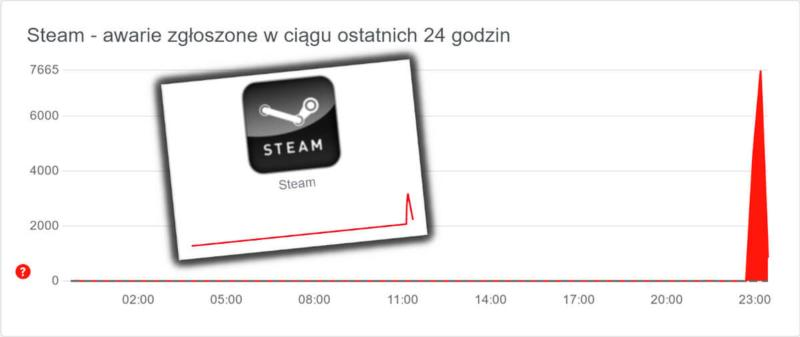
Porównaj te informacje z danymi niezależnych serwisów, takich jak Downdetector. Nagły wzrost liczby zgłoszeń — na przykład z kilku do kilkuset w ciągu 15–30 minut — może wskazywać na awarię, ale jej nie potwierdza. Przeczytaj też najnowsze komentarze i sprawdź, czy inni zgłaszają ten sam problem: ze sklepem, logowaniem, matchmakingiem czy pobieraniem gier.
Problemy z matchmakingiem nie zawsze oznaczają awarię sklepu
Na Steam Status sprawdzisz dostępność poszczególnych usług, w tym Steam Store, Community, Web API i serwerów gier. Ponieważ awaria może dotyczyć tylko jednej z nich, problemy z matchmakingiem nie muszą oznaczać, że nie działa sklep. Gdy raporty się różnią, porównaj status usług z kilkoma aktualnymi zgłoszeniami zamiast polegać na jednym źródle.
Jeśli nie znajdziesz oznak awarii, sprawdź inne strony, uruchom ponownie Steam i router, a potem spróbuj połączyć się przez inną sieć, na przykład hotspot telefonu. Odczekaj 10–15 minut i ponów próbę. Jeśli problem występuje tylko na jednym urządzeniu lub łączu, sprawdź lokalne połączenie, zaporę i ustawienia klienta — przyczyna prawdopodobnie nie leży po stronie serwerów Steam.
Jak przywrócić działanie Steam
Najpierw sprawdź, czy problem powodują serwery, sieć czy aplikacja. Następnie wybierz odpowiednie rozwiązanie.
- Sprawdź status usług Steam. Odwiedź Steam Status lub serwis monitorujący awarie. Jeśli problem zgłaszają też inni użytkownicy, poczekaj na przywrócenie usług — zmiany na komputerze nie naprawią awarii serwerów.
- Sprawdź połączenie z siecią. Otwórz stronę Steam w przeglądarce i przetestuj inne usługi. Jeśli nie działa tylko Steam, wyłącz VPN lub proxy, zrestartuj router, a w razie potrzeby połącz się z inną siecią.
- Wyczyść pamięć podręczną pobierania. W kliencie wybierz Steam → Ustawienia → Pobrane → Wyczyść pamięć podręczną pobierania. Zaloguj się ponownie i sprawdź, czy pobieranie oraz uruchamianie gier działa.
- Napraw problemy z logowaniem lub połączeniem. Zamknij Steam, także w zasobniku systemowym, po czym uruchom go ponownie. Jeśli aplikacja nadal nie łączy się z siecią, sprawdź, czy zapora lub program antywirusowy nie blokuje plików Steam.
- Sprawdź pliki gry. Jeśli problem dotyczy jednej gry, wybierz Właściwości → Zainstalowane pliki → Sprawdź spójność plików. Steam pobierze brakujące lub uszkodzone dane, więc nie musisz ponownie instalować całej gry.
Co zrobić, gdy Steam nie chce się uruchomić
Gdy Steam się nie uruchamia, sprawdź połączenie z internetem i zrestartuj komputer. Następnie w Windows naciśnij Ctrl+Shift+Esc, otwórz Menedżer zadań i zakończ wszystkie procesy Steam. Spróbuj ponownie włączyć klienta.
Jeśli to nie pomoże, kliknij skrót Steam prawym przyciskiem myszy i wybierz opcję uruchomienia jako administrator. Sprawdź też, czy antywirus lub zapora nie blokuje aplikacji; zamiast wyłączać ochronę, dodaj Steam do wyjątków. Upewnij się ponadto, że na dysku instalacyjnym zostało kilka gigabajtów wolnego miejsca i że system nie czeka na aktualizację wymagającą restartu.
Uszkodzone pliki mogą blokować start — szybkie sposoby naprawy
Uszkodzone pliki tymczasowe mogą uniemożliwić uruchomienie klienta. Naciśnij Win+R, wpisz steam://flushconfig i zatwierdź, a potem uruchom Steam ponownie i zaloguj się. Możesz też usunąć zawartość folderu appcache w katalogu instalacyjnym — klient odtworzy pliki przy kolejnym starcie. Ta metoda pomaga, gdy Steam zawiesza się bez komunikatu o błędzie.
Jeśli problem nadal występuje, sprawdź, czy usługi Steam działają, oraz zaktualizuj sterowniki karty graficznej i system. Gdy usterka pojawiła się po zmianie ustawień lub instalacji programu, przywróć wcześniejszą konfigurację. W ostateczności zainstaluj klienta ponownie, zachowując folder steamapps, aby nie pobierać gier od zera. Przed naprawą skopiuj ważne pliki na zapas.
Regularne aktualizowanie systemu i sterowników może zapobiec problemom z uruchamianiem Steam. Przed większą naprawą warto zabezpieczyć pliki gier i ustawienia.
Wskazówka: przed usunięciem folderu appcache całkowicie zamknij Steam — sprawdź w Menedżerze zadań, czy w tle nie działa żaden proces klienta.
Jak naprawić problemy z pobieraniem gier na Steam
Jeśli pobieranie gry na Steamie zwalnia lub staje, sprawdź połączenie i uruchom ponownie klienta. Zamknij Steam w Menedżerze zadań, a po chwili włącz go ponownie. Następnie odłącz router od zasilania na około 30 sekund i podłącz go ponownie. Korzystasz z Wi‑Fi? Spróbuj połączyć komputer kablem Ethernet, ponieważ niestabilny sygnał może przerywać pobieranie nawet przy szybkim łączu.
W Steamie otwórz „Ustawienia” i wybierz „Pobrane”. Wyłącz limit przepustowości, na przykład 5 MB/s, oraz ograniczenia pobierania według godzin. W tej samej sekcji kliknij „Wyczyść pamięć podręczną pobierania”; po ponownym uruchomieniu Steam poprosi Cię o zalogowanie. Sprawdź też ilość wolnego miejsca na dysku: instalacja może wymagać go więcej niż same pliki pobierane, ponieważ Steam musi je rozpakować. Pod tym odnośnikiem znajdziesz artykuł, w którym o tym wspominamy.
Transfer stoi w miejscu? Zmień serwer i odzyskaj prędkość pobierania
W ustawieniach pobierania wybierz inny pobliski region, na przykład Berlin lub Pragę zamiast Warszawy, i ponów pobieranie. Jak już śledzisz takie zagadnienia to Sprawdź bezpieczne platformy do pobierania darmowych gier. Serwery Steam mogą być przeciążone podczas dużych premier i wyprzedaży, dlatego po każdej zmianie porównaj prędkość przez 2–3 minuty. Najpierw sprawdź kilka sąsiednich regionów, a dopiero potem szukaj przyczyny w komputerze. Jeśli transfer nadal wynosi 0 B/s, wstrzymaj pobieranie i wznów je; sprawdź też, czy zapora lub program antywirusowy nie blokuje Steam.
Jeśli problem dotyczy jednej gry, kliknij ją prawym przyciskiem myszy w bibliotece, wybierz „Właściwości”, a następnie sprawdź pliki w sekcji „Zainstalowane pliki”. Jak już tu trafiłeś, Odkryj darmowe gry online dla każdego fana gier. Przy błędzie zapisu sprawdź, czy biblioteka Steam znajduje się na sprawnym dysku i czy Twoje konto systemowe ma do niej uprawnienia. Możesz również przeskanować dysk narzędziem systemowym. Gdy te kroki nie pomogą, sprawdź status Steam i ponów próbę po kilkunastu minutach — awaria serwerów nie zawsze wymaga naprawy po Twojej stronie.
Wskazówka: prędkość pobierania w Steamie może chwilowo spaść do 0 B/s, gdy klient rozpakowuje lub zapisuje dane na dysku — sprawdź aktywność dysku w Menedżerze zadań, zanim zmienisz serwer pobierania.
Kiedy warto wyczyścić pamięć podręczną Steam
Wyczyść pamięć podręczną Steam, jeśli pobieranie lub aktualizacje zawodzą albo klient działa nieprawidłowo:
- Pobieranie gier zacina się lub nie rusza — usuń uszkodzone dane podręczne, aby przywrócić prawidłowe pobieranie.
- Aktualizacje kończą się błędem — wyczyszczenie pamięci pobierania może pomóc, gdy Steam nie aktualizuje gry.
- Sklep lub inne elementy klienta działają nieprawidłowo — wyczyść pamięć podręczną, gdy strony nie ładują się poprawnie lub pokazują nieaktualne informacje.
- Steam działa wolniej niż zwykle — czyszczenie może poprawić jego działanie, jeśli spowalniają go nagromadzone lub uszkodzone dane tymczasowe.