Ceny gier na Xbox Series S mocno się różnią, ponieważ konsola obsługuje wyłącznie dystrybucję cyfrową. Za nową dużą premierę zapłacisz zwykle około 250–350 zł, a rozbudowane edycje mogą kosztować 400 zł lub więcej. Starsze produkcje często trafiają na wyprzedaże za 30–100 zł, a przy głębokich obniżkach znajdziesz je nawet za kilkanaście złotych. Dlatego warto regularnie sprawdzać sklep Xbox — promocje potrafią zamienić duży wydatek w okazjonalny zakup.
Najwięcej oszczędzisz, jeśli nie będziesz kupować każdej gry w dniu premiery. Jeżeli interesują cię podobne zagadnienia to sprawdź, w co zagrasz na Intel HD Graphics 4400. Cyfrowe wydania nie zawsze tanieją tak szybko jak pudełkowe, jednak sezonowe wyprzedaże obejmują czasem setki tytułów, a rabaty sięgają 50–80%. Możesz też skorzystać z Xbox Game Pass. Zamiast płacić osobno za każdą produkcję, opłacasz dostęp do katalogu, który z czasem się zmienia. To wygodne rozwiązanie, jeśli w miesiącu przechodzisz kilka gier. Z kolei tytuły kupione na stałe lepiej sprawdzą się, gdy regularnie do nich wracasz.
Dwie premiery za 600 zł czy kilka hitów za 100–200 zł?
Planując budżet, uwzględnij także mniejsze gry niezależne. Wiele kosztuje około 20–80 zł, a zapewnia kilkanaście godzin zabawy. Xbox Series S pozwala również uruchamiać emulatory starszych systemów, ale nie oznacza to, że każda retro produkcja jest darmowa — korzystaj z legalnie pozyskanych gier i plików. Możesz też ponieść dodatkowy koszt aktywacji trybu dewelopera, który w opisywanym poradniku wynosił 72,57 zł. Opcja ta przyda się przede wszystkim osobom, które chcą samodzielnie konfigurować emulację.
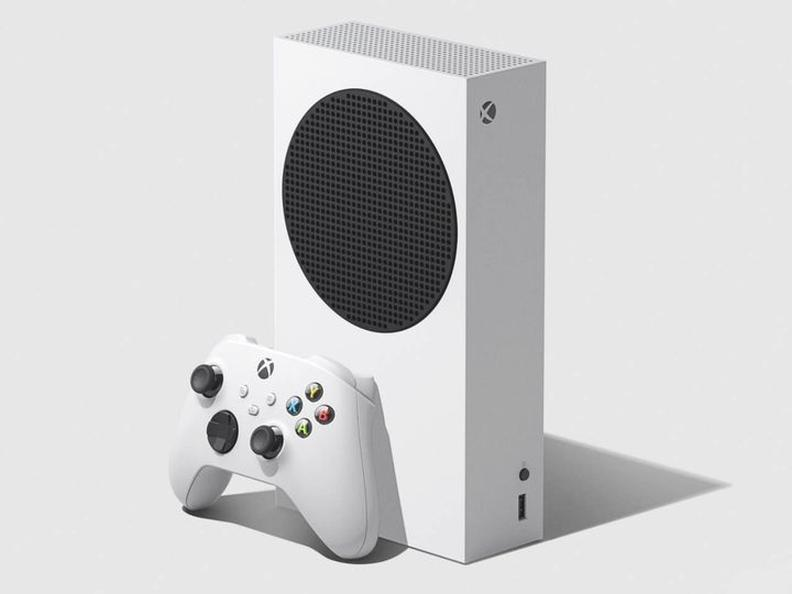
Warto oceniać koszt rozrywki szerzej niż przez pryzmat ceny jednej gry. Dwie premiery po 300 zł oznaczają wydatek 600 zł, podczas gdy kilka starszych hitów kupionych na promocji może kosztować łącznie 100–200 zł. Porównuj więc edycje, sprawdzaj historię obniżek i zastanów się, czy abonament pasuje do twoich nawyków. Dzięki temu rozbudujesz cyfrową bibliotekę na Series S bez niepotrzebnego obciążania portfela.
Jak kupić i pobrać gry na Xbox Series S
Poniższa lista przedstawia kolejne etapy zakupu gier cyfrowych: przygotowanie konta, sprawdzenie ceny, pobranie tytułu i wybór miejsca instalacji.
- Przygotuj konto Microsoft i połączenie z internetem. Zaloguj się na konsoli na konto, którego chcesz używać do zakupów, ponieważ to z nim będą powiązane gry i licencje. Do pobierania najlepiej sprawdzi się stabilne połączenie Ethernet, choć Wi‑Fi również wystarczy.
- Sprawdź cenę i dostępność w Microsoft Store. Otwórz sklep na konsoli i wyszukaj grę. Następnie porównaj cenę regularną z aktualną promocją, sprawdź edycję i upewnij się, że tytuł działa na Xbox Series S. Ponieważ konsola nie ma napędu, kupisz gry wyłącznie w wersji cyfrowej.
- Wybierz sposób zakupu. Zapłać metodą przypisaną do konta Microsoft albo użyj karty podarunkowej Xbox — najpierw dodaj jej saldo do konta. Zanim zatwierdzisz transakcję, sprawdź końcową kwotę oraz wybraną wersję gry.
- Rozpocznij pobieranie i zaplanuj miejsce na dysku. Po zakupie wybierz instalację, a wcześniej sprawdź ilość wolnego miejsca w pamięci wewnętrznej. Możesz też przechowywać część gier na zgodnym dysku zewnętrznym. Pamiętaj jednak, że tytuły zoptymalizowane pod Series X|S mogą wymagać uruchamiania z pamięci wewnętrznej lub karty rozszerzeń.
- Znajdź grę po instalacji i sprawdź aktualizacje. Po instalacji tytuł pojawi się w bibliotece gier. Jeśli pobieranie nie rozpocznie się automatycznie, wybierz grę z biblioteki i uruchom je ręcznie. Przed pierwszym uruchomieniem konsola może pobrać aktualizację, dlatego pozostaw ją połączoną z internetem.
Microsoft Store na Xboxie: gdzie kupować gry i jak znaleźć promocje?
Gdy kupuję grę na Xboxa, zaczynam od Microsoft Store na konsoli: naciskam przycisk Xbox, otwieram sklep i przeglądam zakładki z nowościami, bestsellerami oraz tytułami według gatunku. Wyszukiwarka pomaga szybko znaleźć konkretną grę, a jej karta zawiera cenę, opis, rozmiar pobierania, obsługiwane konsole i dostępne edycje. Sprawdzam też, czy tytuł działa na Xbox One, Xbox Series X|S czy na obu generacjach, dzięki czemu wiem, co trafi do mojej biblioteki.
Promocji szukam w sekcji ofert, gdzie regularnie przeceniają gry, dodatki i pakiety. Zanim coś kupię, dodaję tytuł do listy życzeń i wracam do niej podczas kolejnej wyprzedaży, aby łatwo zauważyć obniżkę. Porównuję także edycje standardowe i kompletne: niewielka dopłata może obejmować przepustkę sezonową lub kilka dodatków. Jeśli mam aktywny Game Pass, sprawdzam, czy wybrana gra znajduje się już w abonamencie — wtedy zachowuję środki na inny zakup.
Planując zakup gry, porównaj dostępne edycje i sprawdź aktualne promocje. Dzięki temu łatwiej dopasujesz tytuł do swojego budżetu i sposobu grania.
Nie przegap okazji i miej ulubione gry zawsze pod ręką
Przed zakupem sprawdzam cenę w złotych, zawartość zestawu i wymagania dotyczące sieci. Czytam również oceny graczy oraz opis trybu rozgrywki, zwłaszcza gdy kupuję grę dla kilku osób lub planuję zabawę online. Po opłaceniu tytuł trafia na moje konto Microsoft. Mogę więc pobrać go ponownie na zgodnej konsoli, a postęp i zapisane dane pozostają powiązane z profilem, jeśli gra obsługuje synchronizację w chmurze.
Aby znaleźć najlepszą cenę, sprawdzam sklep co kilka dni i porównuję rabat z wcześniejszą ceną, zamiast ufać samemu hasłu „okazja”. Promocje obejmują zarówno nowe premiery, jak i starsze hity, a ich długość bywa różna — niektóre kończą się już po kilku dniach. Grę kupuję bezpośrednio w Microsoft Store na Xboxie albo przez sklep Microsoft na innym urządzeniu, logując się na to samo konto. Dzięki temu mogę sprawdzić szczegóły tytułu i dodać go do biblioteki.
Wskazówka: dodaj interesujące gry do listy życzeń — łatwiej zauważysz, gdy ich cena spadnie podczas wyprzedaży.
Pierwsze kroki po zakupie konsoli: konfiguracja konta i płatności
Po wyjęciu konsoli z pudełka podłączam ją do telewizora, zasilania i internetu — najlepiej przez Ethernet, jeśli router znajduje się w pobliżu. Stabilne połączenie przyspiesza pobieranie aktualizacji systemu i ułatwia późniejsze zakupy. Przy pierwszym uruchomieniu wybieram język, region oraz sieć Wi-Fi, a następnie instaluję dostępne poprawki. Sprawdzam też, czy kontroler ma naładowany akumulator lub świeże baterie.
Następnie loguję się na konto Microsoft lub konto właściwe dla danej platformy. Mogę użyć istniejącego konta albo utworzyć nowe, podając adres e-mail, do którego mam stały dostęp. Ustawiam unikatowe hasło i włączam weryfikację dwuetapową: kod potwierdzający otrzymam w aplikacji lub SMS-em. Wybieram również kod PIN do zakupów i logowania. Jeśli z konsoli korzystają inni domownicy, tworzę dla nich osobne profile, aby oddzielić zapisy gier, ustawienia i kontrolę rodzicielską.
Chroń swoje konto i uniknij niespodzianek przy zakupach
Zanim dodam metodę płatności, sprawdzam region konta i walutę sklepu, ponieważ powinny odpowiadać miejscu zamieszkania. Wpływają bowiem na ceny i dostępność usług. Następnie mogę podpiąć kartę płatniczą, dodać środki do portfela lub użyć kodu przedpłaconego. Zapisuję tylko potrzebne dane, włączam potwierdzanie zakupów hasłem lub PIN-em i sprawdzam, czy subskrypcja odnawia się automatycznie. Przed pierwszym zakupem porównuję cenę gry z ceną abonamentu oraz czytam szczegóły transakcji.
Na koniec otwieram ustawienia prywatności i określam, kto może widzieć mój status oraz wysyłać mi zaproszenia. Sprawdzam też pobieranie i ilość wolnego miejsca na dysku. Przed dłuższą sesją aktualizuję system, gry i kontroler. Podobny wątek pojawił się przy pisaniu tego artykułu. Jeśli mam wolne łącze, zostawiam konsolę włączoną lub w trybie uśpienia, aż pobieranie się zakończy. Na koniec testuję sklep, uruchamiam bezpłatną grę i upewniam się, że konto, płatności oraz zabezpieczenia działają prawidłowo.
Wskazówka: ustaw limit wydatków lub wymagaj kodu PIN przy każdym zakupie — to szczególnie przydatne, gdy z konsoli korzystają dzieci albo inni domownicy.
Emulacja retro na Xbox Series S: RetroArch, Dev Mode i niezbędna konfiguracja
Lista przedstawia najważniejsze etapy przygotowania Xbox Series S do emulacji retro: wybór metody, instalację i konfigurację RetroArch, przeniesienie własnych plików oraz uruchomienie gier.
- Wybierz sposób emulacji. Tryb deweloperski (Dev Mode) daje największą swobodę, ponieważ pozwala uruchamiać RetroArch i inne aplikacje homebrew. Możesz też skorzystać z przeglądarki Edge, która nadaje się głównie do emulacji starszych systemów, takich jak NES czy SNES. Instalacja aplikacji w trybie detalicznym (Retail) zależy natomiast od ich dostępności i aktualnych ograniczeń Microsoftu.
- Aktywuj Dev Mode. Najpierw zarejestruj konto w programie deweloperskim Microsoftu i opłać aktywację. Następnie zainstaluj na konsoli aplikację Xbox Dev Mode i wpisz wygenerowany kod w panelu zarządzania konsolą. Po aktywacji przełącz konsolę w tryb deweloperski i uruchom ją ponownie. Przed rozpoczęciem sprawdź aktualne warunki oraz opłaty Microsoftu.
- Skonfiguruj konsolę i pamięć. Przy pierwszym uruchomieniu Dev Mode skonfiguruj sieć; połączenie Ethernet zwykle zapewnia stabilniejsze przesyłanie plików. Włącz też Remote Access i ustaw hasło. Na dane deweloperskie przeznacz około 50 GB minimum, a najlepiej 100 GB, by zyskać więcej miejsca na gry i pliki. Pamiętaj, że zmiana przydziału może sformatować partycję deweloperską, dlatego wcześniej zabezpiecz zapisane na niej dane.
- Zainstaluj RetroArch przez Xbox Device Portal. Pobierz paczkę RetroArch zgodną z Xboxem oraz wymagane składniki, na przykład Microsoft Visual C++ Runtime, jeśli zażąda ich instalator. Na komputerze otwórz Xbox Device Portal pod adresem IP konsoli, zaloguj się ustawionym hasłem i wybierz opcję instalacji aplikacji. Jeśli instalacja się nie powiedzie, uruchom ponownie konsolę i przeglądarkę. Możesz też zainstalować Safe Exit, które ułatwia bezpieczne opuszczanie Dev Mode.
- Przydziel RetroArch więcej zasobów i pobierz aktualizacje. W sekcji Games & Apps zmień typ aplikacji RetroArch na Game, a następnie uruchom konsolę ponownie. W emulatorze otwórz Online Updater i pobierz aktualizacje zasobów, rdzeni (cores), baz danych oraz profili kontrolerów. W razie potrzeby włącz także pobieranie miniatur gier na żądanie.
- Dostosuj sterowanie i obraz. W ustawieniach obrazu sprawdź opcję Integer Scale: może poprawić ostrość, ale pozostawić czarne pasy wokół obrazu. Następnie w Input → Hotkeys → Menu Toggle Controller Combo ustaw wygodny skrót do menu, na przykład przytrzymanie Start przez dwie sekundy. W User Interface → Menu Item Visibility ukryj zbędne sekcje, a w ustawieniach menu wybierz motyw. Na koniec zapisz zmiany przez Main Menu → Configuration File → Save Current Configuration.
- Przenieś gry i uporządkuj pliki. W Xbox Device Portal otwórz File Explorer i skorzystaj z danych dostępu do udziału sieciowego konsoli. W folderze RetroArch utwórz katalogi, na przykład Games, System, Saves, States, Config, Playlists i Thumbnails. W Games możesz dodać podfoldery dla poszczególnych systemów. Umieszczaj tam tylko pliki, do których używania masz prawa. BIOS-y są potrzebne tylko niektórym systemom, a ich zgodność i lokalizację sprawdź dla używanego rdzenia.
- Wskaż katalogi i uruchom grę. W RetroArch przejdź do Settings → Directory i przypisz utworzone foldery, zwłaszcza System dla BIOS-ów oraz Games dla gier. Potem wybierz Load Content, aby wskazać plik gry, albo Import Content, by przeskanować katalog i utworzyć playlistę. Zapisz konfigurację po zmianie ścieżek. Emulacja bardziej wymagających systemów, takich jak PS2, PSP, GameCube i Wii, zależy od rdzenia, konfiguracji oraz wydajności konsoli; może też wymagać dodatkowych ustawień lub plików systemowych.
- Bezpiecznie wróć do trybu detalicznego. Zanim opuścisz Dev Mode, upewnij się, że nie zaznaczono opcji usuwania zawartości deweloperskiej. W przeciwnym razie możesz stracić zainstalowane aplikacje lub pliki zapisane w tej przestrzeni.
Źródła:
- https://operacjapanda.pl/2021/poradnik-retroarch-na-xbox-series-sx-czesc-1