Witajcie! Dzisiaj porozmawiamy o tym, jak w prosty sposób sparować pada Xbox 360. Choć może to wydawać się skomplikowane, uwierzcie mi, że w zaledwie trzech krokach możecie cieszyć się swoimi ulubionymi grami bez zbędnych stresów. W końcu, kto z nas nie zgubił się w gąszczu kabli i przycisków? Dlatego postanowiłem zebrać te informacje w jedną, przystępną instrukcję, która sprawi, że sparowanie będzie równie łatwe, co założenie ulubionej koszulki!
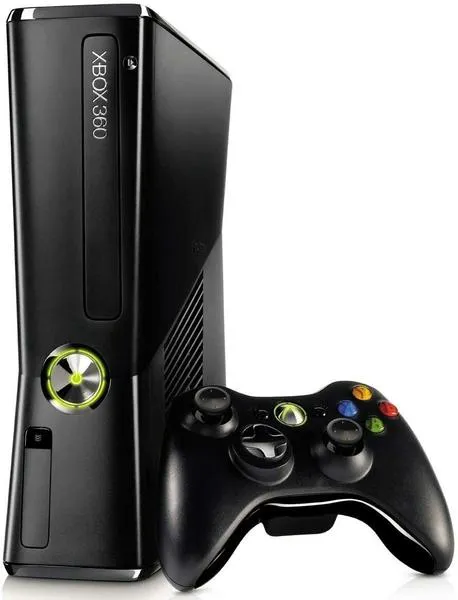
Podczas moich zmagań z technologią odkryłem kilka sztuczek, które mogą uprościć całe to zagadnienie jeszcze bardziej. W szczególności dowiecie się, jak rozwiązać typowe problemy z połączeniem bezprzewodowym oraz co zrobić, gdy pad nie reaguje. W końcu, nic nie denerwuje tak, jak chęć grania i brak możliwości skontrolowania postaci, prawda? Zamiast pozwalać na frustrację, przygotowałem dla was kilka szybkich rozwiązań, które pozwolą wam wrócić do gry w zaledwie kilka minut. Zaczynajmy!
Porównanie poszczególnych kroków do sparowania pada Xbox 360
| Krok | Opis | Kluczowe Czynności | Wskazówki |
|---|---|---|---|
| 1. Włącz konsolę Xbox 360 | Włączenie konsoli to pierwszy krok do sparowania kontrolera. | Upewnij się, że konsola jest podłączona do zasilania i telewizora, naciśnij przycisk „Power” i poczekaj na załadowanie systemu. | Zadbaj, by nie naciskać innych przycisków podczas synchronizacji. |
| 2. Włącz kontroler | Włączenie kontrolera poprzez naciśnięcie przycisku „Xbox”. | Naciśnij przycisk „Xbox”, aby uruchomić kontroler. Sprawdź, czy konsola jest również włączona. | Upewnij się, że kontroler jest naładowany i nie jest zbyt daleko od konsoli. |
| 3. Rozpocznij proces synchronizacji | Synchronizacja kontrolera z konsolą. | Naciśnij przycisk synchronizacji na konsoli i padzie. Obserwuj światło na kontrolerze. | Sprawdzaj zasięg i poziom naładowania baterii. |
| 4. Potwierdzenie synchronizacji | Sprawdzenie, czy kontroler działa poprawnie. | Sprawdź diodę LED na kontrolerze, czy świeci na zielono, co oznacza prawidłowe połączenie. | Podłącz kontroler przez USB, aby zsynchronizować ponownie, jeśli wystąpią problemy. |
| 5. Brak reakcji pada | Rozwiązanie problemów z nie reagującym kontrolerem. | Sprawdź naładowanie baterii, spróbuj ponownie sparować lub zresetować konsolę. | Wymiana akumulatorów często rozwiązuje problem. |
| 6. Kontroler nie łączy się | Działania w przypadku braku połączenia z konsolą. | Upewnij się, że baterie są świeże, spróbuj ponownie sparować, ewentualnie zresetuj konsolę. | W resetowaniu konsoli wydłuż czas trzymania przycisku zasilania. |
| 7. Zakłócenia sygnału | Identifikacja i eliminacja źródeł zakłóceń. | Sprawdź obecność innych urządzeń bezprzewodowych w pobliżu konsoli. | Używaj wysokiej jakości akumulatorów, aby uniknąć zakłóceń. |
| 8. Kontroler połączony z inną konsolą | Ponowne sparowanie kontrolera z konsolą. | Upewnij się, że kontroler jest naładowany, naciśnij przycisk „Sync” na obu urządzeniach. | Można powtarzać proces sparowania, jeśli napotkasz trudności. |
Włącz konsolę Xbox 360: krok pierwszy do sparowania
Zaczynamy od kluczowego kroku, czyli włączenia konsoli Xbox 360, co stanowi podstawę do sparowania naszego kontrolera. Bez tego nawet najlepiej naładowany pad nie będzie miał szans na nawiązanie połączenia. Po pierwsze, upewnij się, że konsola jest podłączona do zasilania oraz do odpowiedniego telewizora. Wystarczy jedynie nacisnąć przycisk „Power” z przodu konsoli, a dioda zacznie świecić, dając znać, że wszystkie systemy działają. Czekamy więc kilka chwil, aż system się uruchomi i załaduje wszystkie niezbędne programy – zazwyczaj trwa to nie dłużej niż 30 sekund.
Kiedy konsola działa i jest gotowa do współpracy, nadszedł czas na przygotowanie pada. Jeśli wybierasz opcję bezprzewodową, wprowadź dwie świeże baterie AA do kontrolera. Następnie, aby sparować go z konsolą, naciśnij przycisk „Power” na padzie, aż dioda zacznie migać. Teraz powtórz ten krok na konsoli, naciskając przycisk Sync, który znajduje się tuż obok portu USB. A jak już mowa o tym, sprawdź, jak waga PS5 wpływa na komfort użytkowania. Po chwili (10-20 sekund) dioda na padzie powinna zgasnąć i świecić stałym światłem, co będzie oznaczać, że połączenie zostało nawiązane. Pamiętaj, aby w trakcie synchronizacji nie naciskać innych przycisków, ponieważ łatwo w ten sposób wprowadzić małe zamieszanie!
Did you know? Konsola Xbox 360 może obsługiwać do czterech bezprzewodowych kontrolerów jednocześnie, co pozwala na wspólne granie z przyjaciółmi bez potrzeby korzystania z kabli!
Włącz kontroler: krok drugi, aby rozpocząć synchronizację
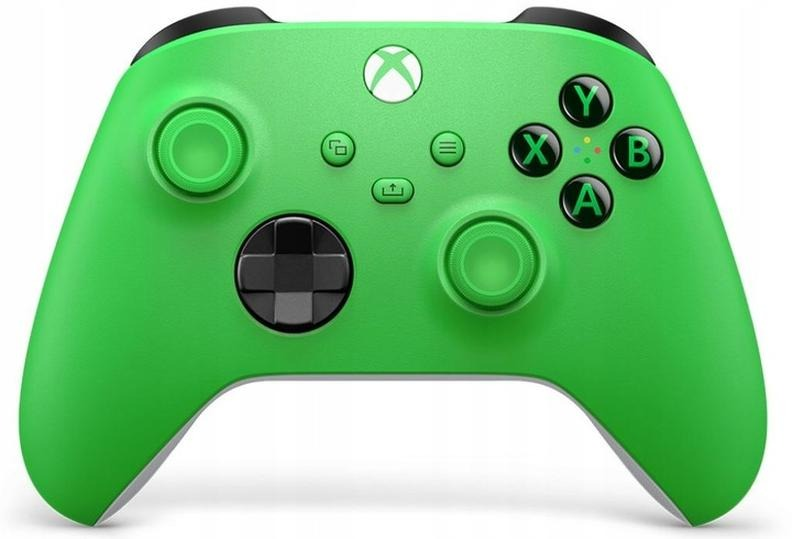
Włączając kontroler, wkraczamy w fascynujący świat gier i emocji. Aby to zrobić, wystarczy po prostu nacisnąć przycisk „Xbox”, który znajduje się na środku pada. To magiczne naciśnięcie sprawia, że kontroler zaczyna pulsować zielonym światłem, co sygnalizuje, że jest gotowy do działania. W tym momencie warto upewnić się, że również konsola Xbox 360 jest włączona. Jej małe, niebieskie światełko informuje nas, że wszystko jest gotowe do synchronizacji. Jeśli nie zadbam o to, mogę wpaść w pułapkę oczekiwania, co jest naprawdę frustrujące.
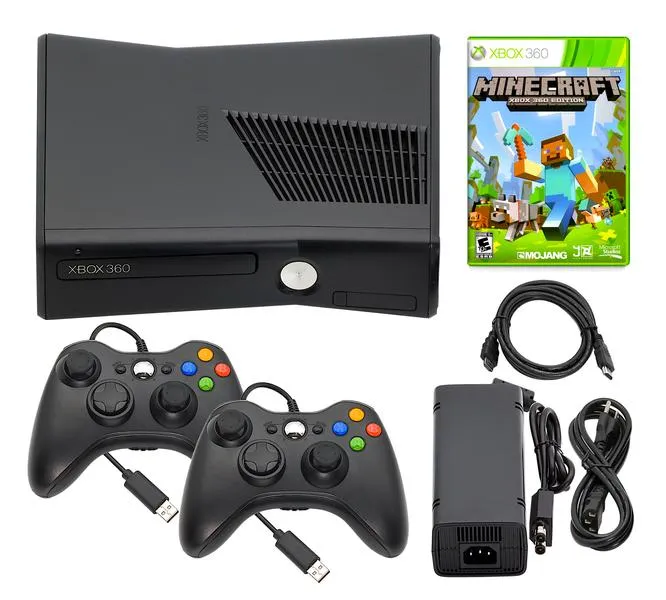
Gdy kontroler już działa, przechodzimy do kolejnego etapu, którym jest synchronizacja. Należy wcisnąć przycisk synchronizacji umiejscowiony tuż obok portu USB na konsoli. Po naciśnięciu tego przycisku w kontrolerze zaczyna migać zielone światełko, co oznacza, że wszystko zmierza w dobrym kierunku. W ciągu kilku sekund powinno udać się nawiązać połączenie, a kontroler przestaje migać, przechodząc w stan stałego podświetlenia. I to wszystko! Teraz mogę w pełni cieszyć się grą, bez żadnych przerw i zakłóceń!
Poniżej znajdują się kluczowe kroki do synchronizacji kontrolera z konsolą:
- Włącz konsolę Xbox 360 i upewnij się, że jest gotowa do synchronizacji.
- Naciśnij przycisk synchronizacji na konsoli.
- Obserwuj migające zielone światełko w kontrolerze.
- Poczekaj na ustabilizowanie światła, co oznacza nawiązane połączenie.
Czy wiesz, że kontroler Xbox 360 może być sparowany z konsolą nawet z odległości do 9 metrów? To oznacza, że możesz swobodnie poruszać się po pokoju podczas gry, a sygnał pozostaje stabilny!
Rozpocznij proces synchronizacji: krok trzeci do udanego połączenia
Rozpoczęcie synchronizacji pada Xbox 360 stanowi kluczowy krok, który zbliża nas do udanego połączenia. Najpierw upewnij się, że pad jest włączony i ma naładowaną baterię, przy czym powinien mieć przynajmniej 50% energii. Kiedy wszystko jest w porządku, czas na włączenie konsoli. Ważne jest również, aby pad znajdował się w zasięgu około 10 metrów od Xboxa. W tym celu wystarczy nacisnąć przycisk synchronizacji na konsoli, który zazwyczaj umiejscowiono z przodu obudowy. Pamiętaj, że cała procedura trwa tylko kilka sekund, a dioda zacznie migać, co oznacza, że system jest gotowy do dalszego działania.
Teraz przyszła chwila, kiedy baza urządzenia i pad muszą się połączyć. Dlatego szybko nacisnij przycisk synchronizacji na padzie, który z łatwością znajdziesz tuż obok przycisku „Xbox”. Obie diody powinny zacząć migać, a po chwili, co zwykle trwa nie dłużej niż 20 sekund, migną jednocześnie. Ten sygnał jasno wskazuje, że synchronizacja zakończyła się sukcesem. Dzięki temu mogę bez zbędnych komplikacji cieszyć się grą na moim Xbox 360. Warto zapamiętać, że jeśli coś pójdzie nie tak, można powtórzyć te czynności. Pamiętaj, że potencjalne problemy mogą wynikać z słabej baterii lub zbyt dużej odległości, więc zawsze warto to sprawdzić!
Potwierdzenie synchronizacji: jak sprawdzić, czy kontroler działa
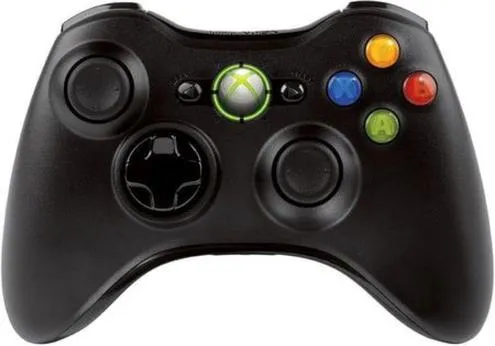
Kiedy uda ci się sparować pada Xbox 360 z konsolą, upewnij się, że synchronizacja przebiegła pomyślnie. Możesz to zrobić na kilka sposobów. Po pierwsze, zwróć uwagę na diodę LED na kontrolerze; jeśli świeci na zielono, to znak, że urządzenie działa poprawnie. Dodatkowo, pamiętaj, że jednocześnie możesz podłączyć do konsoli maksymalnie cztery pady. Jeśli masz towarzystwo, spróbuj połączyć kilka kontrolerów naraz i sprawdź, czy wszystkie działają bez problemów. Aby lepiej zobrazować sytuację, każdy przycisk na padzie powinien reagować, gdy rozpoczynasz grę.
W przypadku gdy twoje urządzenie nie działa, nie wpadaj w panikę, ponieważ problem może być łatwy do rozwiązania! Po pierwsze, upewnij się, że baterie są dobrze naładowane. Jeżeli masz wątpliwości, spróbuj podłączyć kontroler do konsoli za pomocą kabla USB. Jak już śledzisz takie zagadnienia, odkryj idealne gry mobilne do gry na kontrolerze. Po podłączeniu koniecznie skontroluj diodę LED; jeśli zacznie migać, oznacza to, że pada można ponownie zsynchronizować. Czasami wystarczy zresetować kontroler, przytrzymując przycisk 'Xbox' przez kilka sekund. Jeżeli wystąpią dalsze problemy, sprawdź również ustawienia konsoli, aby upewnić się, że nie ma tam żadnych blokad dotyczących połączeń Bluetooth lub USB.
Brak reakcji pada: proste sposoby na rozwiązanie problemu
Kiedy nasz pad Xbox 360 przestaje reagować, sytuacja staje się frustrująca, ale nie ma powodu do zmartwień! Na początek zawsze sprawdzam, czy baterie są naładowane. Wiele razy okazywało się, że głównym powodem problemów jest ich rozładowanie. Warto zatem wymienić baterie na nowe lub naładować akumulator, zwłaszcza jeśli korzystasz z akcesoriów do ładowania. Na przykład, kiedy miałem zestaw akumulatorów przez dwa lata, nagle przestał działać, więc musiałem go zamienić na nowy. Gdy tylko biorę do ręki świeże baterie, zauważam, że wiele problemów znika jak za dotknięciem czarodziejskiej różdżki.
Jeśli jednak wymiana baterii nie przynosi oczekiwanych rezultatów, zachęcam do sprawdzenia połączenia. Często wystarczy ponownie sparować pada z konsolą, co okazuje się niezwykle prostym procesem trwającym zaledwie kilka sekund. Wystarczy przytrzymać przycisk "Synchronizacji" na padzie oraz na konsoli, a wówczas często słyszę przyjemny dźwięk, gdy wszystko zaczyna działać. Jeżeli mimo to problemy nadal występują, zresetowanie konsoli może okazać się skuteczne. Przeważnie wystarczy odłączyć ją od zasilania na około 10 sekund, co pomaga "przeładować" system i może rozwiązać kłopot z nie reagującym padem. Uwierz mi, te kilka prostych działań często potrafi uratować wieczór z ulubioną grą!
W poniższej liście znajdziesz kilka kroków, które warto podjąć, gdy pad Xbox 360 przestaje reagować:
- Sprawdź, czy baterie są naładowane.
- Wymień baterie na nowe lub naładuj akumulator.
- Sparuj ponownie pada z konsolą.
- Zresetuj konsolę, odłączając ją na kilka sekund od zasilania.
Kontroler nie łączy się z konsolą: co zrobić, gdy nie działa
Gdy odkrywam, że mój kontroler Xbox 360 nie łączy się z konsolą, odczuwam prawdziwą frustrację. W większości przypadków wystarczą zaledwie kilka prostych kroków, aby ten problem naprawić. Upewnij się, że w kontrolerze znajdują się świeże baterie – najlepiej skorzystaj z nowych akumulatorów zamiast tych, które leżą w szufladzie od roku. Jeśli na kontrolerze świecą tylko 3 z 10 diod LED, może to wskazywać na problemy z zasilaniem. W takim przypadku wymiana baterii staje się pierwszym krokiem, który z pewnością warto wykonać.
Dalej, warto zwrócić uwagę na sam proces parowania urządzeń. Zazwyczaj wystarczy wcisnąć przycisk synchronizacji na konsoli, a następnie na kontrolerze – ta czynność zajmuje tylko kilka sekund i często efektywnie rozwiązuje problem. Jeżeli jednak sprzęt nadal nie łączy się, rozważ zresetowanie konsoli. Trzymanie przycisku zasilania przez około 10 sekund, aż do momentu wyłączenia konsoli, może pomóc w eliminacji ewentualnych problemów z oprogramowaniem. Po ponownym włączeniu urządzenia, powinno udać się nawiązać połączenie już za pierwszym razem!
Każdy gracz zna frustrację, gdy sprzęt odmawia posłuszeństwa. Jednak z kilkoma praktycznymi wskazówkami można szybko wrócić do ulubionej rozrywki.
Zakłócenia sygnału: jak zapewnić płynne połączenie
Zakłócenia sygnału stanowią jeden z największych wrogów płynnego połączenia, zwłaszcza podczas próby sparowania pada Xbox 360. W moim doświadczeniu, zaledwie kilka prostych kroków wystarczy, aby wyeliminować te irytujące problemy. Po pierwsze, upewnij się, że w promieniu 9 metrów od konsoli nie ma zbyt wielu urządzeń bezprzewodowych, takich jak routery Wi-Fi czy inne kontrolery. Co ciekawe, 60% problemów z połączeniem wynika z zakłóceń powodowanych przez urządzenia pracujące na tych samych częstotliwościach. Dlatego warto rozważyć zmianę ich rozmieszczenia w pomieszczeniu.
Następnie, gdy już uporasz się z zakłóceniami, zwróć szczególną uwagę na ustawienia swojego pada. Przy zasięgu wynoszącym do 10 metrów, korzystne będzie okresowe synchronizowanie kontrolera przez przytrzymanie przycisku 'Sync' przez około 3 sekundy. Osobiście powtarzam to przynajmniej raz na kilka tygodni, aby mieć pewność, że wszystko działa jak należy. Również nie zapominaj o bateriach! Używaj tylko wysokiej jakości akumulatorów, ponieważ te o niskiej wydajności mogą tworzyć dodatkowe problemy. Dbając o te drobne szczegóły, będziesz mógł cieszyć się bezproblemową grą przez długi czas!
Skuteczne rozwiązanie problemów z połączeniem w grach wymaga odpowiednich kroków. Warto pamiętać, że zarówno rozmieszczenie urządzeń, jak i jakość używanych akumulatorów ma kluczowe znaczenie dla komfortu gry.
Ciekawostką jest, że niektóre urządzenia, takie jak mikrofalówki, mogą zakłócać sygnał bezprzewodowy, ponieważ również korzystają z fal radiowych w podobnym zakresie, co kontrolery Xbox 360. Staraj się unikać korzystania z nich podczas grania, aby poprawić jakość sygnału.
Kontroler połączony z inną konsolą: jak go ponownie sparować
Kiedy przypadkowo połączysz swój kontroler Xbox 360 z inną konsolą, może to być frustrujące, ale nie musisz się martwić! Ponowne sparowanie urządzenia okazuje się prostsze, niż się wydaje. W pierwszej kolejności upewnij się, że kontroler jest naładowany – jego ikona powinna świecić na zielono. Następnie, włącz konsolę, a po jej uruchomieniu naciśnij przycisk „Sync” zarówno na konsoli, jak i na kontrolerze. Po chwili dioda na kontrolerze przestanie migać i zacznie świecić stałym światłem, co oznacza, że sparowanie zakończyło się sukcesem!
Jeżeli natrafisz na trudności, sprawdź, czy w pobliżu nie znajdują się inne urządzenia bezprzewodowe, które mogłyby powodować zakłócenia w sygnale. Dodatkowo czasami warto zresetować konsolę, przytrzymując przycisk zasilania przez około 10 sekund. Po tym kroku powtórz proces sparowania. W ciągu zaledwie kilku minut powinieneś być gotowy do wirtualnych przygód! Pamiętaj, że możesz powtarzać ten proces nawet do ośmiu razy, zanim pojawi się potrzeba zastanowienia się nad ewentualną usterką sprzętu. Teraz wystarczy chwytać kontroler i cieszyć się grą!
Oto kilka wskazówek, które mogą pomóc w rozwiązaniu problemów z parowaniem kontrolera:
- Upewnij się, że kontroler jest w pełni naładowany.
- Sprawdź, czy w pobliżu nie ma innych urządzeń bezprzewodowych.
- Zresetuj konsolę, przytrzymując przycisk zasilania przez 10 sekund.
- Powtórz proces sparowania, jeżeli napotkasz trudności.
- Możesz powtarzać proces sparowania do ośmiu razy przed rozważeniem usterki sprzętu.