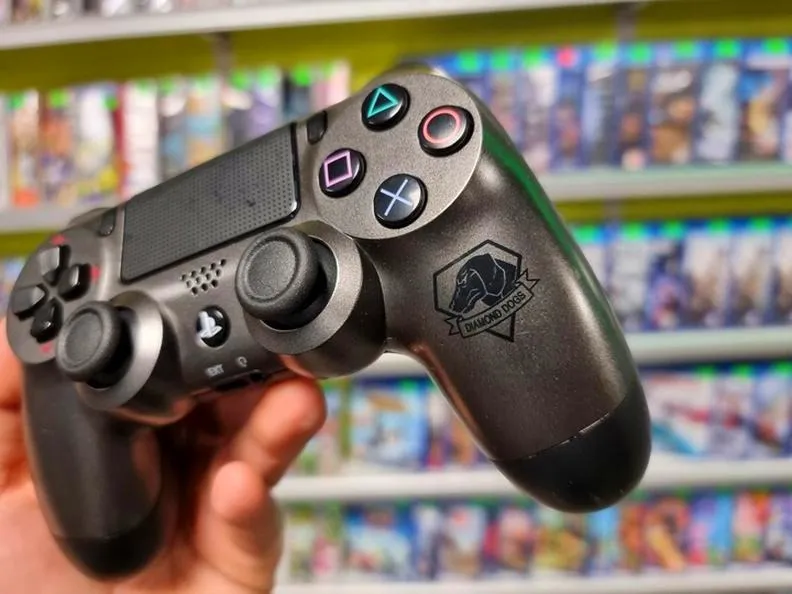
Podłączenie pada DualShock 4 do PC przez USB stanowi zadanie, które zrealizujesz w kilku prostych krokach. Jeżeli interesuje cię więcej, sprawdź, czy pad od Xbox 360 działa z Xbox Series S. Jako miłośnik gier wideo z pełnym przekonaniem stwierdzam, że korzystanie z kontrolera podczas rozgrywki na komputerze to prawdziwa przyjemność. Najpierw potrzebujesz kabla USB, który powinien mieć końcówkę micro USB z jednej strony oraz USB-A lub USB-C z drugiej. Kiedy już wszystko jest gotowe, wystarczy podłączyć pad do komputera – najpierw wpinamy końcówkę micro USB w gniazdo kontrolera, a następnie końcówkę USB do portu w komputerze.
Po podłączeniu system automatycznie rozpozna urządzenie, co sprawi, że pad będzie gotowy do użycia. To bardzo wygodne, szczególnie jeśli chcesz zagrać od razu, unikając zbędnego czekania na połączenie Bluetooth. Pamiętaj jednak, że jeżeli nie masz możliwości podłączenia kontrolera kablem, możesz również skorzystać z technologii bezprzewodowej. O tym opowiem za chwilę!
Krok po kroku dołączenie pada przez USB
Gdy zdecydujesz się grać bez kabla, musisz wykonać kilka kroków. Aby sparować pada DualShock 4 przez Bluetooth, upewnij się, że twój komputer ma wbudowany moduł Bluetooth. W ustawieniach kliknij "Dodaj urządzenie Bluetooth lub inne". W tym samym czasie przytrzymaj jednocześnie przyciski "PS" i "Share" na padzie; zacznie migać niebieskie światło, co oznacza, że kontroler jest gotowy do parowania. Z listy urządzeń wybierz swojego DualShocka 4 i połącz się z nim. I voilà! Jesteś gotowy do gry w swoje ulubione tytuły na PC.
W przypadku, gdy napotkasz jakiekolwiek problemy podczas łączenia, sprawdź, co możesz zrobić, aby je rozwiązać. Niekiedy wystarczy zresetować kontroler; zrób to, wkładając cienki przedmiot, jak spinacz, w specjalny otwór z tyłu pada. To tylko jedna z opcji – warto również usunąć kontroler z listy urządzeń powiązanych z konsolą, jeżeli wcześniej korzystałeś z PS4 lub PS5. Pamiętaj, że nowoczesne gry często wspierają DualShock 4 natywnie, a dla tych, które tego nie robią, doskonale sprawdzi się program DS4Windows do konfiguracji kontrolera na PC.
Jak łatwo podłączyć kontroler do PS4: przewodnik krok po kroku
W poniższym przewodniku znajdziesz szczegółowe kroki dotyczące podłączenia kontrolera DualShock 4 do konsoli PlayStation 4. Używając zarówno kabla USB, jak i technologii Bluetooth, możesz łatwo zrealizować ten proces. Dodatkowo opisujemy sposoby rozwiązywania typowych problemów, które mogą się pojawić. Przekonaj się, jak prosto możesz szybko cieszyć się rozgrywką.
-
Podłączenie przewodowe przez USB
- Najpierw weź kabel USB, na jednym końcu z micro USB, a na drugim z USB-A.
- Następnie włóż końcówkę micro USB do gniazda w kontrolerze DualShock 4.
- Teraz podłącz końcówkę USB-A do jednego z portów USB w konsoli PS4.
- Poczekaj chwilę, aż system wykryje kontroler, co potwierdzi zaświecenie diody na padzie.
-
Podłączenie bezprzewodowe przez Bluetooth
- Rozpocznij od włączenia konsoli PS4 i przejdź do ustawień w menu głównym.
- Wybierz sekcję „Urządzenia”, a następnie „Bluetooth Devices” (Urządzenia Bluetooth).
- Przygotuj kontroler do parowania: wciśnij jednocześnie przyciski „PS” oraz „Share”, aż dioda na padzie zacznie migać.
- Na liście dostępnych urządzeń wybierz kontroler DualShock 4 i potwierdź parowanie.
-
Rozwiązywanie problemów z połączeniem
- Jeżeli napotkasz problem z parowaniem, najpierw spróbuj zresetować kontroler. Użyj cienkiego narzędzia, na przykład spinacza biurowego, i wciśnij przycisk resetu znajdujący się z tyłu pada przez około 5 sekund.
- Dodatkowo możesz usunąć kontroler z listy sparowanych urządzeń konsoli. Wejdź w ustawienia Bluetooth, wybierz kontroler, a następnie wybierz „Zapomnij urządzenie”. Spróbuj ponownie parować kontroler.
Bezprzewodowe połączenie pada DualShock 4 z PC: korzystanie z technologii Bluetooth
Bezprzewodowe połączenie pada DualShock 4 z komputerem przez Bluetooth stanowi doskonałą opcję, zwłaszcza dla osób ceniących wygodę oraz swobodę ruchu. Bez kabli, które mogłyby plątać się podczas intensywnej rozgrywki, możemy w pełni cieszyć się mobilnością. Technologia Bluetooth, szeroko stosowana w nowoczesnych komputerach, wymaga jedynie upewnienia się, że nasz sprzęt ją obsługuje. Po naciśnięciu odpowiednich przycisków na kontrolerze, nawiązanie połączenia zajmie tylko chwilę, a radość z gry natychmiast wzrośnie.
Jak połączyć pada DualShock 4 z PC przez Bluetooth?
Aby ta procedura przebiegła sprawnie i bezproblemowo, na początku włączamy komputer, a następnie przechodzimy do ustawień Bluetooth. Potem wybieramy opcję „Dodaj urządzenie Bluetooth lub inne”. W międzyczasie, przy pomocy pada, wciskamy jednocześnie przyciski „PS” oraz „Share”. Te przyciski działają jak magiczny klucz, który otwiera drzwi do parowania. Gdy kontroler zacznie migać, sygnalizuje to, że jest gotowy do połączenia. Kiedy pojawi się na liście urządzeń, wystarczy go sparować, co pozwoli nam szybko cieszyć się ulubionymi grami.
Jak rozwiązać problemy z połączeniem pada DualShock 4?
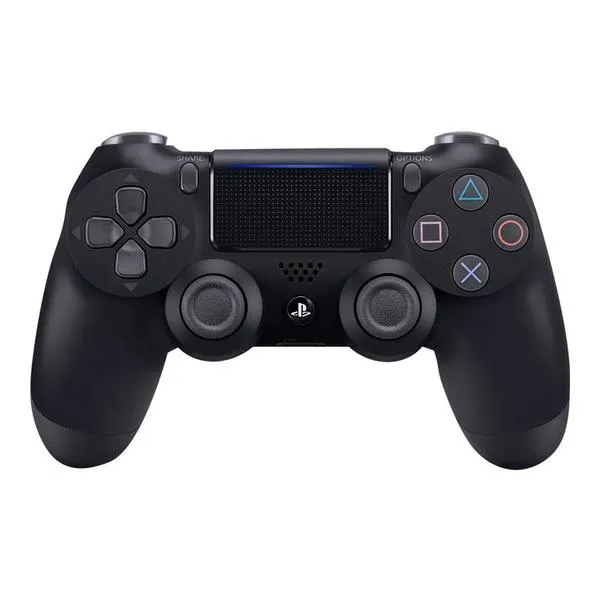
Należy pamiętać, że nie ma idealnych rozwiązań, a drobne trudności, takie jak komunikat o błędzie, mogą się pojawić. W takim przypadku warto zresetować pada, co można zrealizować w prosty sposób – wystarczy użyć spinacza biurowego i wcisnąć ukryty przycisk resetujący. Dodatkowo, upewnijmy się, że kontroler nie jest sparowany z innymi urządzeniami, takimi jak konsola PS4 czy PS5. Te kilka kroków pomoże zaoszczędzić nam frustracji i szybko przywrócić nas do akcji w ulubionej grze.
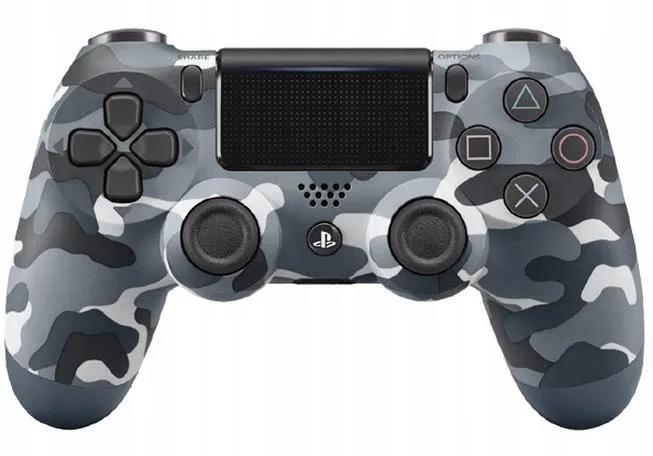
Radość z gry z padem DualShock 4 na PC staje się jeszcze większa, gdy zdecydujemy się na korzystanie z aplikacji DS4Windows. Dzięki temu programowi możemy w pełni dostosować przyciski i skorzystać z zaawansowanych opcji, które sprawią, że każda chwila w grze stanie się jeszcze bardziej intensywna. Podłączenie bezprzewodowe nie tylko zapewnia nam wolność, ale również otwiera drzwi do nieskończonych możliwości personalizacji rozgrywki. Z pełnym spokojem możecie zanurzyć się w świat gamingowej zabawy, ciesząc się wygodą, jakiej oczekujecie!
Ciekawostką jest, że kontroler DualShock 4 można również używać z telefonami z systemem Android i iOS, co pozwala na mobilne granie w ulubione gry bez potrzeby używania ekranu dotykowego.
Rozwiązywanie problemów z połączeniem pada PS4: najczęstsze usterki i ich naprawa
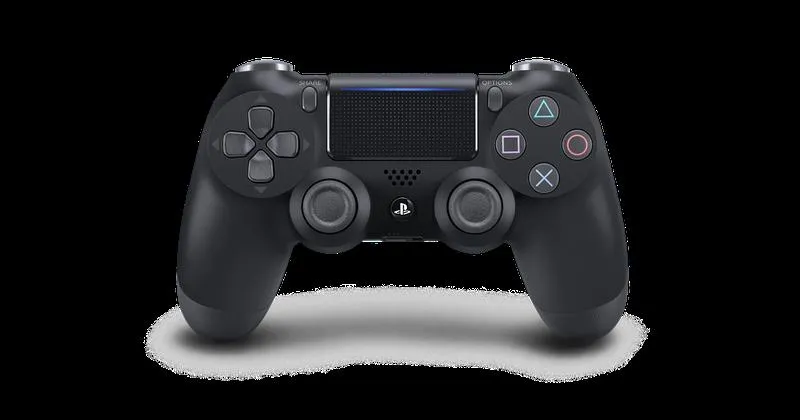
Grając na PlayStation 4, na pewno napotkałeś problemy z połączeniem pada, które mogą znacząco obniżyć przyjemność z rozgrywki. Jednym z najczęstszych kłopotów jest brak komunikacji między padem a konsolą. Często wystarczy naładować kontroler, aby wszystko wróciło do normy, jednak czasami sytuacja staje się bardziej skomplikowana. Wspomnieliśmy o tym w tym poście. W takich okolicznościach warto znać kilka sprawdzonych sposobów na naprawę. W moim doświadczeniu najpierw sięgam po reset, co wymaga jedynie cienkiego przedmiotu do naciśnięcia przycisku resetu umiejscowionego w jednym z otworów na padzie. Ten prosty krok zajmuje zaledwie kilka sekund, a często przynosi błyskawiczną poprawę połączenia.
Poza tym inną powszechną przyczyną problemów z podłączeniem jest sytuacja, w której pad pozostaje sparowany z inną konsolą lub urządzeniem. Aby to rozwiązać, musisz skasować pad z listy sparowanych urządzeń. Pamiętaj, aby wyłączyć Bluetooth na innych sprzętach, co pomoże uniknąć przypadkowej koneksji. Czasami pada nie wykrywa nawet po resetowaniu; wówczas warto spróbować podłączyć kontroler za pomocą kabla USB. Po chwili system powinien go wykryć, a wszystko powinno działać. Jeżeli tak się nie stanie, koniecznie sprawdź, czy kabel jest sprawny, ponieważ jego uszkodzenie często okazuje się mniej oczywistą przyczyną problemów.
Podstawowe kroki naprawcze w przypadku problemów z padami PS4
Kiedy zastanawiam się nad bardziej skomplikowanymi rozwiązaniami, warto przyjrzeć się temu, czy problem nie leży w samej konsoli. Czasami resetowanie konsoli lub aktualizacja oprogramowania systemowego mogą przywrócić komunikację z padem. Oprogramowanie PS4 powinno być regularnie aktualizowane, ponieważ nowe wersje często wprowadzają poprawki dotyczące działania akcesoriów. Zdarzyło mi się także, że usunięcie obrazu konsoli z pamięci lub twardego dysku rozwiązało problem, który innym wydawał się dość poważny. Również warto sprawdzić ustawienia Bluetooth, aby upewnić się, że nadajniki są prawidłowo skonfigurowane.
Na koniec, jeżeli wszystkie wypróbowane metody zawiodą, czas rozważyć bardziej radykalne rozwiązania. Może okazać się, że pad wymaga naprawy fizycznej; uszkodzenie wewnętrznych komponentów wymaga wtedy interwencji serwisu. Warto rozważyć inwestycję w profesjonalny serwis, szczególnie jeżeli kontroler jest w dobrym stanie wizualnym i nie był intensywnie eksploatowany. Mimo wszystko, z reguły drobne problemy można naprawić w domowych warunkach, a dobrze opanowane techniki pozwolą Ci szybko wrócić na wirtualne pole bitwy!
| Problem | Możliwe przyczyny | Rozwiązania |
|---|---|---|
| Brak komunikacji | Naładowany kontroler, problem z Bluetooth | Naładuj kontroler, zresetuj pada przez naciśnięcie przycisku resetu |
| Pad sparowany z inną konsolą | Pad pozostaje połączony z innym urządzeniem | Skasuj pad z listy sparowanych urządzeń, wyłącz Bluetooth na innych sprzętach |
| Pad nie wykrywany po resecie | Uszkodzenie kabla, problemy z konsolą | Podłącz kontroler za pomocą kabla USB, sprawdź jego stan |
| Problemy z konsolą | Nieaktualne oprogramowanie systemowe | Resetuj konsolę, aktualizuj oprogramowanie systemowe |
| Resetowanie nie przynosi efektów | Uszkodzenie wewnętrznych komponentów pada | Rozważ interwencję serwisu, zwłaszcza przy dobrym stanie wizualnym pada |
Ciekawostką jest, że proces resetowania pada PS4 można wykonać za pomocą małego przedmiotu, np. spinacza biurowego, co sprawia, że naprawa staje się bardzo prosta i szybka, a niektóre problemy z łącznością można rozwiązać w zaledwie kilka sekund.
Kompatybilność DualShock 4 z PC: jak wykorzystać kontroler w grach
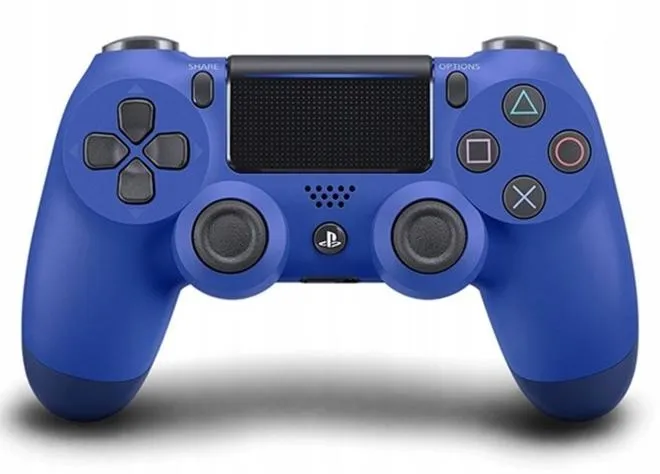
W poniższej liście przedstawiamy najważniejsze informacje na temat podłączania kontrolera DualShock 4 do komputera, zarówno za pomocą USB, jak i Bluetooth. Dodatkowo, zamieszczamy porady dotyczące rozwiązywania problemów oraz sprawdzania kompatybilności z grami. Każdy punkt zawiera dokładne opisy, które mają na celu ułatwienie korzystania z kontrolera na PC.
- Podłączenie przez USB: Najprostszy sposób, aby połączyć pada DualShock 4, to skorzystanie z kabla USB. Należy użyć kabla z końcówką micro USB oraz odpowiednią końcówką (USB-C lub USB-A). Po podłączeniu system operacyjny zazwyczaj automatycznie wykryje urządzenie, co umożliwi jego używanie w grach. Warto jednak mieć na uwadze, że korzystanie z kabla wiąże się z ograniczeniem mobilności, ponieważ przewód przeszkadza w swobodnym ruchu między kontrolerem a komputerem.
- Podłączenie przez Bluetooth: Dla osób, które preferują rozwiązania bezprzewodowe, istnieje opcja sparowania kontrolera DualShock 4 z komputerem za pomocą technologii Bluetooth. Przede wszystkim komputer musi mieć wbudowany moduł Bluetooth. Po aktywacji Bluetooth w ustawieniach systemu, należy jednocześnie wcisnąć przyciski „PS” oraz „Share” na kontrolerze, co uruchomi tryb parowania. Gdy kontroler pojawi się na liście dostępnych urządzeń, można go sparować, a migające światło na kontrolerze zgaśnie, co będzie oznaczać pomyślne połączenie.
- Rozwiązywanie problemów: Gdy napotkasz trudności podczas próby połączenia kontrolera z komputerem, warto spróbować zresetować pada. W tym celu wystarczy użyć cienkiego przedmiotu, takiego jak spinacz, aby wprowadzić go do małego otworu obok jednego z przycisków spustu przez około pięć sekund. Alternatywnie, możesz usunąć kontroler z listy połączonych urządzeń na konsoli PlayStation, co może znacząco pomóc w nawiązaniu nowego połączenia z komputerem.
- Kompatybilność i oprogramowanie: Wiele nowoczesnych gier na PC obsługuje natywnie kontroler DualShock 4, co sprawia, że można go używać bez dodatkowych ustawień. W przypadku starszych gier lub problemów z rozpoznawaniem kontrolera, warto rozważyć zainstalowanie darmowego oprogramowania DS4Windows. Program ten umożliwia konfigurację i lepsze dostosowanie pada do gier na PC, a także pozwala na mapowanie przycisków oraz regulację ustawień, co znacznie poprawia komfort grania.
Najczęściej zadawane pytania (FAQ)
Jak podłączyć pada DualShock 4 do komputera przez USB?Aby podłączyć pada DualShock 4 do komputera przez USB, potrzebujesz kabla USB z końcówką micro USB z jednej strony oraz USB-A lub USB-C z drugiej. Wtykasz końcówkę micro USB do pada, a końcówkę USB do portu w komputerze. System automatycznie wykryje urządzenie.
Co zrobić, gdy pad DualShock 4 nie łączy się przez Bluetooth?Jeśli napotkasz problemy z połączeniem przez Bluetooth, spróbuj zresetować kontroler, używając cienkiego przedmiotu, na przykład spinacza, aby wcisnąć przycisk resetu znajdujący się z tyłu pada. Upewnij się także, że pad nie jest sparowany z innymi urządzeniami.
Jakie są kroki do sparowania pada DualShock 4 przez Bluetooth z PS4?Aby sparować pada DualShock 4 przez Bluetooth z PS4, włącz konsolę, przejdź do ustawień, wybierz "Urządzenia" i następnie "Urządzenia Bluetooth". Przytrzymaj jednocześnie przyciski "PS" oraz "Share" na padzie, aż zacznie migać dioda. Następnie wybierz kontroler z listy dostępnych urządzeń i potwierdź parowanie.
Jakie oprogramowanie może pomóc w konfiguracji pada na PC?Jeśli napotykasz trudności z rozpoznawaniem kontrolera DualShock 4 na PC, rozważ zainstalowanie darmowego oprogramowania DS4Windows. Program ten umożliwia konfigurację kontrolera, mapowanie przycisków i dostosowanie ustawień, co poprawia komfort grania.
Jakie są najczęstsze problemy z połączeniem pada PS4 i ich rozwiązania?Najczęściej występujące problemy to brak komunikacji z konsolą, pad sparowany z inną konsolą lub niewykrywany. Można je rozwiązać na przykład przez naładowanie kontrolera, zresetowanie go, skasowanie go z listy sparowanych urządzeń lub podłączenie za pomocą kabla USB w celu sprawdzenia jego funkcji.