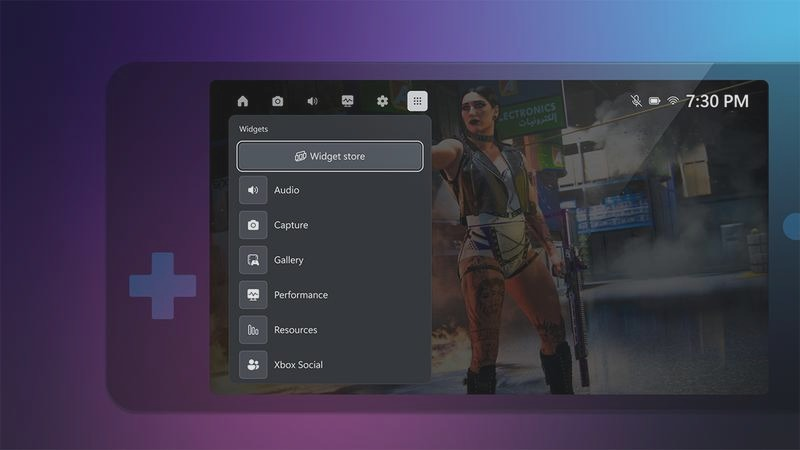
Dla wielu graczy Xbox Game Bar stanowi przyjemny dodatek w trakcie zabawy. Oferuje różnorodne funkcje, takie jak monitorowanie wydajności czy nagrywanie gameplayu. Jednak grając w bardziej wymagające tytuły, np. "Cyberpunk 2077" czy "Call of Duty: Warzone", można zauważyć spadek płynności. Wyłączenie Game Bar może okazać się kluczowe dla zwiększenia FPS i poprawy komfortu gry.
- Xbox Game Bar może obniżać wydajność gier, zajmując cenne zasoby systemowe.
- Wyłączenie Game Bar może zwiększyć liczbę klatek na sekundę (FPS) i poprawić komfort gry.
- Game Bar generuje powiadomienia, które mogą odciągać uwagę od gry.
- Używanie VR i streamingu wymaga pełnych zasobów, co czyni wyłączenie Game Bar jeszcze bardziej korzystnym.
- Aby wyłączyć Xbox Game Bar, należy przejść do ustawień systemowych i zmienić przełącznik na "Wyłączone".
- Sprawdzenie i wyłączenie innych zbędnych procesów w tle pomoże dodatkowo zwiększyć wydajność.
- Optymalizacja ustawień graficznych, aktualizacja sterowników oraz włączenie trybu gry w Windows również wpływają na poprawę wydajności gier.
Warto wiedzieć, że Xbox Game Bar, mimo swojej funkcjonalności, korzysta z cennych zasobów systemowych. W praktyce procesy związane z Game Bar zużywają nawet 10% do 15% pamięci RAM oraz CPU. To staje się problemem w grach wymagających pełnej mocy obliczeniowej. Nawet niewielkie spadki klatek na sekundę mogą negatywnie wpływać na ogólną wydajność, szczególnie podczas intensywnych momentów w grze.
Wyłączając Game Bar, ograniczasz zbędne procesy w tle, które mogą rozpraszać Twój komputer. Gdy chcesz skupić się wyłącznie na grze, obecność Game Bar często hamuje idealną wydajność. Na przykład, grając w "Doom Eternal", spadki poniżej 60 FPS mogą skutkować gorszym doświadczeniem. Dlatego usunięcie Game Bar może znacząco poprawić płynność rozgrywki.
Uwolnij swoje gry od irytujących powiadomień i ciesz się płynnością bez zakłóceń
Wyłączenie Game Bar to nie tylko oszczędność pamięci i CPU. Aplikacje generują dodatkowe powiadomienia oraz aktualizacje, które mogą przeszkadzać w trakcie gry. Jeśli zgłębiasz tę tematykę, odkryj najlepsze lokalizacje w Polsce na zakup plastikowych kart do gry. Jeśli w czasie akcji otrzymujesz powiadomienia o osiągnięciach lub nowościach, to odciąga Twoją uwagę i prowadzi do frustracji. Skupienie się na grze jest kluczowe, aby w pełni cieszyć się rozgrywką!
Warto również zwrócić uwagę na kulturę gier. Obecnie wielu graczy intensywnie korzysta z VR oraz streamingu na platformach takich jak Twitch. W tych przypadkach wyłączenie Game Bar może korzystnie wpłynąć na doświadczenia zarówno graczy, jak i widzów. Wirtualne doświadczenia wymagają pełnych zasobów komputerowych, aby stworzyć wciągający świat bez lagów.
Jak wyłączyć funkcję Game Bar w Windows dla lepszej wydajności gier
Aby wyłączyć Xbox Game Bar w systemie Windows i poprawić wydajność gier, wykonaj poniższe kroki.
- Otwórz Ustawienia systemowe – Naciśnij klawisz Windows na klawiaturze, a następnie kliknij ikonę Ustawienia (zębate koło) w menu Start.
- Przejdź do sekcji Gry – W oknie Ustawienia wybierz Gry, aby otworzyć ustawienia gier i pokrewnych funkcji.
- Wyłącz Game Bar – W zakładce Xbox Game Bar znajdź przełącznik „Włącz Xbox Game Bar” i przesuń go na pozycję Wyłączone.
- Sprawdź inne ustawienia – Wróć do sekcji Gry, a następnie wybierz Funkcje Xbox Game Bar. Upewnij się, że opcje, takie jak „Nagrywanie w tle”, również zostały wyłączone.
Jak skonfigurować system Windows, by zyskać więcej FPS?
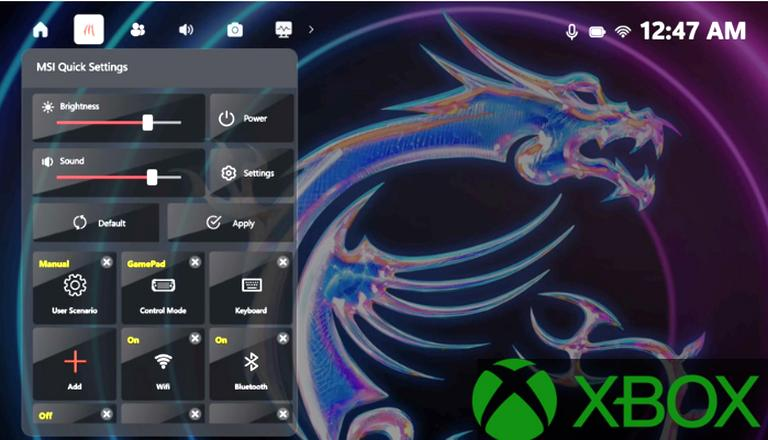
W artykule przedstawiam kluczowe wskazówki dotyczące konfiguracji systemu Windows, które zwiększą liczbę klatek na sekundę (FPS) podczas gry. Poniższe punkty pomogą Ci poprawić wydajność gier na komputerze.
- Użyj funkcji Game Bar: Game Bar w Windows 10/11 umożliwia monitorowanie wydajności gier. Naciśnij Windows + G w trakcie gry, aby otworzyć Game Bar. To narzędzie pozwala śledzić liczby klatek na sekundę i inne statystyki, co ułatwi optymalizację ustawień.
- Dezaktywuj aplikacje w tle: Wiele aplikacji uruchamia się automatycznie, co zużywa zasoby systemowe. Aby to naprawić, wpisz msconfig w menu uruchamiania i wyłącz zbędne programy. Dzięki temu komputer przydzieli więcej zasobów do gier.
- Optymalizacja ustawień graficznych: Dostosuj opcje graficzne w ustawieniach każdej gry, aby znaleźć równowagę między jakością a wydajnością. Zmniejszenie detali graficznych, takich jak cienie, rozdzielczość czy efekty, znacząco zwiększy FPS.
- Aktualizacja sterowników karty graficznej: Utrzymuj najnowsze sterowniki dla karty graficznej. Producenci regularnie wydają aktualizacje, poprawiające wydajność i stabilność gier. Sprawdź oficjalną stronę producenta, aby pobrać aktualizacje.
- Tryb gry w Windows: Włącz Tryb gry w ustawieniach systemowych. Ta funkcja zmniejsza obciążenie procesora i innych zasobów przez inne aplikacje, co pozwala na płynniejszą rozgrywkę.
Poradnik krok po kroku: Jak wyłączyć Game Bar w Windows 10/11
Wielu graczy ceni funkcje Game Bar w systemie Windows, ale nie każdy potrzebuje tej opcji podczas rozgrywki. Wyłączenie Game Bar może poprawić wydajność komputera oraz zredukować zakłócenia, zwłaszcza gdy koncentrujesz się na graniu. Aby to zrobić, kliknij ikonę Windows u dołu ekranu, a następnie wybierz „Ustawienia”. Potem przejdź do sekcji „Gry”, aby uzyskać dostęp do odpowiednich preferencji.
W zakładce „Gry” znajdziesz różne opcje, ale najważniejsza to ta dotycząca Game Bar. Przestaw przełącznik w pozycję „Wyłącz”. Pamiętaj, że wyłączenie Game Bar odbiera dostęp do funkcji nagrywania gameplayu, zrzutów ekranu oraz powiadomień z Xbox Live. Jeśli nie korzystasz z tych opcji, poprawisz wydajność gier. Przejrzyj również inne ustawienia w sekcji „Gry”, aby dostosować je do swoich potrzeb.
Uwolnij potencjał swojego komputera: zyskaj lepszą wydajność gier bez zakłóceń
Po wyłączeniu Game Bar, zajmij się aplikacją Xbox, która często działa w tle i może powodować opóźnienia. Wróć do „Ustawień”, przejdź do zakładki „Aplikacje”, znajdź aplikację Xbox, kliknij ją, wybierz „Zarządzaj” i wyłącz opcje uruchamiania w tle. Dzięki temu komputer skupi się na grach, co przyczyni się do lepszej wydajności podczas rozgrywek. Te kroki możesz wykonać zarówno na laptopach, jak i komputerach stacjonarnych.
Optymalizacja ustawień zarówno komputera, jak i oprogramowania to kluczowy element dla każdego gracza. Dzięki prostym zmianom można uzyskać znaczną poprawę w płynności rozgrywki.
Na koniec sprawdź, jak zmiany wpływają na twoje wrażenia z gry. Jeśli zauważysz poprawę płynności działania, to znaczy, że decyzja o wyłączeniu Game Bar była słuszna. Bez względu na to, czy jesteś zapalonym graczem, czy sporadycznie chwytasz za kontroler, ważne, aby twój sprzęt działał optymalnie. Czasem proste zmiany w ustawieniach mogą znacząco wpłynąć na komfort korzystania z komputera i przyjemność z gier.
Warto wiedzieć, że wyłączenie Game Bar nie tylko zwiększa wydajność, ale także może zmniejszyć zużycie energii na laptopach, co przekłada się na dłuższy czas pracy na baterii podczas grania.
Alternatywne metody zwiększania wydajności gier bez korzystania z Game Bar
Wydajność gier interesuje każdego zapalonego gracza. Antropomorfizując, każda gra ma swoje potrzeby i wymagania, które warto zaspokoić. Jeśli jesteś takim graczem jak ja, na pewno sięgałeś po różnorodne rozwiązania w celu poprawy wydajności. Jednym z nich jest optymalizacja ustawień systemowych. Wyłączenie niepotrzebnych procesów w tle zaoszczędzi cenne zasoby, które przydadzą się podczas grania. Korzystając z menedżera zadań, możesz szybko zidentyfikować programy zajmujące zbyt dużo pamięci RAM lub CPU. Warto także zainwestować w dobrą kartę graficzną, ponieważ dostępne modele potrafią znacząco zwiększyć liczbę klatek na sekundę i umożliwić grę w wysokiej rozdzielczości bez spadków płynności.
Dostosowanie ustawień graficznych to kolejny etap zwiększania wydajności gier. Obniżenie detali czy wyłączenie efektów specjalnych, takich jak cienie, przynosi znaczną poprawę. Kilka prostych zmian w konfiguracji graficznej pozwala podnieść FPS o nawet 30%. Korzystanie z technologii takich jak NVIDIA DLSS czy AMD FSR dodatkowo poprawia wydajność gier, umożliwiając lepsze detale wizualne bez wzrostu obciążenia. Takie dostosowania zyskują na znaczeniu, pozwalając cieszyć się lepszymi doświadczeniami z gry, nawet bez najnowszej i najdroższej karty graficznej.
Regularne aktualizacje i magiczne narzędzia: Jak zyskać 25% więcej wydajności w grach
Regularne aktualizacje sterowników graficznych mają kluczowe znaczenie dla wydajności gier. Skoro już zahaczyliśmy o ten temat to sprawdź, jak bezpiecznie pobierać gry online. Zmiany te, choć drobne, mogą znacząco wpłynąć na wydajność. Co miesiąc wydawane są poprawki, które poprawiają działanie w najnowszych tytułach. Na przykład aktualizacja sterowników NVIDIA z zeszłego miesiąca zwiększyła wydajność o 25% w grach FPS, takich jak „Call of Duty”. Zainstalowanie najnowszych aktualizacji to prosta czynność, a w dłuższej perspektywie przynosi ogromne korzyści.
Wykorzystanie odpowiednich narzędzi do monitorowania wydajności to ostatni, ale istotny krok. Skoro już tu wpadłeś, sprawdź, która konsola lepiej pasuje do twoich potrzeb. Programy takie jak MSI Afterburner pozwalają śledzić klatki na sekundę w czasie rzeczywistym oraz dostosowywać ustawienia overclockingu. Dzięki nim można uzyskać dodatkową moc z podzespołów, co pozwala na stabilne granie w bardziej wymagające tytuły. Dbanie o chłodzenie systemu również jest ważne, ponieważ prosty wentylator może skutecznie odprowadzać nadmiar ciepła, poprawiając efektywność działania komponentów. Warto także zainwestować w szybki dysk SSD, który znacznie przyspiesza czas ładowania gier, eliminując frustracje związane z długim czekaniem.
Czy wiesz, że zmiana ustawień zasilania w systemie Windows na „Wysoka wydajność” może znacząco wpłynąć na płynność gier? To prosta czynność, która pozwala na pełne wykorzystanie możliwości sprzętu, eliminując ograniczenia związane z oszczędzaniem energii.