
Chcesz zwolnić miejsce na dysku lub pozbyć się gier, w które już nie grasz? Jeśli masz czas i chęci, sprawdź, jak naprawić zapis na dysku Steam i ochronić swoje gry przed utratą. W tym artykule przedstawiam pięć sprawdzonych sposobów na bezpieczne usuwanie gier w Windows 10. Dowiesz się, jak odinstalować je za pomocą ustawień systemu, menu Start i innych narzędzi, a także na co uważać, by nie skasować ważnych plików. Wybierz metodę najlepiej dopasowaną do swojej sytuacji i uporządkuj komputer bez zbędnego ryzyka.
- Gry można odinstalować przez Ustawienia, menu Start, Panel sterowania lub launcher.
- Samo usunięcie skrótu nie zwalnia miejsca — trzeba odinstalować grę.
- Przed usunięciem zabezpiecz zapisy, synchronizując je z chmurą lub kopiując.
- Po odinstalowaniu sprawdź pozostałości, ale nie kasuj plików, których nie rozpoznajesz.
- Przy problemach użyj oficjalnego narzędzia Microsoftu i wcześniej utwórz punkt przywracania.
Gry zajmują dziesiątki, a czasem ponad 100 GB, dlatego ich odinstalowanie szybko zwalnia miejsce na dysku. Nie usuwaj jednak samego folderu gry — mogą pozostać pliki, skróty i wpisy systemowe. W Windows 10 wybierz metodę odpowiednią do źródła instalacji: Steam, Epic Games Store, Xbox lub plik instalacyjny.
Przedstawiam 5 sposobów na odinstalowanie gier w Windows 10: przez Ustawienia, Panel sterowania lub aplikację, z której pobrano tytuł. Podpowiadam również, jak ochronić zapisy gry i inne ważne dane, a zarazem odzyskać miejsce bez zbędnego bałaganu.
Porównanie sposobów odinstalowania gier w Windows 10
| Sposób | Jak go użyć | Najważniejsze informacje |
|---|---|---|
| Przez ustawienia systemu Windows | Otwórz Start → Ustawienia → Aplikacje → Aplikacje i funkcje, znajdź grę i kliknij „Odinstaluj”. | Uniwersalna metoda. Przed odinstalowaniem sprawdź, czy zapisy gry są zsynchronizowane z chmurą lub skopiowane. |
| Z menu Start | Kliknij grę prawym przyciskiem myszy i wybierz „Odinstaluj”, jeśli ta opcja jest dostępna. Możesz też usunąć sam skrót. | Usunięcie skrótu tylko ukrywa grę — jej pliki nadal zajmują miejsce. Odinstalowanie usuwa grę z systemu. |
| Przez Panel sterowania | Naciśnij Win + R, wpisz appwiz.cpl, znajdź grę na liście i wybierz „Odinstaluj”. | Przydatna w przypadku gier spoza Microsoft Store. Mogą pozostać foldery z ustawieniami lub zapisami, więc sprawdź ich zawartość przed usunięciem. |
| Z launchera, takiego jak Steam lub Epic Games Launcher | W Steam kliknij grę prawym przyciskiem myszy i wybierz „Zarządzaj” → „Odinstaluj”. W Epic Games Launcher otwórz Bibliotekę, kliknij trzy kropki przy grze i wybierz „Odinstaluj”. | Launcher usuwa główne pliki gry. Sprawdź synchronizację zapisów oraz pozostałości w folderach „Dokumenty” i „AppData”. |
| Narzędziem Microsoft do rozwiązywania problemów | Pobierz narzędzie „Rozwiązywanie problemów z instalacją i odinstalowywaniem programów” z oficjalnej strony Microsoftu, wybierz odinstalowywanie i wskaż grę. | Pomaga przy problemach z wpisami rejestru lub Instalatora Windows. Może nie usunąć wszystkich plików; przed użyciem warto utworzyć punkt przywracania systemu. |
Odinstalowanie gry przez ustawienia systemu Windows
Aby odinstalować grę w Windows 10, otwórz menu Start i wybierz Ustawienia → Aplikacje → Aplikacje i funkcje. Znajdź tytuł na liście lub wpisz jego nazwę w wyszukiwarce, kliknij go, a następnie wybierz Odinstaluj. Potwierdź operację i wykonaj instrukcje dezinstalatora, jeśli się pojawią. Zwykle trwa to od kilkunastu sekund do kilku minut.
Zanim usuniesz grę, sprawdź, czy zapisy masz zsynchronizowane z chmurą lub skopiowane — lokalne pliki mogą zniknąć wraz z grą. Odinstalowanie może też pozostawić ustawienia, zrzuty ekranu lub mody. Gry ze Steam, Epic Games Launcher i Xbox często łatwiej usunąć bezpośrednio w tych programach. Po dezinstalacji sprawdź listę aplikacji i ilość wolnego miejsca; jeśli gra nadal widnieje na liście lub jej folder zajmuje dużo miejsca, poszukaj pozostałości, ale nie kasuj przypadkowych plików systemowych.
Usunięcie gry z menu Start
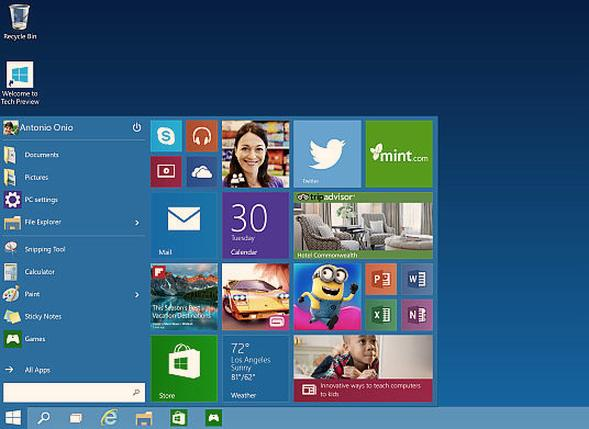
Aby uporządkować menu Start, kliknij ikonę gry prawym przyciskiem myszy i wybierz „Odłącz od ekranu startowego” lub „Usuń z listy” — nazwa opcji zależy od miejsca, w którym znajduje się skrót. Kafelek zniknie, ale pliki gry nadal będą zajmować miejsce na dysku.
Poniżej znajdziesz podsumowanie różnic między usunięciem skrótu a odinstalowaniem gry:
- Usunięcie skrótu ukrywa grę w menu Start, ale pozostawia jej pliki na dysku.
- Odinstalowanie usuwa grę z systemu i może zwolnić miejsce na dysku.
Jeśli chcesz zwolnić miejsce, odinstaluj grę: kliknij ją prawym przyciskiem myszy w menu Start i wybierz „Odinstaluj”, jeśli ta opcja jest dostępna. W przeciwnym razie otwórz Ustawienia → Aplikacje → Aplikacje i funkcje, znajdź grę na liście i usuń ją stamtąd. Usunięcie skrótu tylko ukrywa grę, natomiast odinstalowanie usuwa ją z systemu.
Odinstalowanie gry przez Panel sterowania
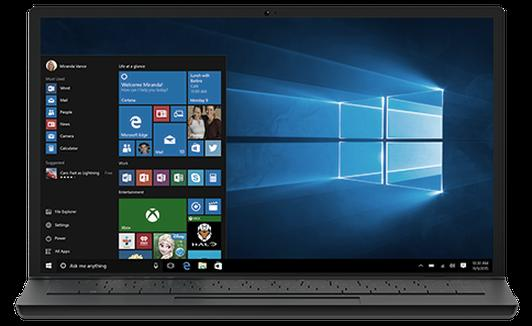
Aby usunąć grę spoza Microsoft Store, naciskam Win + R, wpisuję appwiz.cpl i klikam Enter. Następnie na liście programów znajduję grę, wybieram Odinstaluj i wykonuję instrukcje na ekranie. Przy wielu aplikacjach sortuję listę alfabetycznie lub według daty instalacji.
Najpierw zamykam grę i launcher, na przykład Steam lub EA app. Jeśli chcę zachować postępy, sprawdzam, czy zapisano je w chmurze, albo kopiuję pliki zapisu. Po odinstalowaniu ponownie uruchamiam komputer i sprawdzam listę programów. Ponieważ Panel sterowania może pozostawić foldery z ustawieniami lub zapisami, przed ich usunięciem upewniam się, że nie zawierają potrzebnych danych.
Usunięcie gry z launchera, takiego jak Steam lub Epic Games Launcher
Grę ze Steam odinstalowuję w Bibliotece: klikam ją prawym przyciskiem myszy, a następnie wybieram „Zarządzaj” → „Odinstaluj”. W Epic Games Launcher otwieram Bibliotekę, klikam trzy kropki obok tytułu i wybieram „Odinstaluj”. Zanim zacznę, sprawdzam synchronizację zapisów z chmurą, aby nie stracić postępów. Launchery usuwają główne pliki gry, więc nie muszę szukać jej folderu.
Przed odinstalowaniem upewnij się, że zapisy gry zostały zsynchronizowane z chmurą. Po zakończeniu sprawdź, czy odzyskane miejsce na dysku odpowiada rozmiarowi gry. Jak już tu trafiłeś, Sprawdź, jak szybko usunąć gry na PS4 i odzyskać miejsce na dysku.
Po odinstalowaniu sprawdzam, czy w folderach „Dokumenty” lub „AppData” nie zostały ustawienia, zrzuty ekranu ani lokalne zapisy. Weryfikuję też, ile miejsca odzyskałem — gra mogła zajmować na przykład 40–100 GB. Jeśli launcher nadal wyświetla ją jako zainstalowaną, odświeżam bibliotekę lub ponownie uruchamiam aplikację. Nie usuwam folderu gry ręcznie, dopóki oficjalne odinstalowywanie się nie zakończy.
Wskazówka: przed odinstalowaniem sprawdź, czy gra nie korzysta z osobnego launchera lub konta wydawcy — zapisy w chmurze mogą wymagać synchronizacji także w tej aplikacji.
Naprawienie problemów z odinstalowaniem za pomocą narzędzia Microsoft
Jeśli nie mogę odinstalować gry, pobieram z oficjalnej strony Microsoftu narzędzie „Rozwiązywanie problemów z instalacją i odinstalowywaniem programów”. Jak masz czas i chęci, odkryj gry inspirowane serialem „M jak miłość”. Naprawia ono typowe problemy z wpisami w rejestrze i uszkodzonymi danymi Instalatora Windows. Po uruchomieniu wybieram opcję odinstalowywania, wskazuję grę na liście i wykonuję polecenia narzędzia.
Podczas odinstalowywania warto pamiętać o kilku kwestiach:
- Jeśli gry nie ma na liście, podaję jej kod produktu, o ile go znam.
- Następnie ponownie uruchamiam komputer i sprawdzam, czy tytuł zniknął z listy aplikacji.
- Narzędzie nie usuwa wszystkich pozostałych plików, dlatego zaglądam też do folderu instalacyjnego, na przykład „C:\Program Files” lub „C:\Program Files (x86)”, i kasuję wyłącznie te pozostałości, które na pewno należą do gry.
Wskazówka: przed użyciem narzędzia utwórz punkt przywracania systemu — naprawa wpisów Instalatora Windows może wpłynąć także na inne programy.
Źródła:
- https://support.microsoft.com/pl-pl/windows/deployment/updates-lifecycle/windows-10-support-has-ended-on-october-14-2025
- https://help.steampowered.com/pl/faqs/view/4bd4-4528-6b2e-8327
- https://support.microsoft.com/pl-pl/windows/odinstalowywanie-lub-usuwanie-aplikacji-i-program%C3%B3w-w-systemie-windows-4b55f974-2cc6-2d2b-d092-5905080eaf98
- https://www.epicgames.com/help/c-32735058/c-36403860/a12795838?lang=en-US
- https://help.steampowered.com/en/faqs/view/3c73-90f9-f600-0266
- https://support.microsoft.com/en-us/windows/deployment/install-upgrade/fix-problems-that-block-programs-from-being-installed-or-removed?pStoreID=bizclubgold%2525252525252525252525252525252F1000%252525252525252525252527%25252525252525252525255B0%25252525252525252525255D