
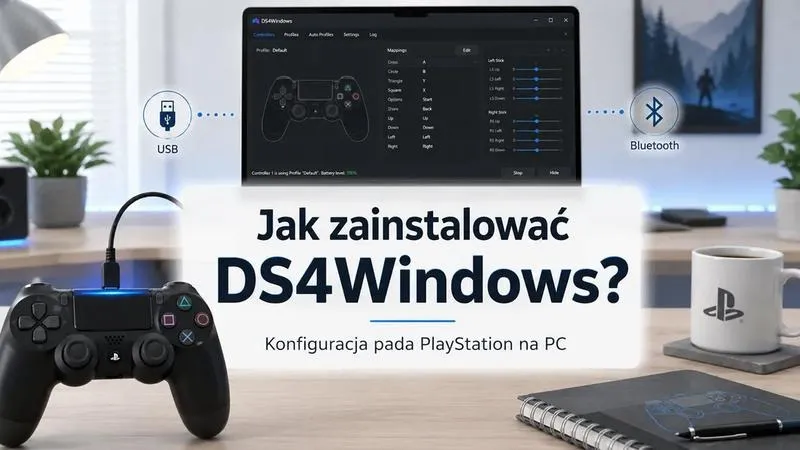
Podłączenie kontrolera DualShock 4 do komputera stanowi doskonały sposób na czerpanie pełnej przyjemności z grania w ulubione tytuły na PC. Istnieją dwa główne sposoby, aby to zrealizować: przez kabel oraz bezprzewodowo. Metoda przewodowa jest wyjątkowo prosta. Wystarczy wykorzystać kabel micro-USB, który podłączamy zarówno do kontrolera, jak i do dostępnego portu USB w komputerze. Należy jednak pamiętać, że wybierając kabel, warto postawić na model obsługujący transfer danych, ponieważ te kable zapewniają odpowiednie działanie, a nie tylko ładowanie.
- Kontroler DualShock 4 można podłączyć do PC za pomocą kabla micro-USB lub bezprzewodowo przez Bluetooth.
- Użycie kabla micro-USB wymaga, aby kabel obsługiwał transfer danych, a po podłączeniu system Windows automatycznie zainstaluje potrzebne sterowniki.
- DS4Windows emuluje kontroler Xbox, co zapewnia pełną kompatybilność z większością gier.
- Podłączenie bezprzewodowe wymaga włączenia Bluetooth w systemie, uruchomienia DS4Windows i aktywowania trybu parowania na kontrolerze.
- W przypadku problemów z parowaniem warto zrestartować DS4Windows, sprawdzić naładowanie pada i upewnić się, że Bluetooth jest aktywny.
- Regularne aktualizacje oprogramowania DS4Windows są zalecane dla poprawy funkcjonalności i zgodności z grami.
Po podłączeniu kontrolera do komputera, czekamy na zainstalowanie odpowiednich sterowników przez system Windows. Jeżeli korzystamy z programu DS4Windows, kontroler rozpoznamy jako pad Xbox, co gwarantuje pełną kompatybilność z większością gier. Warto również zainstalować wymagane komponenty, takie jak Microsoft .NET Framework 5.0 oraz Visual C++ 2015–2019 Redistributable. Proces ten zajmuje niewiele czasu, a jego efekt znacząco poprawia wrażenia z gry.
Podłączenie bezprzewodowe DualShock 4 do PC jest równie łatwe
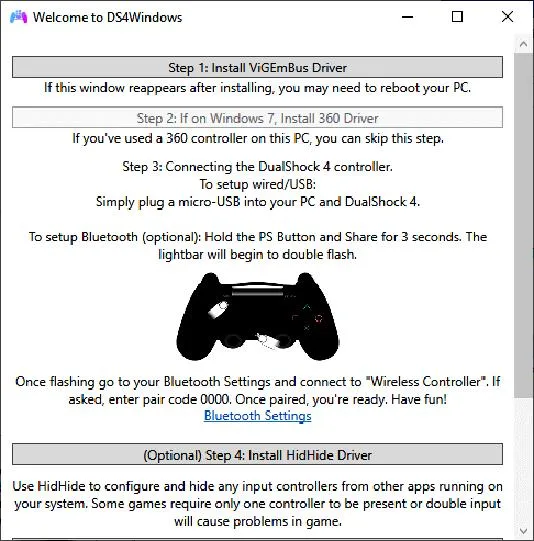
W celu podłączenia kontrolera bezprzewodowo, musimy skorzystać z technologii Bluetooth. Najpierw przechodzimy do ustawień Bluetooth w systemie Windows, a następnie uruchamiamy DS4Windows i aktywujemy tryb parowania. Na kontrolerze przytrzymujemy jednocześnie przyciski Share oraz PS. Gdy diody zaczną migać, jesteśmy bliscy sukcesu. Teraz wystarczy wybrać „Dodaj urządzenie” w ustawieniach Bluetooth, a następnie wskazać „Kontroler bezprzewodowy”. W przypadku pojawienia się prośby o PIN, wpiszmy „0000”. Po tych prostych krokach możemy cieszyć się grą bez kabli!
W razie wystąpienia jakichkolwiek problemów z parowaniem, najlepiej po prostu zrestartować DS4Windows oraz upewnić się, że Bluetooth jest aktywny. A jak już mówimy o tym, sprawdź, jak łatwo uzyskać zwrot pieniędzy na Steam. Ponadto warto sprawdzić, czy kontroler jest naładowany. Regularne aktualizacje DS4Windows pomogą zachować zgodność z nowymi grami oraz poprawić działanie kontrolera. Dzięki tym kilku prostym krokom będziemy mogli cieszyć się grami na PC bez zbędnych przeszkód! Po przyzwyczajeniu się do korzystania z DualShock 4 na PC z pewnością zechcemy odkrywać jego możliwości w różnych grach.
Jak łatwo skonfigurować controller DualShock 4 na komputerze przy użyciu DS4Windows?
W poniższej liście znajdziesz dokładny przewodnik, który krok po kroku pomoże Ci skonfigurować pad DualShock 4 na komputerze z systemem Windows przy użyciu programu DS4Windows. Opiszemy zarówno połączenie przewodowe, jak i bezprzewodowe, abyś mógł cieszyć się pełną funkcjonalnością podczas grania.
-
Przygotowanie systemu i pobranie niezbędnych plików
Na początku upewnij się, że Twój system spełnia minimalne wymagania przed instalacją DS4Windows. Do działania programu potrzebujesz:
Konta administratora, które umożliwi Ci instalację sterowników.
Microsoft .NET Framework 5.0 lub nowszego, aby program działał bez zarzutu.
Visual C++ 2015–2019 Redistributable dla podstawowych komponentów.
Najświeższej wersji DirectX, która zapewni wsparcie w grach.
-
Instalacja DS4Windows i sterownika ViGEmBus
Pobierz najnowszą wersję DS4Windows, a następnie wypakuj archiwum. Następnie uruchom plik DS4Windows.exe. W głównym oknie kliknij na „Krok 1: Zainstaluj sterownik DS4” (jeśli używasz Windows 7, wybierz drugą opcję). Gdy instalacja zakończy się, dostosuj profile oraz ustawienia według swoich preferencji.
-
Podłączenie DualShock 4 do komputera przez USB
Aby połączyć pad przez USB, włącz go, a następnie skorzystaj z przewodu micro-USB:
Podłącz jeden koniec do pada, a drugi do portu USB w komputerze (USB-A lub USB-C).
Poczekaj, aż Windows automatycznie zainstaluje sterowniki. DS4Windows rozpozna pad jako kontroler Xbox, co umożliwi Ci rozpoczęcie gry.
-
Podłączenie DualShock 4 do komputera przez Bluetooth
Jeśli chcesz sparować pad przez Bluetooth, upewnij się, że Bluetooth jest włączony w systemie Windows. Postępuj według poniższych kroków:
Uruchom DS4Windows i przełącz się na tryb parowania.
Na padzie przytrzymaj przyciski Share oraz PS, aż diody zaczną migać na niebiesko.
W systemie Windows kliknij „Dodaj urządzenie” > Bluetooth, a następnie wybierz „Kontroler bezprzewodowy” i potwierdź parowanie (jeżeli pojawi się PIN, wpisz 0000).
-
Weryfikacja i konfiguracja połączenia
Po sparowaniu pada, otwórz DS4Windows, aby sprawdzić poziom naładowania oraz status urządzenia. W razie problemów z połączeniem spróbuj:
Uruchomić program DS4Windows ponownie.
Wyłączyć i włączyć Bluetooth.
Sprawdzić, czy pad jest naładowany.
| Metoda | Opis |
|---|---|
| Przewodowa | Podłącz kontroler DualShock 4 do komputera za pomocą kabla micro-USB, który obsługuje transfer danych. Czekaj na zainstalowanie sterowników przez system Windows. |
| Bezprzewodowa | Użyj Bluetooth. W ustawieniach Bluetooth w Windows uruchom DS4Windows, włącz tryb parowania na kontrolerze (przytrzymaj przyciski Share i PS) i dodaj urządzenie w ustawieniach Bluetooth, wpisując PIN „0000” jeśli to konieczne. |
Instalacja DS4Windows: krok po kroku do pełnej funkcjonalności pada
Instalacja DS4Windows stanowi kluczowy krok do maksymalnego wykorzystania potencjału kontrolera DualShock 4 na komputerze. Jako zapalony gracz, zawsze poszukiwałem najlepszych metod dostosowania swoich doświadczeń gamingowych, a w tym kontekście oprogramowanie DS4Windows okazuje się niezwykle pomocne. Program emuluje kontroler Xbox oraz umożliwia remapowanie przycisków, co sprawia, że rozgrywka staje się bardziej intuicyjna. Przed przystąpieniem do instalacji warto jednak upewnić się, że nasz komputer spełnia określone wymagania: musi posiadać konto administratora, a także Microsoft .NET Framework 5.0 oraz Visual C++ 2015–2019 Redistributable. Tylko wtedy możemy mieć pewność, że wszystko będzie działać jak należy!
Kluczowe narzędzia do instalacji DS4Windows
Wśród niezbędnych kroków znajdziemy kilka istotnych elementów, które warto zrealizować. Po pierwsze, konieczne jest pobranie i zainstalowanie sterownika ViGEmBus, ponieważ stanowi on podstawę działania kontrolera w systemie Windows. Następnie powinniśmy ściągnąć najnowszą wersję DS4Windows, co wykonamy w zaledwie kilka chwil—wystarczy wypakować archiwum i uruchomić plik DS4Windows.exe. W oknie konfiguracji, które się pojawi, klikamy „Krok 1: Zainstaluj sterownik DS4”. Bardzo istotne okazuje się dokładne przejście przez ten proces; jeżeli korzystamy z Windows 7, wybieramy drugą opcję, co również ma znaczenie.
Podłączenie kontrolera do komputera
Po zakończeniu instalacji przyszedł czas na podłączenie kontrolera. W tym celu możemy skorzystać z dwóch dostępnych metod: przewodowej oraz bezprzewodowej. Przy podłączeniu przewodowym wykorzystujemy kabel micro-USB, który wpina się do portu USB naszego komputera. Najpierw uruchamiamy komputer oraz kontroler—wystarczy przytrzymać przycisk PS. Kiedy wszystko już połączymy, Windows automatycznie zainstaluje potrzebne sterowniki, a nasz kontroler zostanie rozpoznany jako pad Xbox. W przypadku połączenia bezprzewodowego, rozpoczynamy od włączenia Bluetooth w Windows, następnie uruchamiamy DS4Windows i przytrzymujemy przyciski Share oraz PS, aż diody będą migać na niebiesko. Potem dodajemy urządzenie poprzez Bluetooth w ustawieniach systemowych, co stanowi kolejny krok.
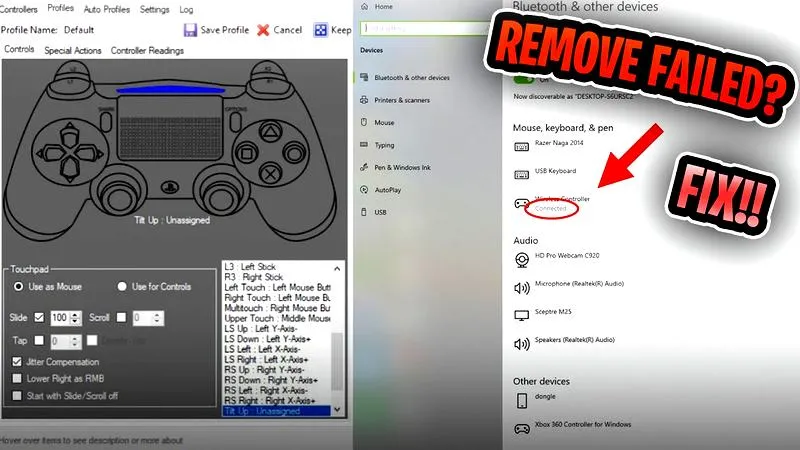
Na koniec warto dodać kilka cennych wskazówek. Jeżeli napotkamy jakiekolwiek trudności z parowaniem, pomocne może okazać się zrestartowanie DS4Windows lub sprawdzenie poziomu naładowania pada. Regularne aktualizacje DS4Windows zapewnią nam najlepszą kompatybilność z grami oraz poprawki błędów, które mogą się zdarzyć. Mając te wszystkie informacje na uwadze, możemy w pełni cieszyć się grami z użyciem naszego DualShock 4, co pozwoli nam na prawdziwe celebrowanie każdej chwili spędzonej przy konsoli!
Rozwiązywanie problemów z połączeniem Pada DS4 na PC – praktyczne porady
Rozwiązywanie problemów z połączeniem pada DS4 na PC często frustruje, jednak z odpowiednimi wskazówkami można szybko to naprawić. Na początku warto zastanowić się nad sposobem podłączenia kontrolera do komputera. Skoro już poruszamy się w tym temacie to sprawdź, jak szybko podłączyć pada od Xbox do komputera. Istnieją dwa główne podejścia – przewodowe i bezprzewodowe. Podłączenie przez USB przeważnie zapewnia szybsze i stabilniejsze połączenie. Używaj przewodu, który obsługuje transfer danych, a nie jedynie ładowanie. Po podłączeniu do portu USB, system Windows automatycznie zainstaluje potrzebne sterowniki, co z pewnością uprości cały proces.
Jeśli zdecydujesz się na połączenie bezprzewodowe, zacznij od włączenia Bluetooth w systemie. Następnie uruchom program DS4Windows, który umożliwia emulację kontrolera Xbox w grach. Aby sparować pada, przytrzymaj jednocześnie przyciski Share i PS, aż diody zaczynają migać. Później w systemie Windows kliknij „Dodaj urządzenie” i wybierz „Kontroler bezprzewodowy”. W tym momencie nawiążesz połączenie, a status poziomu baterii będzie dostępny w aplikacji.
Efektywne sposoby na rozwiązanie typowych problemów z DS4
Podczas korzystania z pada DS4 na PC mogą wystąpić różne trudności. Często spotykanym problemem jest brak parowania kontrolera. W takiej sytuacji warto zrestartować DS4Windows oraz wyłączyć i ponownie włączyć Bluetooth. Dodatkowo sprawdź poziom naładowania baterii pada, ponieważ niski poziom energii może prowadzić do problemów z połączeniem. Jeśli korzystasz z platformy Steam, upewnij się, że w menu ustawień włączono opcję „Wsparcie kontrolerów PlayStation”. Regularna aktualizacja DS4Windows także jest istotna, aby korzystać z najnowszych poprawek i funkcjonalności.
Jeżeli nic nie działa, a pad wciąż nie chce współpracować, rozważ zainstalowanie aktualizacji systemu Windows, które mogą zawierać niezbędne poprawki dla urządzeń peryferyjnych. Zdarza się, że bez najnowszych aktualizacji kontrolery mogą nie działać prawidłowo. Dobrym pomysłem będzie również przeszukać różne fora i społeczności graczy w poszukiwaniu użytecznych porad oraz trików, które pomogą rozwiązać Twoje problemy. Pamiętaj, kluczem do sukcesu w rozwiązywaniu problemów z połączeniem pada jest cierpliwość oraz dokładne stosowanie się do kroków, które zapewnią maksymalną funkcjonalność. Granie powinno sprawiać radość, a nie prowadzić do frustracji!
Każdy problem ma swoje rozwiązanie, wystarczy znaleźć odpowiednie kroki. Nie bój się eksperymentować z różnymi metodami połączenia, aby maksymalnie wykorzystać możliwości swojego kontrolera.
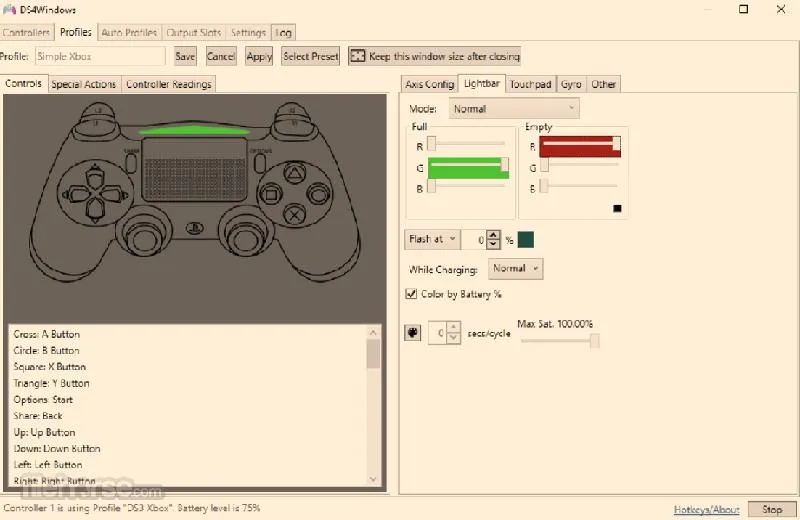
Czy wiesz, że podczas korzystania z DS4Windows możesz dostosować ustawienia pada, aby odpowiadały Twoim preferencjom? Program pozwala na remapowanie przycisków, tworzenie profili dla różnych gier oraz dostosowanie czułości analoga, co może znacząco poprawić komfort gry i precyzję sterowania.
Używanie DualShock 4 na PS4 i PS5: wady i zalety połączenia
W poniższej liście znajdziesz główne zalety oraz wady korzystania z kontrolera DualShock 4 na konsolach PS4 i PS5. Zawiera ona zarówno informacje na temat podłączenia, jak i ograniczeń wynikających z używania kontrolera w różnych sytuacjach. Dzięki tym informacjom gracze mają szansę lepiej zrozumieć, czego mogą oczekiwać, decydując się na korzystanie z DS4.
- Kompatybilność z PS4: DualShock 4 natywnie wspiera konsolę PS4, co sprawia, że jego podłączenie staje się niezwykle proste. Wystarczy użyć kabla micro-USB, aby skonfigurować kontroler, a jego automatyczne sparowanie pozwala użytkownikom szybko przejść do gry bez zbędnych komplikacji. Proces ten nie wymaga jakiejkolwiek dodatkowej konfiguracji, co z pewnością cieszy wielu graczy.
- Ograniczenia na PS5: Mimo że kontroler DualShock 4 działa na PS5 w trybie przewodowym, jego funkcjonalność pozostaje ograniczona. Ogranicza się jedynie do gier PS4 uruchamianych na PS5, co prowadzi do braku wsparcia dla nowych funkcji, takich jak haptyczne sprzężenie zwrotne, które oferuje kontroler DualSense. W związku z tym gracze, którzy pragną w pełni wykorzystać potencjał PS5, powinni rozważyć inwestycję w nowocześniejszy kontroler.
- Możliwość podłączenia do PC: DualShock 4 z powodzeniem można wykorzystywać również na komputerze, łącząc go zarówno przewodowo, jak i bezprzewodowo za pomocą Bluetooth. Aby uzyskać pełną kompatybilność i dostęp do wszystkich funkcji, warto zainstalować oprogramowanie DS4Windows, które umożliwia emulację kontrolera Xbox oraz dostosowywanie profili. Dzięki temu DS4 staje się wszechstronną opcją dla graczy preferujących granie na PC.
Źródła:
- https://polandithub.pl/jak-podlaczyc-pada-dualshock-4-do-pc-ps4-ps5/
FAQ - Najczęściej zadawane pytania
Jakie są główne metody podłączenia kontrolera DualShock 4 do PC?Główne metody podłączenia kontrolera DualShock 4 do PC to połączenie przewodowe za pomocą kabla micro-USB oraz połączenie bezprzewodowe przy użyciu technologii Bluetooth.
Co powinno się zainstalować przed użyciem DS4Windows?Przed użyciem DS4Windows należy zainstalować Microsoft .NET Framework 5.0, Visual C++ 2015–2019 Redistributable oraz sterownik ViGEmBus, aby program działał poprawnie.
Jak prawidłowo podłączyć kontroler DualShock 4 przez Bluetooth?Aby podłączyć kontroler przez Bluetooth, włącz Bluetooth w systemie Windows, uruchom DS4Windows, włącz tryb parowania przytrzymując przyciski Share oraz PS, a następnie dodaj kontroler w ustawieniach Bluetooth, wpisując PIN „0000”, gdy będzie wymagany.
Co zrobić, jeśli występują problemy z parowaniem kontrolera?W przypadku problemów z parowaniem kontrolera warto zrestartować DS4Windows, sprawdzić, czy Bluetooth jest włączony, oraz upewnić się, że kontroler jest naładowany.
Jakie są korzyści z używania DS4Windows dla kontrolera DualShock 4?DS4Windows umożliwia emulację kontrolera Xbox, remapowanie przycisków oraz dostosowanie profili, co poprawia komfort gry i precyzję sterowania w różnych tytułach na PC.