Zmiana języka na Steam może ułatwić korzystanie z platformy, ale czasem wpływa też na ustawienia poszczególnych gier. W tym artykule wyjaśnię, jak zmienić język interfejsu Steam i sprawdzić ustawienia językowe wybranych tytułów. Podpowiem również, co zrobić, gdy po zmianie gry działają nieprawidłowo lub wyświetlają się w niewłaściwym języku.
- Zmień język interfejsu Steam w ustawieniach i uruchom klienta ponownie.
- Język każdej gry ustaw osobno we właściwościach biblioteki.
- Sprawdź obsługiwane języki i pobierz ewentualne dodatkowe pliki.
- Przy problemach zweryfikuj pliki gry i testuj zmiany pojedynczo.
- Na Linuksie sprawdź wersję Protona, opcje uruchamiania i logi.
Aby zmienić język interfejsu Steam na komputerze, kliknij „Steam” w lewym górnym rogu, a następnie wybierz „Ustawienia” i „Interfejs”. Nazwa zakładki może się nieznacznie różnić w zależności od wersji klienta.
Następnie kliknij aktualnie wybrany język i wskaż nowy, na przykład polski. Jeśli Steam poprosi o ponowne uruchomienie, zaakceptuj komunikat. Po restarcie sprawdź, czy menu, biblioteka i ustawienia wyświetlają się w wybranym języku.
Pełne zamknięcie Steam może przywrócić zmianę języka
W trybie Big Picture poszukaj ustawień języka lub interfejsu w menu. Jak już jesteśmy w temacie to Sprawdź, jak zmienić język w World of Tanks. Na urządzeniach mobilnych ścieżka może być inna, a aplikacja często korzysta z języka systemu. W razie problemów sprawdź więc także ustawienia telefonu lub tabletu.
Jeśli zmiana nie zadziała, zamknij Steam całkowicie, a potem uruchom go ponownie. Upewnij się również, że zatwierdziłeś wybór języka. Możesz zmienić go w dowolnym momencie bez reinstalowania aplikacji i wpływu na zainstalowane gry. Pamiętaj jednak, że język interfejsu nie zawsze zmienia język gry — ustawisz go osobno w jej opcjach.
Jak zmienić język Steam i uniknąć problemów z grami
Możesz zmienić język interfejsu Steam oraz osobno ustawić go dla wybranych gier. Dostępne opcje zależą od tytułu, a sama zmiana języka nie poprawia wydajności.
- Zmień język interfejsu Steam. W ustawieniach klienta otwórz sekcję „Interfejs”, wybierz język i zatwierdź zmianę. Jeśli Steam o to poprosi, uruchom go ponownie. Pamiętaj jednak, że język interfejsu nie musi zmienić języka zainstalowanych gier.
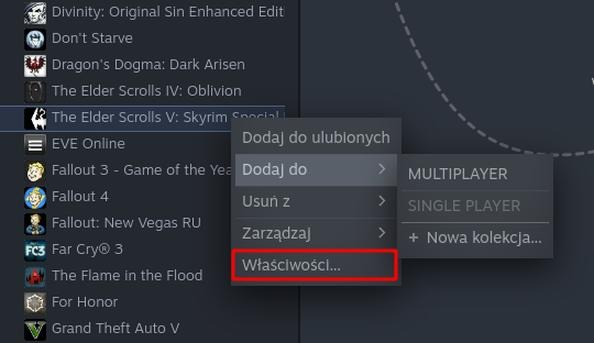
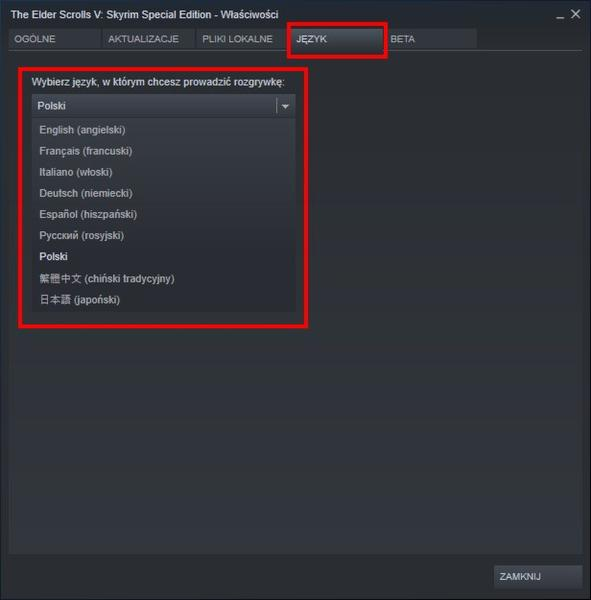
- Ustaw język gry osobno. W bibliotece kliknij grę prawym przyciskiem myszy, wybierz „Właściwości”, a następnie „Język”. Wskaż preferowaną opcję i poczekaj, aż Steam pobierze ewentualne dodatkowe pliki.
- Sprawdź dostępne języki i uruchom grę ponownie. Nie każdy tytuł obsługuje wszystkie języki, a niektóre osobno udostępniają tłumaczenie interfejsu, napisy i dubbing. Jeśli zmiana nie działa, zamknij grę i uruchom ją ponownie. Sprawdź też, czy Steam nadal pobiera aktualizacje lub pliki językowe.
- Zweryfikuj pliki gry, jeśli pojawią się problemy. We „Właściwościach” gry otwórz „Zainstalowane pliki” i wybierz weryfikację integralności. Nie usuwaj plików ręcznie ani nie zmieniaj bez potrzeby opcji uruchamiania, ponieważ może to zakłócić działanie gry. Jeśli korzystasz z Protona w Linuksie, dobierz jego wersję do tytułu. Gdy gra działa nieprawidłowo, przetestuj inną wersję i po zmianie uruchom ją ponownie.
Ustawienia języka poszczególnych gier i Protona
Ustaw język osobno dla każdej gry, jeśli Steam działa po polsku, ale konkretny tytuł chcesz uruchomić po angielsku lub w innym języku. Kliknij grę prawym przyciskiem myszy, wybierz „Właściwości”, otwórz zakładkę „Język” i wskaż dostępną wersję. Steam może pobrać dodatkowe pliki, a niektóre gry zastosują zmianę dopiero po ponownym uruchomieniu.
Jeśli Steam nie oferuje potrzebnego języka, sprawdź menu gry lub jej opcje uruchamiania. Tytuły mogą korzystać z języka systemu, pozwalać na wybór w ustawieniach albo obsługiwać argument, np. -language english; jego dokładna forma zależy od gry. Jeśli ciekawią cię takie treści, Odkryj niezwykłe umiejętności, które rozwijają gry komputerowe. Testuj po jednej zmianie i zapisuj działającą konfigurację. Najpierw sprawdź ustawienie w Steam, a potem eksperymentuj z parametrami uruchamiania.
Gdy gra wybiera zły język, często pomaga zmiana Protona
Proton tłumaczy wywołania Windowsa na rozwiązania działające w Linuksie, ale nie narzuca grom jednego języka. Każda gra może mieć własną konfigurację. W Steam zmienne środowiskowe wpisuj według wzoru NAZWA=wartość %command%. Umieść %command% tylko raz, ponieważ tekst po nim Steam traktuje jako argumenty gry. W Lutris lub Heroic dodawaj zmienne w polu środowiska, a argumenty — osobno.
W CachyOS możesz wybrać wersje Valve, takie jak Proton 10.0 i Proton Experimental, lub kompilacje Proton-CachyOS. Wariant proton-cachyos-slr korzysta ze Steam Linux Runtime i bywa polecany do gier z Easy Anti-Cheat, BattlEye lub niestandardowymi launcherami. Wersja bez SLR może działać inaczej, więc przy problemach zmień narzędzie zgodności. Jeśli gra nadal uruchamia się w złym języku, sprawdź jej ustawienia, argumenty startowe i wybraną wersję Protona.
Wskazówka: Przed zmianą Protona zanotuj aktualną wersję i ustawienia uruchamiania gry. Dzięki temu łatwo wrócisz do działającej konfiguracji, jeśli nowy wariant spowoduje problemy z językiem lub launcherem.
Jak rozwiązać problemy z uruchamianiem po zmianie języka
Jeśli gra lub aplikacja przestaje się uruchamiać po zmianie języka, przywróć poprzednie ustawienie i sprawdź, czy problem ustąpił. Zmieniaj język tylko w jednym miejscu naraz — w grze, Steamie albo systemie — a po każdej zmianie całkowicie zamknij program i uruchom go ponownie. W Steamie sprawdź właściwości gry i wybierz stabilną wersję Protona, np. Proton 10.0. Przy nowszych tytułach przetestuj Proton Experimental, a przy problemach z antycheatem — proton-cachyos-slr.
Następnie zweryfikuj pliki gry i sprawdź sterowniki karty graficznej. W Lutrisie lub Heroicu skontroluj wersję Wine albo Protona oraz konfigurację runnera; Proton-CachyOS może wymagać umu-launcher. Zmieniaj tylko jedną opcję uruchamiania naraz. Steam interpretuje je w kolejności: „zmienne środowiskowe, wrapper, %command%, argumenty”. Jeśli wpiszesz %command% ponownie, Steam może potraktować dalsze ustawienia jako argumenty gry. Zapisuj wynik każdej próby, aby łatwiej znaleźć przyczynę problemu.
Proton pod lupą: logi i ustawienia, które pomogą namierzyć awarię
Jeśli gra nadal się nie uruchamia, włącz log Protona, dodając do opcji uruchamiania PROTON_LOG=1 %command%. Aby wskazać osobny katalog logów, ustaw PROTON_LOG_DIR=/ścieżka/do/katalogu. Sprawdź też język w ustawieniach samej gry: zmiana języka systemowego nie zawsze go zmienia, a czasem wpływa na prefix Wine lub zgodność z launcherem. Jeśli podejrzewasz problem z synchronizacją, przetestuj PROTON_NO_NTSYNC=1 i po każdej próbie uruchom grę ponownie.
Jeśli awaria wystąpiła po aktualizacji lub zmianie konfiguracji, wyczyść albo odbuduj pamięć podręczną shaderów. Pamiętaj jednak, że ponowna kompilacja może wydłużyć pierwsze uruchomienie i powodować chwilowe przycięcia. Przy problemach z kontrolerem sprawdź PROTON_PREFER_SDL=1, a przy kłopotach z pełnym ekranem — PROTON_NO_WM_DECORATION=1. Testuj te ustawienia pojedynczo i zapisuj wyniki; jeśli kolejna zmiana pogorszy działanie, wróć do ostatniej konfiguracji, która działała.
Wskazówka: zmieniaj tylko jedno ustawienie naraz i zapisuj wyniki testów — dzięki temu łatwiej ustalisz, czy problem powoduje język, wersja Protona, czy inna konfiguracja.
Konfiguracja opcji uruchamiania i zgodności na Linuksie
Lista obejmuje konfigurację opcji uruchamiania, Protona, Wine i narzędzi gamingowych w Linuksie. Zawiera też wskazówki dotyczące wydajności, grafiki, pamięci shaderów i diagnozowania problemów ze zgodnością.
- Sprawdź sterowniki i dobierz wersję Protona. Najpierw upewnij się, że sterowniki karty graficznej działają poprawnie. W dobrze obsługiwanych grach zacznij od Proton 10.0, a przy nowszych tytułach lub problemach ze stabilnym wydaniem wypróbuj Proton Experimental. Proton-CachyOS oferuje dodatkowe poprawki i optymalizacje;
proton-cachyos-slrmoże lepiej działać z Easy Anti-Cheat, BattlEye i niestandardowymi launcherami. W wybranych przypadkach sprawdzi się też Proton-GE. - Buduj opcje uruchamiania we właściwej kolejności. W Steam stosuj schemat
ZMIENNE=wartość wrapper %command% argumenty, np.DXVK_HUD="fps,version" mangohud --dlsym %command% -dx11. Najpierw wpisz zmienne środowiskowe, potem wrappery, takie jakmangohud,gamescopeczygame-performance, a po%command%dodaj argumenty gry. Nie powtarzaj%command%, bo Steam potraktuje dalszą część jako argumenty gry. - Włączaj funkcje graficzne zależnie od sprzętu i gry. Proton-CachyOS obsługuje m.in.
PROTON_DLSS_UPGRADE=1(aktualizacja DLSS),PROTON_FSR4_UPGRADE=1(FSR) iPROTON_XESS_UPGRADE=1(XeSS). HDR włączysz przezPROTON_ENABLE_HDR=1, ale wymaga odpowiedniej konfiguracji oraz Gamescope z opcją HDR albo Waylanda. Natywną obsługę Waylanda uruchamiaPROTON_ENABLE_WAYLAND=1; to jednak funkcja eksperymentalna, która może powodować problemy z nakładką Steam. - Dostosuj synchronizację, kontrolery i biblioteki. Jeśli gra źle działa z NTSync, ustaw
PROTON_NO_NTSYNC=1, aby użyć FSync. Problemy z wykrywaniem kontrolera mogą rozwiązaćPROTON_PREFER_SDL=1lub, gdy to konieczne,PROTON_NO_STEAMINPUT=1. Biblioteki Nvidia włączysz przezPROTON_NVIDIA_LIBS=1, a CUDA, NVENC, NVML i OptiX skonfigurujesz osobnymi zmiennymi. Te opcje nie są wymagane do obsługi DLSS ani ray tracingu. - Dopasuj Lutris i Heroic do używanego Wine. Aby korzystać z Proton-CachyOS, zainstaluj
umu-launcher, wybierz właściwy runner i włącz DXVK. W Lutris wyłącz jego środowisko uruchomieniowe i wybierz biblioteki systemowe. ZmienneUMU_RUNTIME_UPDATE=0iPROTON_VERB=waitforexitandrunmogą zmienić sposób uruchamiania; nie ustawiaj pierwszej z nich, jeśli dana wersja Protona wymaga Steam Linux Runtime. Ponadto ręczne ustawienia DXVK, VKD3D i DXVK-NVAPI mogą nie działać z umu-launcher. - Ogranicz zacięcia i konflikty narzędzi. Zwiększ limit pamięci podręcznej shaderów, jeśli system usuwa starsze dane i ponownie kompiluje shadery. Pamiętaj jednak, że
PROTON_LOCAL_SHADER_CACHE=1rozdziela pamięć podręczną między gry, lecz nie kompiluje shaderów z wyprzedzeniem. Nie łącz GameMode z ananicy-cpp, ponieważ oba narzędzia mogą zmieniać priorytet procesu. Z koleigame-performancemoże tymczasowo włączyć wydajnościowy profil zasilania, a po zamknięciu gry przywrócić poprzedni. - Diagnozuj problemy i unikaj ryzykownych konfiguracji. Włącz logowanie Protona przez
PROTON_LOG=1 %command%, a katalog logów wskaż zmiennąPROTON_LOG_DIR. Jeśli Steam ma problem z nagrywaniem gry, przetestujLD_PRELOAD="" %command%; pamiętaj jednak, że wyłącza to nakładkę Steam. Unikaj uruchamiania gier Protona z partycji NTFS, bo może to powodować nieprzewidywalne błędy. Optymalizacje nie gwarantują większej liczby klatek — efekt zależy od gry i sprzętu.
Źródła:
- https://wiki.cachyos.org/pl/configuration/gaming/
Najczęstsze pytania i odpowiedzi (FAQ)
Jak zmienić język interfejsu Steam na komputerze?Kliknij „Steam” w lewym górnym rogu, wybierz „Ustawienia”, a następnie „Interfejs”. Wskaż język i zatwierdź zmianę. Jeśli klient poprosi o ponowne uruchomienie, zaakceptuj komunikat.
Czy zmiana języka interfejsu Steam zmienia język zainstalowanych gier?Nie zawsze. Język interfejsu Steam i język poszczególnych gier ustawia się osobno. Dostępne opcje zależą od danego tytułu.
Jak zmienić język konkretnej gry na Steam?W bibliotece kliknij grę prawym przyciskiem myszy, wybierz „Właściwości”, a potem zakładkę „Język”. Wskaż preferowaną opcję i poczekaj na pobranie dodatkowych plików, jeśli Steam ich wymaga.
Co zrobić, gdy gra po zmianie języka nadal wyświetla się w niewłaściwym języku?Uruchom ponownie grę i sprawdź, czy Steam zakończył pobieranie plików językowych. Zajrzyj też do ustawień samej gry lub jej opcji uruchamiania, ponieważ niektóre tytuły korzystają z języka systemu albo wymagają osobnego argumentu.
Jak rozwiązać problemy z działaniem gry po zmianie języka?Przywróć poprzednie ustawienie i zmieniaj tylko jedną opcję naraz. Możesz również zweryfikować integralność plików gry w sekcji „Właściwości” → „Zainstalowane pliki”. Na Linuksie sprawdź także wersję Protona i przetestuj inną, uruchamiając grę ponownie po każdej zmianie.