Aby sprawdzić, czy gra obsługuje Steam Cloud, otwieram bibliotekę Steam i przełączam ją na widok listy. Przy tytułach korzystających z chmury powinna pojawić się ikonka obłoku. Dzięki temu szybko przeglądam wiele pozycji bez otwierania każdej z osobna, co szczególnie ułatwia sprawdzanie bibliotek liczących dziesiątki lub setki gier.
Następnie klikam wybraną grę prawym przyciskiem myszy, wybieram „Właściwości” i sprawdzam ustawienia Steam Cloud. Zależnie od wersji klienta przełącznik synchronizacji znajduje się w ustawieniach ogólnych gry albo w zakładce „Aktualizacje”. Pod tym odnośnikiem znajdziesz wpis, w którym o tym pisaliśmy. Jeśli opcja jest dostępna i włączona, Steam może przesyłać obsługiwane pliki zapisu na swoje serwery. Samo posiadanie gry na platformie nie gwarantuje synchronizacji.
Jeden konflikt może skasować godziny rozgrywki — chroń swoje zapisy

Dodatkowo sprawdzam stronę gry w sklepie Steam i szukam oznaczenia Steam Cloud wśród wymienionych funkcji. To przydatne potwierdzenie, zwłaszcza gdy w moim układzie biblioteki nie widać ikonki. Zakres synchronizacji zależy od konkretnego tytułu.
Jeśli zależy mi na zapisie, po uruchomieniu gry czekam, aż synchronizacja się zakończy, a następnie sprawdzam, czy Steam nie zgłasza konfliktu między plikami lokalnymi a zapisami w chmurze. Nie polegam jednak wyłącznie na Steam Cloud: część gier nie obsługuje tej funkcji, a niewłaściwy wybór podczas rozwiązywania konfliktu może nadpisać nowszy stan. Dlatego przy rozgrywce trwającej kilkadziesiąt godzin rozważam także ręczne skopiowanie zapisów na inny dysk.
Jak zabezpieczyć zapisy gier w Steam Cloud
Najpierw sprawdź, czy gra obsługuje Steam Cloud i czy synchronizacja działa. Następnie przygotuj niezależną kopię postępów — przyda się w razie problemów lub zmiany komputera.
- Sprawdź obsługę Steam Cloud. Otwórz bibliotekę Steam i przełącz widok na listę. Ikona chmury obok tytułu oznacza, że gra może przechowywać dane na serwerach Steam. Pamiętaj jednak, że nie każdy tytuł synchronizuje wszystkie pliki — zależy to od danej gry.
- Włącz synchronizację dla gry. Kliknij tytuł prawym przyciskiem myszy, wybierz „Właściwości”, a potem sprawdź ustawienia Steam Cloud. Jeśli synchronizacja jest wyłączona, włącz ją. Upewnij się też, że globalna synchronizacja pozostaje aktywna w ustawieniach klienta Steam.
- Przed zamknięciem gry poczekaj na synchronizację. Po zakończeniu rozgrywki sprawdź, czy Steam przesłał już dane. Jeśli pojawi się konflikt między zapisami lokalnymi i chmurowymi, porównaj ich daty, zanim wybierzesz wersję. Dzięki temu zachowasz właściwy, najnowszy postęp.
- Wykonaj niezależną kopię zapasową. Steam Cloud ułatwia przechowywanie zapisów, ale nie zastępuje osobnego backupu. Skopiuj pliki na inny dysk, pendrive lub do własnej usługi chmurowej. Zależnie od gry znajdziesz je w różnych lokalizacjach, często w folderze „Dokumenty” lub „My Games”. Jeśli nie wiesz, gdzie gra zapisuje dane, skopiuj cały folder „Dokumenty”.
- Przygotuj zapisy do przeniesienia na inny komputer. Przed formatowaniem dysku lub zmianą urządzenia sprawdź, czy synchronizacja dobiegła końca, i zachowaj ręczną kopię plików. Na nowym komputerze zainstaluj grę, uruchom ją przez Steam i poczekaj, aż klient pobierze zapisy. Jeśli postępy się nie pojawią, przywróć kopię w lokalizacji używanej przez grę.
Jak włączyć synchronizację zapisów w ustawieniach Steam
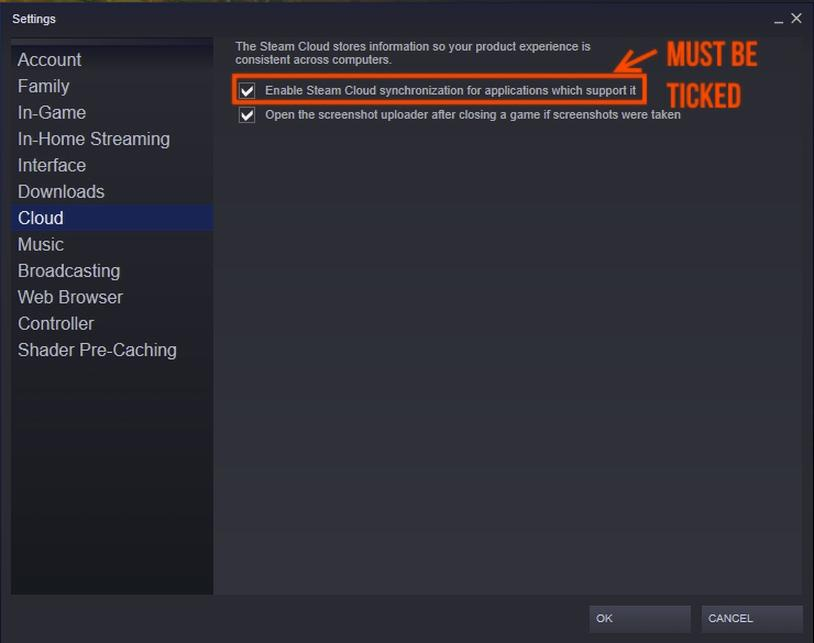
Aby włączyć synchronizację zapisów w Steam, otwórz klienta i przejdź do „Biblioteki”. Kliknij prawym przyciskiem myszy wybraną grę, wybierz „Właściwości”, a następnie w sekcji „Ogólne” sprawdź, czy Steam Cloud jest włączone. W niektórych wersjach klienta opcja znajduje się w zakładce „Aktualizacje”.
Pamiętaj jednak, że nie każda gra obsługuje Steam Cloud. Sprawdź, czy obok tytułu w bibliotece widnieje ikona chmury, a we właściwościach gry potwierdź, że synchronizacja jest aktywna. Następnie otwórz menu Steam, wybierz „Ustawienia” i przejdź do „Chmury”, aby włączyć synchronizację dla obsługiwanych aplikacji.
Przed przeniesieniem zapisów sprawdź te najważniejsze kwestie:
- Czy dana gra obsługuje Steam Cloud.
- Czy synchronizacja jest włączona w ustawieniach Steam i właściwościach gry.
- Czy zapis został zsynchronizowany przed zamknięciem klienta.
- Czy masz dodatkową kopię ważnych zapisów na innym dysku lub pendrivie.
Nie trać postępów — przenieś zapis gry na nowy komputer

Gdy włączysz te opcje, Steam prześle zgodne zapisy na swoje serwery, a potem pobierze je na innym komputerze, jeśli zalogujesz się tam na to samo konto i uruchomisz grę. Zanim zamkniesz klienta, zaczekaj na zakończenie synchronizacji; jej stan sprawdzisz w bibliotece. Dzięki temu przeniesiesz postępy po zmianie komputera lub ponownej instalacji systemu, ale nie traktuj chmury jako jedynej kopii zapasowej.
Jeśli synchronizacja nie działa, sprawdź połączenie z internetem, ustawienia Steam Cloud w kliencie i właściwościach gry oraz to, czy tytuł obsługuje tę funkcję. Gdy Steam wykryje różne wersje zapisu na komputerze i w chmurze, może wyświetlić komunikat o konflikcie. Jak już jesteśmy w temacie to Sprawdź, jak ograniczyć opóźnienia w graniu w chmurze. Wybierz wtedy właściwy plik, zanim wznowisz grę. Dla pewności skopiuj ważne zapisy na inny dysk lub pendrive.
Wskazówka: po zamknięciu gry zaczekaj, aż Steam zakończy synchronizację — wyłączenie komputera wcześniej może sprawić, że najnowszy zapis nie trafi do chmury.
Co zrobić, gdy zapisy w chmurze nie są aktualne
Gdy odkrywam, że zapis w chmurze jest nieaktualny, nie uruchamiam gry na kolejnym urządzeniu. Nowa sesja może nadpisać właściwy postęp, dlatego najpierw daję synchronizacji chwilę i sprawdzam, czy komputer lub konsola mają stabilne połączenie z internetem. Jeśli aktualizuje się gra albo klient, czekam na zakończenie aktualizacji.
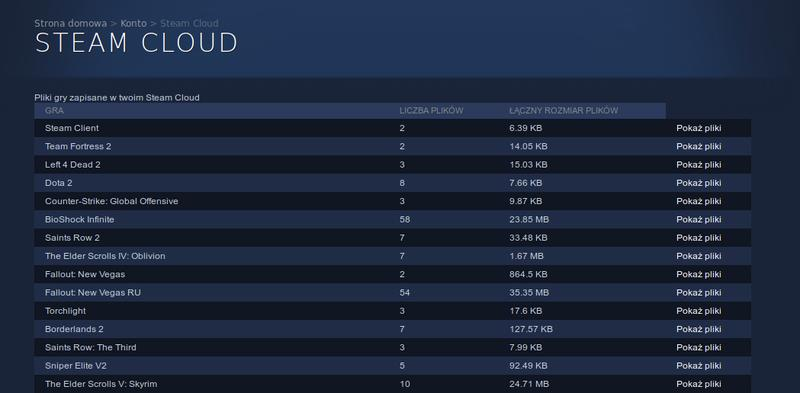
Następnie ustalam, na którym urządzeniu znajduje się najnowszy zapis. Uruchamiam grę tam, gdzie ostatnio widziałem postęp, i sprawdzam, czy mogę go wczytać. Jeśli menu pokazuje datę i godzinę pliku, porównuję te dane. Sprawdzam też rozmiar zapisu: plik o rozmiarze 0 bajtów albo wyraźnie mniejszy niż zwykle może być uszkodzony lub niepełny.
Potem zaglądam do ustawień platformy. Na Steamie sprawdzam właściwości gry i opcję synchronizacji ze Steam Cloud, a w innych klientach szukam podobnego przełącznika. Upewniam się, że loguję się na właściwe konto, a synchronizacja działa. Gdy pojawi się komunikat o konflikcie, nie wybieram od razu żadnej opcji — najpierw porównuję czas lokalnego zapisu z czasem wersji w chmurze.
Chroń godziny rozgrywki, zanim naprawisz synchronizację
Zanim naprawię synchronizację, kopiuję pliki z urządzenia, na którym znajduje się najświeższy postęp. W wielu grach zapisy trafiają do folderu „Moje dokumenty”, często do podfolderu „My Games”, choć dokładna lokalizacja zależy od tytułu i producenta. Kopiuję cały folder gry na inny dysk lub pendrive, zamiast zgadywać, który plik jest najważniejszy. Pod tym odnośnikiem znajdziesz post, w którym o tym pisaliśmy. Zachowuję wszystkie zapisy, bo różnice między nimi mogą oznaczać dziesiątki godzin rozgrywki.
Po utworzeniu kopii ponawiam synchronizację. Zamykam grę, ponownie uruchamiam klienta platformy i sprawdzam stabilność połączenia z internetem. Czasem pomaga wylogowanie i ponowne zalogowanie albo restart urządzenia. Nie usuwam lokalnych plików „na próbę” ani nie wyłączam synchronizacji bez kopii zapasowej — w złej kolejności mogę stracić jedyną aktualną wersję.
Jeśli gra pozwala zapisywać postęp ręcznie, tworzę zapis w osobnym slocie i czekam, aż platforma potwierdzi przesłanie danych. Na Steamie mogę sprawdzić w bibliotece, czy gra obsługuje Steam Cloud, a następnie upewnić się we właściwościach, że synchronizacja jest włączona. Jednak nie wszystkie tytuły automatycznie zapisują postęp w chmurze, więc samo korzystanie ze Steam lub innego klienta tego nie gwarantuje.
Jeśli problem powraca, przygotowuję dodatkową kopię. GameSave Manager potrafi wyszukiwać zapisy wielu gier i tworzyć ich kopie zbiorcze; w niektórych konfiguracjach umożliwia też przechowywanie ich w zewnętrznej chmurze. Mogę również ręcznie skopiować pliki na drugi dysk lub pendrive. Taka kopia przydaje się zwłaszcza przed formatowaniem komputera, zmianą urządzenia albo ponowną instalacją gry.
Na koniec uruchamiam grę na drugim urządzeniu, wczytuję postęp i porównuję go z najnowszą wersją. Jeśli nadal widzę stary stan, zachowuję kopię lokalną w bezpiecznym miejscu i sprawdzam komunikaty błędów oraz ustawienia synchronizacji. Zamiast wielokrotnie nadpisywać pliki, regularnie tworzę kopie — nawet codzienna kopia po dłuższej sesji może oszczędzić mi wielu godzin powtarzania rozgrywki.
Jak zabezpieczyć postępy dodatkową kopią zapasową
Gdy mam już za sobą kilkadziesiąt godzin gry, nie polegam na jednej kopii zapisu. Dlatego włączam synchronizację w chmurze, jeśli oferuje ją Steam lub inna platforma. W bibliotece sprawdzam, czy przy tytule widnieje ikona chmury, a następnie upewniam się w ustawieniach gry, że synchronizacja działa. Dzięki temu odzyskam zapis po awarii dysku albo wznowię grę na innym komputerze.
Chmura nie zastępuje jednak dodatkowej kopii zapasowej. Raz w tygodniu kopiuję zapisy na drugi dysk lub pendrive, a przed formatowaniem komputera tworzę aktualną kopię całego folderu „Moje dokumenty”. Wiele gier zapisuje tam postępy — często w katalogach producentów lub we wspólnym folderze „My Games”. Dlatego najpierw sprawdzam, gdzie dany tytuł przechowuje pliki.
Regularne kopie zapasowe pozwalają wrócić do gry bez obaw o awarię sprzętu. Najlepiej przechowywać je w dwóch niezależnych miejscach.
Kilka minut, które mogą ocalić dziesiątki godzin gry
Zamiast ręcznie szukać każdego zapisu, mogę użyć programu GameSave Manager. Aplikacja skanuje komputer, rozpoznaje obsługiwane gry i pozwala skopiować zapisy jednej z nich albo całej biblioteki. Następnie przywracam pliki w kilku kliknięciach. Kopię przechowuję na innym dysku lub synchronizuję z usługą chmurową, taką jak Dropbox.
Stosuję prostą zasadę: przechowuję jedną kopię w chmurze, a drugą — niezależną — na nośniku, który odłączam po zakończeniu kopiowania. Nowy backup tworzę po dłuższej sesji, ważnym osiągnięciu lub przed aktualizacją systemu. Zajmuje to zwykle kilka minut, a chroni przed utratą dziesiątek godzin gry, jeśli synchronizacja zawiedzie albo przypadkowo nadpiszę pliki.
Wskazówka: Po skopiowaniu zapisów sprawdź, czy kopia rzeczywiście działa — przywróć ją do osobnego folderu i upewnij się, że pliki są czytelne. Backup, którego nie da się odtworzyć, nie ochroni postępów.