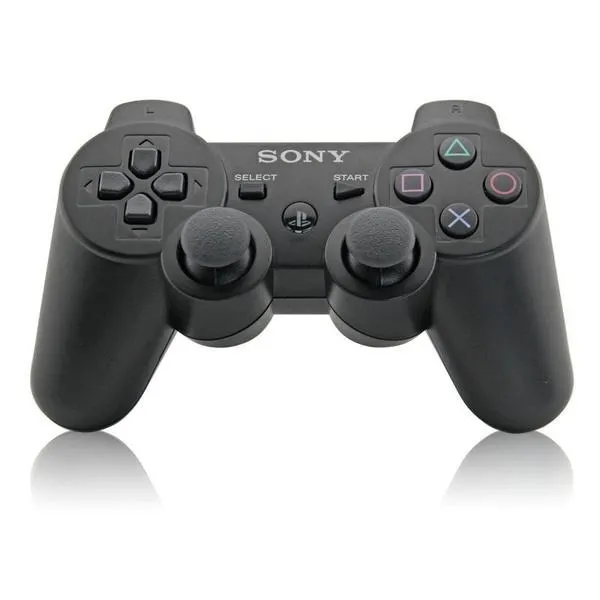
Podłączenie kontrolera PS3 do komputera może wydawać się wyzwaniem dla niektórych graczy, ale nie ma powodu do obaw. Pisaliśmy o tym w tym poście. Proces ten okazuje się prostszy, niż można sądzić, a jego ułatwieniem jest oprogramowanie SCP Toolkit. Aby wszystko działało sprawnie, stawiamy na kilka kluczowych komponentów. Po pierwsze, potrzebujemy kabla mini-USB do USB, najlepiej oryginalnego, co zapewni stabilne połączenie. Dodatkowo, jeżeli marzymy o grze bezprzewodowej, przyda się adapter Bluetooth, który w laptopach często znajduje się wbudowany, pod warunkiem obsługi standardu HID.
- Do podłączenia kontrolera PS3 do PC potrzebny jest kabel mini-USB oraz opcjonalnie adapter Bluetooth dla połączenia bezprzewodowego.
- Zainstaluj Microsoft .NET Framework 4.0+ oraz Visual C++ Redistributable z oficjalnej strony Microsoftu.
- Wyłącz programy antywirusowe przed instalacją SCP Toolkit, aby uniknąć problemów z instalacją sterowników.
- Uruchom SCP Toolkit jako administrator, wybierz opcje emulacji kontrolera Xbox 360 oraz DualShock 3, a następnie zainstaluj program.
- Po zakończeniu instalacji, odłącz kabel USB i przytrzymaj przycisk PS, aby połączyć kontroler bezprzewodowo.
- Testuj kontroler w ustawieniach systemowych oraz w grach, aby upewnić się, że działa poprawnie.
- W przypadku problemów, sprawdź, czy kabel, port USB oraz adapter Bluetooth są odpowiedniej jakości.
Oprócz kabli warto również zainstalować Microsoft .NET Framework 4.0+ oraz Visual C++ Redistributable, które można z łatwością pobrać z oficjalnej strony Microsoftu. Zanim przystąpimy do instalacji SCP Toolkit (o całkowitej wielkości około 20 MB), warto tymczasowo wyłączyć program antywirusowy, ponieważ niektóre z nich mogą ograniczać proces instalacji sterowników. Gdy przygotujesz wszystkie wymagane elementy, możesz śmiało rozpocząć instalację, pamiętając, aby kontroler był podłączony do komputera w trakcie tego procesu.
Przebieg instalacji SCP Toolkit i konfiguracja
Aby skutecznie podłączyć kontroler PS3, rozpocznij od instalacji SCP Toolkit, uruchamiając go jako administrator. Gdy instalator się otworzy, zaznacz opcje emulacji kontrolera Xbox 360 oraz DualShock 3. Następnie kliknij "Install", upewniając się, że kontroler pozostaje podłączony do USB. Po zakończeniu instalacji, system powinien zidentyfikować pad jako kontroler Xbox. W przypadku chęci korzystania z połączenia bezprzewodowego, wybierz także opcję "Install Bluetooth Driver" i wskazać swój adapter bluetooth.
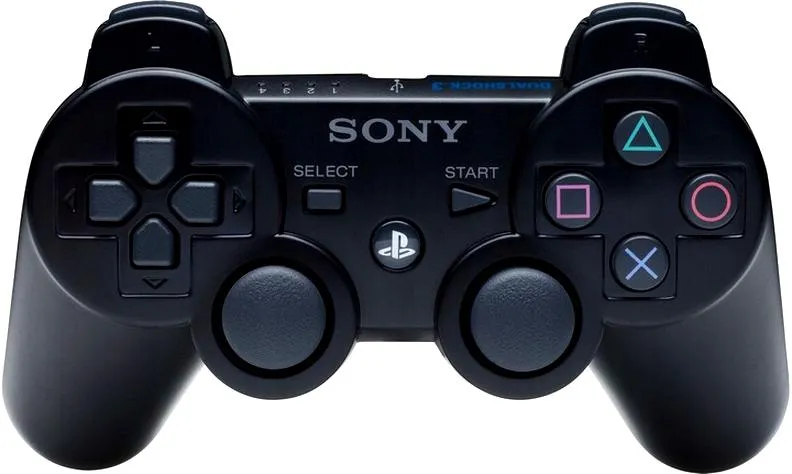
Na koniec, aby pad działał prawidłowo, odłącz przewód i przytrzymaj przycisk PS przez 5-10 sekund, aż diody zaczną migać. Kontroler automatycznie połączy się z komputerem. Pamiętaj, że bateria DualShock 3 wystarcza na około 5-10 godzin grania i ładuje się podczas podłączenia kablem USB. Nie zapomnij również sprawdzić ustawień w Steam, zwłaszcza jeśli napotkasz jakiekolwiek problemy z kompatybilnością w grach. Dzięki tym krokom z pewnością będziesz mógł cieszyć się grami na swoim PC z użyciem kontrolera PS3!
Jak skutecznie podłączyć kontroler PS3 do komputera PC
W tym poradniku omówimy szczegółowy proces łączenia kontrolera PS3 (DualShock 3) z komputerem PC. W kolejnych krokach przeanalizujemy kluczowe etapy, które wykonasz, aby kontroler działał sprawnie zarówno w trybie przewodowym, jak i bezprzewodowym. Również zwrócimy uwagę na wymagane oprogramowanie i potencjalne problemy, które mogą się pojawić w trakcie tego procesu.
-
Przygotowanie do instalacji
Na początku upewnij się, że posiadasz wszystkie niezbędne elementy, takie jak kabel mini-USB oraz adapter Bluetooth, jeśli planujesz połączenie bezprzewodowe. Warto również sprawdzić, czy masz zainstalowane Microsoft .NET Framework 4.0+ oraz Visual C++ Redistributable, które możesz pobrać z oficjalnej strony Microsoft.
-
Podłączenie kontrolera przez USB
Podłącz kontroler do komputera, używając kabla USB. Po tym kroku komputer powinien automatycznie rozpoznać kontroler. Aby upewnić się, że pad działa poprawnie, otwórz menu Start i wybierz „Skonfiguruj kontrolery gier podłączane przez USB”. Sprawdź, czy kontroler znajduje się na liście urządzeń.
-
Pobranie i instalacja SCP Toolkit
Pobierz SCP Toolkit z zaufanego źródła. Następnie uruchom instalator jako administrator. W trakcie instalacji, zaakceptuj domyślne ustawienia, a także wybierz opcje „Install Xbox 360 Controller Emulator” oraz „Install DualShock 3 Driver”. Jeżeli planujesz korzystać z Bluetooth, zaznacz także „Install Bluetooth Driver” i wybierz swój adapter z listy dostępnych urządzeń.
-
Wykonanie instalacji sterowników
Kiedy już wybierzesz odpowiednie opcje, kliknij przycisk „Install”. Instalator zajmie się instalacją wszystkich niezbędnych sterowników, co może potrwać kilka minut. W trakcie tego procesu mogą pojawić się różne okna, które spokojnie możesz zignorować lub zamknąć.
-
Testowanie działania kontrolera
Po zakończeniu instalacji odłącz kontroler od kabla USB i sprawdź jego działanie w trybie bezprzewodowym. Przytrzymaj przycisk PS (środkowy przycisk z logo PlayStation) przez około 5–10 sekund. Jeśli kontroler połączy się z adapterem Bluetooth, usłyszysz dźwięk informujący o podłączeniu. Aby dodatkowo upewnić się, że działa poprawnie, sprawdź kontroler w ustawieniach „Skonfiguruj kontrolery gier podłączane przez USB” oraz przetestuj go w dowolnej grze, która obsługuje kontrolery Xbox 360.
Krok po kroku: jak przeprowadzić instalację SCP Toolkit?
Instalacja SCP Toolkit stanowi doskonały sposób na swobodne korzystanie z pada PS3 na komputerze. Aby rozpocząć, przygotuj kilka niezbędnych komponentów. Przede wszystkim potrzebny będzie kabel mini-USB do USB, z zaleceniem, aby był to oryginalny kabel od Sony. Jeśli zamierzasz korzystać z bezprzewodowego połączenia, niezbędny będzie także adapter Bluetooth. Nie zapomnij również, aby mieć zainstalowane Microsoft .NET Framework 4.0 oraz Visual C++ Redistributable, które można łatwo pobrać ze strony Microsoft. Oczywiście, trzeba również ściągnąć sam SCP Toolkit, którego wielkość to około 20 MB i który zazwyczaj dostępny jest w zaufanych źródłach internetowych.
Gdy już zgromadzisz wszystkie potrzebne elementy, podłącz kontroler do komputera za pomocą kabla USB. W takiej sytuacji Windows powinien automatycznie wykryć urządzenie. Następnie otwieram menu Start i wpisuję "Skonfiguruj kontrolery gier podłączane przez USB", co pozwoli upewnić się, że pad został poprawnie podłączony. Kolejnym krokiem jest instalacja SCP Toolkit. Uruchamiam plik instalacyjny jako administrator, a potem zaznaczam opcje „Xbox 360 Controller Emulator” oraz „DualShock 3”, co umożliwi emulację kontrolera Xbox. W tym momencie klikam „Install”, mając pad wciąż podłączony przez USB, a instalator automatycznie przypisuje odpowiednie sterowniki.
Właściwe opcje instalacji mają istotny wpływ na działanie pada PS3
Gdy zakończysz instalację, warto przeprowadzić test działania kontrolera. Jeśli wszystko przebiegło pomyślnie, kontroler powinien być widoczny jako Xbox 360 Controller w systemie. Aby sprawdzić, czy pad działa poprawnie, warto zainstalować oprogramowanie ScpServer, które uruchomisz z pulpitu. Jeśli zamierzasz korzystać z bezprzewodowego połączenia, konieczne będzie ponowne podłączenie kontrolera kablem USB oraz zaznaczenie opcji „Install Bluetooth Driver” podczas instalacji SCP. Po dokonaniu wszystkich potrzebnych ustawień możesz odłączyć kabel USB i rozpocząć proces parowania, przytrzymując środkowy przycisk z logiem PlayStation przez kilka sekund.
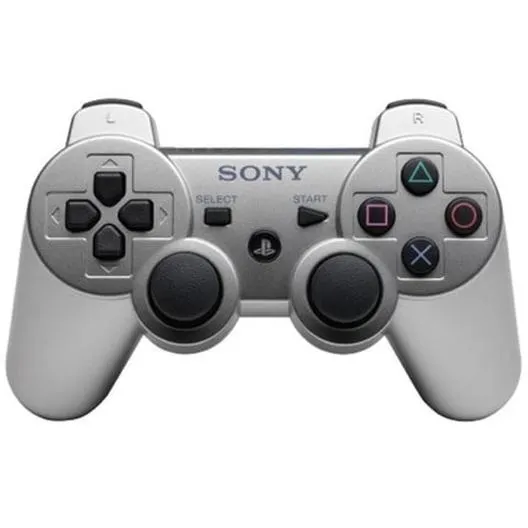
Na koniec, aby upewnić się, że wszystko działa zgodnie z oczekiwaniami, warto znać kilka porad dotyczących rozwiązywania problemów. Oto krótkie zestawienie najważniejszych wskazówek:
- Jeżeli pad nie zostaje wykryty, spróbuj użyć innego kabla lub portu USB 2.0.
- W przypadku błędów związanych ze sterownikami, odinstaluj je w Menedżerze urządzeń, a następnie ponownie uruchom instalację SCP.
- Sprawdź, czy wszystkie komponenty oprogramowania są zainstalowane i aktualne.
Dzięki tym prostym krokom będziesz mógł cieszyć się grą na PC z użyciem pada PS3, co z pewnością przyniesie wiele radości podczas twoich gamingowych przygód! Zaskakuje, jak stary sprzęt potrafi doskonale funkcjonować w nowym środowisku.
Jak szybko łączyć kontroler PS3 bezprzewodowo przez Bluetooth?
Łączenie kontrolera PS3 przez Bluetooth może wydawać się skomplikowane, lecz w rzeczywistości ten proces okazuje się całkiem prosty, gdy będziesz postępować zgodnie z odpowiednimi krokami. Na początku potrzebujesz kabla USB, aby podłączyć kontroler do komputera. Dzięki temu komputer automatycznie wykryje pad, co pozwoli na zainstalowanie niezbędnych sterowników. Wystarczy znaleźć w menu Start opcję „Skonfiguruj kontrolery gier podłączane przez USB”. Gdy komputer wykryje kontroler, świetnie – jesteś na dobrej drodze do bezprzewodowej zabawy!
Po upewnieniu się, że pad jest poprawnie podłączony, czas zainstalować odpowiednie oprogramowanie. Warto ściągnąć i zainstalować SCPToolkit, które zainstaluje wszystkie potrzebne sterowniki, przez co Twój pad PS3 będzie rozpoznawany przez Windows jako kontroler Xbox. W trakcie instalacji pamiętaj, aby zaznaczyć opcje związane z DualShockiem 3 oraz driverem Bluetooth, jeśli zamierzasz grać bezprzewodowo. Choć cała instalacja może wymagać chwilę cierpliwości, naprawdę warto poczekać, ponieważ to znacznie ułatwi późniejszą grę.
Wykonanie parowania padów PS3 przez Bluetooth jest szybkie i proste
Gdy instalacja się zakończy, bezpiecznie odłącz kabel USB od swojego kontrolera. Aby nawiązać połączenie bezprzewodowe przez Bluetooth, przytrzymaj przycisk PS (ten pośrodku z logo PlayStation) przez kilka sekund, aż diody zaczną szybko migać. W tym momencie, jeśli w Twoim komputerze zainstalowany jest odpowiedni adapter Bluetooth, kontroler powinien automatycznie się połączyć. Kiedy usłyszysz dźwięk potwierdzający połączenie lub zobaczysz kontroler w ustawieniach Bluetooth, jesteś gotowy do gry! Warto również pamiętać, że bateria w kontrolerze PS3 wystarczy na kilka godzin gry, więc miej to na uwadze podczas dłuższych sesji.
Na zakończenie, w przypadku napotkania jakichkolwiek problemów podczas łączenia kontrolera, sprawdź, czy zainstalowałeś wszystkie sterowniki oraz upewnij się, że nie ma konfliktów z urządzeniami Bluetooth. Gdy napotkasz trudności, warto skorzystać z pomocy forów tematycznych, na których doświadczeni gracze chętnie dzielą się swoimi wskazówkami. Dzięki tym prostym krokom możesz cieszyć się grą na komputerze, używając swojego ulubionego kontrolera PS3!
| Krok | Opis |
|---|---|
| 1 | Podłącz kontroler PS3 do komputera za pomocą kabla USB. |
| 2 | W menu Start wybierz opcję „Skonfiguruj kontrolery gier podłączane przez USB” w celu zainstalowania sterowników. |
| 3 | Pobierz i zainstaluj SCPToolkit, zaznaczając opcje związane z DualShockiem 3 oraz driverem Bluetooth. |
| 4 | Bezpiecznie odłącz kabel USB od kontrolera. |
| 5 | Przytrzymaj przycisk PS na kontrolerze przez kilka sekund, aż diody zaczną szybko migać. |
| 6 | Sprawdź, czy kontroler połączył się z komputerem. Powinieneś usłyszeć dźwięk potwierdzający połączenie. |
| 7 | Upewnij się, że nie ma konfliktów z urządzeniami Bluetooth, jeśli napotkasz problemy. |
Rozwiązywanie problemów: co zrobić, gdy kontroler PS3 nie działa na PC?
Problemy z kontrolerem PlayStation 3, który nie działa na komputerze, mogą spotkać wielu graczy. Istnieje kilka powodów, dla których nasz DualShock 3 może nie współpracować z PC. Na początku upewnijmy się, że posiadamy odpowiednie oprogramowanie, takie jak SCP Toolkit. To narzędzie emuluje nasz pad jako kontroler Xbox 360. Pamiętajmy, by przed rozpoczęciem przygotować nośnik USB do aktualizacji oraz zainstalować Microsoft .NET Framework i Visual C++ Redistributable. Proces ten zajmuje tylko chwilę, a znacznie ułatwi dalsze kroki w konfiguracji.
Wielu graczy doświadcza problemów związanych z niepoprawnym połączeniem. Często przyczyną problemów może być słabej jakości kabel USB lub port, do którego podłączamy kontroler. Dlatego warto zainwestować w oryginalny kabel od Sony i korzystać z portów USB 2.0. Te porty oferują większą stabilność niż nowsze wersje. Po podłączeniu wszystkiego uruchamiamy SCPToolkit, pamiętając o zainstalowaniu sterownika DualShock 3 oraz, jeśli planujemy korzystać z połączenia bezprzewodowego, sterownika Bluetooth. Czasami pomocne może okazać się również wyłączenie programów antywirusowych, które mogą blokować instalację sterowników.
Rozwiązywanie problemów z kontrolerem PS3 na PC
Jeśli mimo podjętych działań pad wciąż nie działa, warto sprawdzić kilka podstawowych rzeczy. Po pierwsze, upewnijmy się, że kontroler podłączony jest w trybie przewodowym – może wymaga to dodatkowych kroków związanych z parowaniem. Jeśli korzystamy z Bluetooth, przytrzymajmy przycisk PS na padzie przez kilka sekund, aby nawiązać połączenie z adapterem. Unikajmy zbyt niskiej jakości adapterów, które mogą znacznie utrudniać korzystanie z kontrolera. Osobiście zalecam zakup urządzenia z chipsetem CSR 4.0 lub wyższym, co zapewni lepszą kompatybilność i stabilność połączenia.
Oto kilka rzeczy, które warto sprawdzić, jeśli kontroler wciąż nie działa:
- Upewnij się, że kontroler jest podłączony w trybie przewodowym.
- Sprawdź, czy kontroler jest widoczny w ustawieniach systemowych.
- Odinstaluj i ponownie zainstaluj sterowniki w Menedżerze urządzeń.
- Sprawdź, czy gry, w które chcesz zagrać, obsługują kontrolery Xbox 360.
Na zakończenie, jeśli kontroler wciąż nie funkcjonuje, warto upewnić się, że jest widoczny w ustawieniach systemowych. Możemy to zrobić, wchodząc do zakładki „Skonfiguruj kontrolery gier podłączone przez USB”. Czasami odinstalowanie i ponowne zainstalowanie sterowników w Menedżerze urządzeń skutecznie rozwiązuje problem. Nie zapominajmy, aby sprawdzić, czy gry, w które chcemy zagrać, obsługują kontrolery Xbox 360. Kiedy wszystko zostanie zrobione zgodnie z planem, kontroler PS3 powinien działać bez zarzutu, umożliwiając nam pełne cieszenie się ulubionymi grami. Czas więc grać!
Ciekawostką jest to, że kontrolery PS3, mimo swojej starszej technologii, mogą być używane na PC z różnymi programami typu emulator, co pozwala na wykorzystanie ich w grach komputerowych, które nie są oryginalnie przystosowane do współpracy z tym modelem. Warto również wiedzieć, że poprawne połączenie kontrolera z komputerem niweluje opóźnienia i poprawia reaktywność w grach, co znacząco wpływa na doświadczenia graczy.
FAQ - Najczęstsze pytania
Jakie są kluczowe komponenty potrzebne do podłączenia kontrolera PS3 do PC?Do podłączenia kontrolera PS3 do PC potrzebujesz kabla mini-USB do USB oraz, jeśli chcesz grać bezprzewodowo, adaptera Bluetooth. Dodatkowo powinieneś zainstalować Microsoft .NET Framework 4.0+ oraz Visual C++ Redistributable.
Jak zainstalować SCP Toolkit?Aby zainstalować SCP Toolkit, pobierz go z zaufanego źródła i uruchom jako administrator. Wybierz opcje emulacji kontrolera Xbox 360 oraz DualShock 3, a następnie kliknij "Install", upewniając się, że kontroler jest podłączony do USB.
Jak sprawdzić, czy kontroler PS3 został poprawnie podłączony do PC?Aby sprawdzić, czy kontroler PS3 został poprawnie podłączony, otwórz menu Start i wybierz „Skonfiguruj kontrolery gier podłączane przez USB”, gdzie powinieneś zobaczyć kontroler na liście urządzeń.
Co zrobić, gdy kontroler PS3 nie działa na PC?Jeśli kontroler PS3 nie działa, upewnij się, że jest podłączony w trybie przewodowym, sprawdź, czy jest widoczny w ustawieniach systemowych, a także zainstaluj odpowiednie sterowniki. Możesz również sprawdzić, czy używasz dobrego adaptera Bluetooth.
Jak nawiązać połączenie bezprzewodowe kontrolera PS3 z komputerem?Aby nawiązać połączenie bezprzewodowe, odłącz kabel USB, a następnie przytrzymaj przycisk PS na kontrolerze przez 5-10 sekund, aż diody zaczną migać. Upewnij się, że komputer ma zainstalowany odpowiedni adapter Bluetooth, aby kontroler mógł się połączyć.