
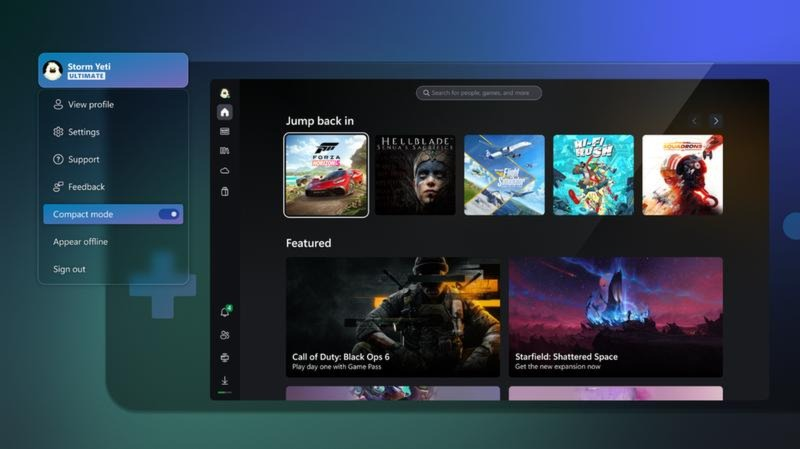
Aplikacja Xbox ułatwia zarządzanie konsolą, przeglądanie gier i kontakt ze znajomymi, ale czasem pojawiają się problemy z połączeniem. W tym artykule wyjaśniamy, jak połączyć aplikację Xbox z konsolą oraz co zrobić, gdy urządzenia nie chcą się odnaleźć. Przedstawiam proste rozwiązania, które pomogą szybko przywrócić łączność.
Aby sparować aplikację Xbox z konsolą Xbox One lub Xbox Series X|S, podłącz konsolę do internetu i zaloguj się na niej na konto Microsoft. Następnie pobierz oficjalną aplikację Xbox ze sklepu Google Play lub App Store, uruchom ją na telefonie z Androidem albo iOS i zaloguj się na to samo konto.
W aplikacji otwórz zakładkę „Moja biblioteka” lub „Konsola” i wybierz dodawanie konsoli albo łączenie z urządzeniem. Telefon i konsola muszą korzystać z tej samej sieci Wi‑Fi, a Xbox powinien być włączony lub działać w trybie uśpienia. Gdy aplikacja wyświetli nazwę konsoli, stuknij ją i — jeśli pojawi się prośba — potwierdź połączenie na ekranie telewizora. Przed rozpoczęciem sprawdź, czy na obu urządzeniach używasz tego samego konta.
Gdy konsola znika z listy, te ustawienia przywrócą połączenie
Jeśli aplikacja nie wykrywa konsoli, na Xboxie wybierz „Ustawienia” > „Urządzenia i połączenia” > „Funkcje zdalne” i włącz tę funkcję. Następnie uruchom test konfiguracji zdalnego grania, sprawdź aktualizacje systemu i upewnij się, że router pozwala urządzeniom komunikować się ze sobą. Zamknij i ponownie otwórz aplikację; jeśli to nie pomoże, zrestartuj telefon oraz konsolę i ponów wyszukiwanie.
Po sparowaniu możesz z telefonu instalować gry, przeglądać katalog, odbierać powiadomienia i sterować konsolą. Aby grać zdalnie, wybierz ikonę konsoli w aplikacji, a potem opcję zdalnego grania. Stabilne Wi‑Fi lub szybkie połączenie internetowe poprawi płynność obrazu. Możesz też dodać kilka konsol — każdą osobno — i nadać im czytelne nazwy.
Połącz aplikację Xbox z konsolą i rozwiąż problemy
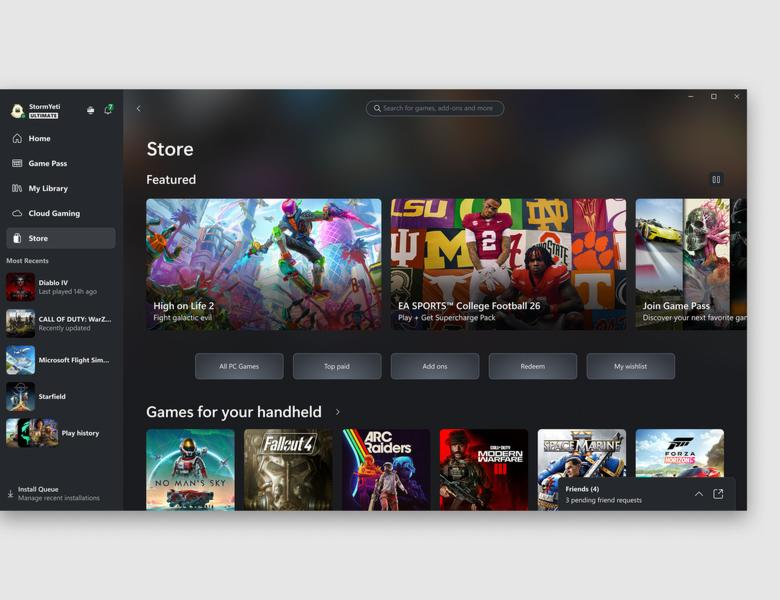
Wykonaj poniższe kroki, aby połączyć aplikację Xbox z konsolą i usunąć najczęstsze problemy.
- Włącz funkcje zdalne. Na konsoli otwórz Ustawienia, przejdź do sekcji urządzeń i połączeń, a następnie wybierz funkcje zdalne. Włącz je i uruchom test połączenia zdalnego, aby sprawdzić, czy działa.
- Połącz oba urządzenia z tą samą siecią. Upewnij się, że telefon i konsola korzystają z tej samej sieci Wi-Fi. Jeśli konsola łączy się z routerem przewodowo, sprawdź, czy router pozwala urządzeniom przewodowym komunikować się z bezprzewodowymi.
- Dodaj konsolę w aplikacji. Zaloguj się na konto Microsoft używane na konsoli, otwórz listę urządzeń i wybierz opcję dodania konsoli. Jeśli jej tam nie ma, odśwież listę albo wpisz adres IP konsoli ręcznie.
- Sprawdź sieć i zasilanie. Jeśli aplikacja nadal nie łączy się z konsolą, uruchom ponownie router i konsolę. Sprawdź też, czy konsola nie jest całkowicie wyłączona, ponieważ wtedy funkcje zdalne mogą nie działać.
- Zaktualizuj aplikację i konsolę. Zainstaluj najnowsze aktualizacje i ponów próbę połączenia. Jeśli problem nadal występuje, usuń konsolę z aplikacji, a następnie dodaj ją ponownie.
| Problem | Kontrola | Wartość / działanie |
|---|---|---|
| Konsola niewidoczna | Ta sama sieć Wi‑Fi | Telefon i Xbox w jednej sieci |
| Konsola niewidoczna | Tryb zasilania | Włączona lub tryb uśpienia z funkcją zdalną |
| Brak połączenia | Internet | Sprawdź router; uruchom ponownie router i konsolę |
| Brak połączenia | Sieć komórkowa | Przetestuj Wi‑Fi; transmisja danych może być płatna |
| Problem z logowaniem | Konto | To samo konto Microsoft w aplikacji i na konsoli |
| Problem z logowaniem | Aplikacja | Wyloguj się → zaloguj ponownie; zaktualizuj aplikację |
Co zrobić, gdy konsola nie pojawia się w aplikacji Xbox
Jeśli aplikacja Xbox nie wykrywa konsoli, sprawdź, czy oba urządzenia łączą się z tą samą siecią Wi‑Fi. Następnie upewnij się, że Xbox jest włączony lub działa w trybie uśpienia z aktywnym dostępem zdalnym. Na konsoli wybierz kolejno: Ustawienia, Urządzenia i połączenia, Funkcje zdalne — i włącz tę funkcję.
Jeśli urządzenia są w tej samej sieci, uruchom ponownie konsolę, router i aplikację Xbox. Przed ponownym włączeniem sprzętu odczekaj około 30 sekund. Sprawdź też, czy aplikacja jest aktualna i czy logujesz się na to samo konto Microsoft co na konsoli. Skoro zgłębiasz tę tematykę, porównaj konsole i wybierz najlepszą dla siebie. Ponowne zalogowanie do aplikacji może szybko rozwiązać problem z wykrywaniem urządzenia.
Jedno ustawienie routera może ukrywać konsolę — jak przywrócić połączenie
Sprawdź, czy router nie izoluje urządzeń — funkcja „Izolacja punktu dostępu” może blokować komunikację między telefonem a konsolą. Wyłącz VPN na czas testu i upewnij się, że oba urządzenia łączą się z siecią główną, a nie jedno z nich z gościnną. Jeśli to nie pomoże, w sekcji urządzeń aplikacji Xbox dodaj konsolę ręcznie, podając jej adres IP z ustawień sieci Xbox.
Gdy konsola nadal się nie wyświetla, sprawdź stan usług Xbox i zainstaluj dostępne aktualizacje systemu. Możesz też usunąć konsolę z listy urządzeń w aplikacji, całkowicie ją zamknąć, a następnie dodać sprzęt ponownie. Po każdej zmianie odczekaj minutę lub dwie, ponieważ połączenie może odświeżać się z opóźnieniem.
Wskazówka: jeśli ręcznie dodajesz konsolę, jej adres IP może się zmienić po ponownym uruchomieniu routera. Warto wtedy sprawdzić aktualny adres w ustawieniach sieci Xbox i zaktualizować go w aplikacji.
Jak sprawdzić ustawienia sieci i połączenia z konsolą
Najpierw upewnij się, że konsola jest włączona, a router działa i ma dostęp do internetu. W tym miejscu mała wstawka: sprawdź, która platforma wygrywa w Diablo 4. Otwórz ustawienia sieci konsoli, uruchom test połączenia i sprawdź, czy urządzenie uzyskało adres IP oraz połączyło się z internetem i usługami online. Test trwa zwykle od kilkunastu sekund do minuty i wskazuje, na którym etapie występuje problem.
Jeśli łączysz się przez Wi‑Fi, sprawdź nazwę sieci i hasło. Pasmo 5 GHz zapewnia większą prędkość, ale ma krótszy zasięg niż 2,4 GHz, więc przy słabym sygnale przestaw router lub konsolę. Ethernet często zapewnia stabilniejsze połączenie — skontroluj kabel, port routera i kontrolki przy gnieździe. Na początek uruchom ponownie router i konsolę; ten prosty krok często usuwa chwilowe błędy. Tutaj mała wstawka: sprawdź, która konsola lepiej pasuje do twojego budżetu i oczekiwań.
Typ NAT i utrata pakietów mogą utrudniać grę online
W szczegółach połączenia sprawdź adres IP, bramę domyślną i serwer DNS. Adres zaczynający się od 169.254 oznacza, że konsola prawdopodobnie nie pobrała adresu z routera. Odłącz wtedy router od zasilania na około 30 sekund, a następnie połącz urządzenia ponownie. Możesz też ręcznie ustawić DNS, na przykład 1.1.1.1 i 1.0.0.1 albo 8.8.8.8 i 8.8.4.4, po czym ponowić test.
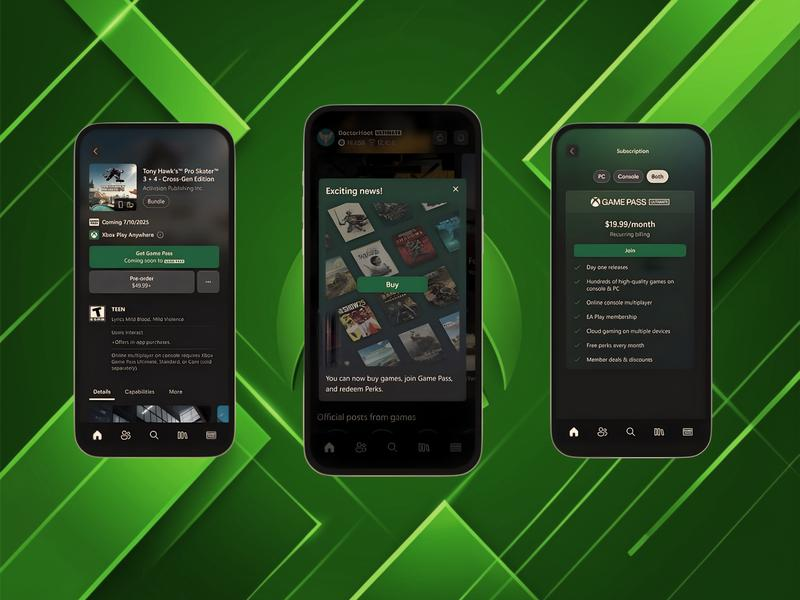
Następnie sprawdź typ NAT i status usług producenta konsoli. NAT typu 3 może utrudniać czat głosowy, dobieranie graczy i połączenia w niektórych grach. Zaktualizuj oprogramowanie konsoli oraz routera. Jeśli problem dotyczy tylko jednej gry, sprawdź wymagane porty i komunikaty o awarii serwerów. Wysoki ping lub utrata pakietów mogą wskazywać na problem z siecią albo dostawcą internetu.
Wskazówka: jeśli aplikacja Xbox nie wykrywa konsoli, sprawdź, czy oba urządzenia są połączone z tą samą siecią lokalną — nawet gdy mają dostęp do internetu, różne sieci Wi‑Fi lub izolacja urządzeń w routerze mogą uniemożliwić ich komunikację.
Jak naprawić problemy z logowaniem do aplikacji Xbox
Problemy z logowaniem do aplikacji Xbox często powodują błędy połączenia, nieprawidłowe dane lub ustawienia systemu. Sprawdź kolejno:
- Połączenie internetowe — sprawdź, czy internet działa i czy usługi Xbox nie mają awarii.
- Konto Microsoft — upewnij się, że podajesz właściwy adres e-mail i hasło. Następnie spróbuj zalogować się na konto w przeglądarce.
- Aktualizacje aplikacji i systemu — zainstaluj dostępne aktualizacje aplikacji Xbox oraz systemu Windows.
- Ponowne uruchomienie — zamknij aplikację, uruchom komputer ponownie i spróbuj zalogować się jeszcze raz.
- Naprawa lub reset aplikacji — w ustawieniach systemu Windows otwórz opcje aplikacji Xbox i wybierz „Napraw”. Jeśli to nie pomoże, kliknij „Resetuj”.
- Data i godzina — włącz automatyczne ustawianie tych wartości, ponieważ nieprawidłowe ustawienia mogą utrudniać logowanie.
FAQ - Najczęściej zadawane pytania
Jak połączyć aplikację Xbox z konsolą?Zaloguj się na konsoli i w aplikacji Xbox na to samo konto Microsoft. Połącz telefon i konsolę z tą samą siecią Wi‑Fi, otwórz w aplikacji sekcję konsoli lub urządzeń i wybierz opcję dodania konsoli. Następnie wybierz wykryte urządzenie i, jeśli pojawi się taka prośba, potwierdź połączenie.
Co zrobić, gdy aplikacja Xbox nie wykrywa konsoli?Sprawdź, czy telefon i konsola są w tej samej sieci lokalnej, a Xbox jest włączony lub działa w trybie uśpienia z aktywnymi funkcjami zdalnymi. Na konsoli włącz je w Ustawieniach, w sekcji „Urządzenia i połączenia” > „Funkcje zdalne”. Uruchom ponownie aplikację, konsolę i router, a potem ponów wyszukiwanie.
Jak sprawdzić, czy router blokuje połączenie aplikacji z konsolą?Upewnij się, że urządzenia nie są podłączone do sieci gościnnej i że router nie ma włączonej izolacji punktu dostępu, która blokuje komunikację między nimi. Na czas testu wyłącz też VPN. Jeśli konsola nadal się nie pojawia, dodaj ją ręcznie w aplikacji, wpisując jej aktualny adres IP z ustawień sieci Xbox.
Jak naprawić problem z logowaniem do aplikacji Xbox?Sprawdź, czy używasz prawidłowych danych konta Microsoft i tego samego konta co na konsoli. Upewnij się, że internet działa, aplikacja jest aktualna, a data i godzina w urządzeniu są ustawione automatycznie. Możesz też wylogować się i zalogować ponownie, a w systemie Windows skorzystać z opcji naprawy lub resetowania aplikacji.
Co zrobić, jeśli połączenie działa, ale gra zdalna jest niestabilna?Sprawdź jakość połączenia internetowego i siłę sygnału Wi‑Fi. Stabilniejsze połączenie może zapewnić kabel Ethernet; przy Wi‑Fi spróbuj ustawić urządzenia bliżej routera. Uruchom test połączenia zdalnego na konsoli i sprawdź, czy router nie powoduje utraty pakietów lub problemów z komunikacją.