
Odinstalowanie gier z Microsoft Store często wydaje się skomplikowane, ale w rzeczywistości jest to dość prosta sprawa. Zazwyczaj wykorzystuję systemowe narzędzie, które znajduje się w każdym komputerze z systemem Windows 10 lub 11. Po pierwsze, klikam przycisk „Start”, a następnie przechodzę do sekcji „Ustawienia”. W sekcji „Aplikacje” mogę zobaczyć wszystkie zainstalowane programy oraz gry. W tym momencie wyszukuję konkretną grę, którą pragnę usunąć, i wystarczy, że kliknę opcję „Odinstaluj”. Właśnie w ten sposób osiągam cel bez zbędnych komplikacji!
Kiedy mam wiele gier zainstalowanych, a pamięć zaczyna się zapełniać, zaczynam korzystać z innych metod. Czasami używam aplikacji „Xbox Game Bar”, która również umożliwia zarządzanie grami. Aby to zrobić, wystarczy nacisnąć kombinację klawiszy Windows + G, a w otwartym menu znajdę przycisk „Zarządzaj” przy grze, którą chcę odinstalować. Taka metoda sprawdza się świetnie, gdy nie chce mi się grzebać w systemowych ustawieniach — wystarczy chwilę uruchomić wbudowaną funkcjonalność Windows.
Proste kroki do odinstalowania gier z Microsoft Store

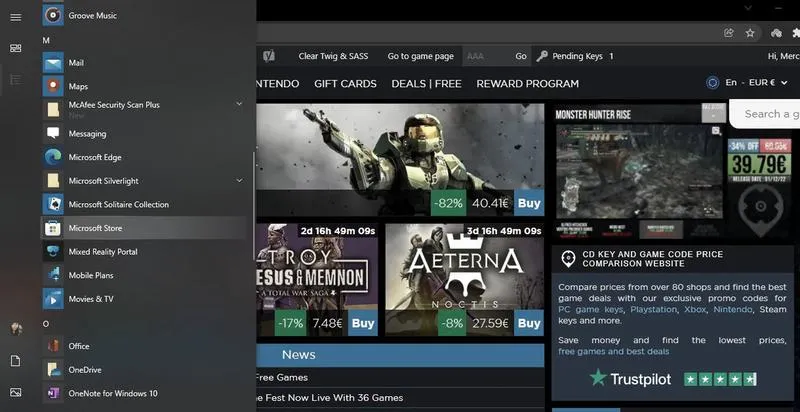
Niektóre gry ściągam bezpośrednio z Microsoft Store, dlatego mogę je również usunąć za pomocą tej aplikacji. Oto odnośnik do wpisu, w którym poruszyliśmy ten temat. Otwieram Microsoft Store, klikam ikonę swojego profilu w prawym górnym rogu, a następnie wybieram „Moje biblioteki”. W tym miejscu znajduje się lista gier, które zakupiłem lub pobrałem. Wystarczy, że dwukrotnie kliknę na grę, aby na jej stronie pojawiła się opcja „Odinstaluj”. Takie podejście daje mi pełną kontrolę nad tym, co jest zainstalowane, bez potrzeby przeskakiwania między różnymi aplikacjami.
Na koniec warto zaznaczyć, że jeżeli gram na różnych urządzeniach, to odinstalowanie gry z jednego z nich nie wpłynie na inne. Aktualnie mogę grać na pięciu urządzeniach dzięki integracji z Microsoft Xbox Live. Dlatego, planując zmniejszenie obciążenia na moim komputerze, mam pełną swobodę działania. Wystarczy kilka kroków, by dodać miejsca na nowe gry lub po prostu odświeżyć moją bibliotekę, co zawsze daje mi dużą satysfakcję.
Skuteczne metody na odinstalowanie gier z Microsoft Store
W niniejszej liście prezentuję szczegółowe instrukcje dotyczące szybkiego oraz efektywnego odinstalowywania gier z Microsoft Store. Każdy punkt opisuje różne metody, dzięki którym w prosty sposób usuniesz gry, które nie są już potrzebne.
- Odinstalowanie przez menu Ustawienia: Aby odinstalować grę, najpierw przejdź do menu Ustawienia systemu operacyjnego. Następnie kliknij na zakładkę 'Aplikacje', a potem z listy dostępnych aplikacji wybierz kategorię 'Gry'. Gdy znajdziesz grę, którą chcesz usunąć, kliknij na nią, a potem wybierz opcję 'Odinstaluj'. Potwierdź swoją decyzję, a gra zniknie z Twojego systemu.
- Usunięcie z poziomu biblioteki Microsoft Store: Aby usunąć grę, otwórz aplikację Microsoft Store i przejdź do sekcji 'Biblioteka'. Tam znajdziesz wszystkie swoje zainstalowane gry. Wybierz grę, którą zamierzasz usunąć. Po kliknięciu na nią, powinieneś dostrzec przycisk 'Odinstaluj'. Kliknij go, aby szybko wyeliminować grę z systemu.
- Wykorzystanie PowerShell: Ta metoda umożliwia bardziej zaawansowane usunięcie gier. Wciśnij klawisz Windows, wpisz 'PowerShell', a następnie uruchom aplikację jako administrator. Wpisz odpowiednią komendę do odinstalowania gry (możesz znaleźć jej nazwę na przykład za pomocą 'Get-AppxPackage'). Po wprowadzeniu właściwej komendy naciśnij Enter, a gra zostanie pomyślnie usunięta.
Jak szybko zwolnić miejsce na dysku: odinstalowanie gier
W poniższej liście znajdziesz szczegółowe wskazówki, które pomogą Ci w odinstalowywaniu gier, aby zwolnić miejsce na dysku. Starannie opisane punkty mają za zadanie ułatwić Ci ten proces i wspierać w optymalizacji przestrzeni dyskowej.
- Oceń zainstalowane gry: Zanim zaczniesz odinstalowywanie, dokładnie przeanalizuj, które z gier zajmują najwięcej miejsca na dysku oraz które naprawdę grasz. Warto wykorzystać narzędzia systemowe, pokazujące rozmiar folderów, dzięki czemu zidentyfikujesz najbardziej pamięciożerne tytuły. Przy okazji sprawdź również, które gry dłużej pozostają nieużywane, ponieważ może to sugerować ich odinstalowanie.
- Odinstalowanie przez panel sterowania: Aby odinstalować grę w systemie Windows, przejdź do Panelu Sterowania, a następnie wybierz opcję „Programy i funkcje”. Znajdziesz tam pełną listę wszystkich zainstalowanych programów oraz gier. Kliknij prawym przyciskiem myszy na tytule, który chcesz usunąć, a następnie wybierz „Odinstaluj”. Pamiętaj, że ten proces może zająć chwilę, a czas jego trwania zależy od wielkości gry.
- Wykorzystanie dedykowanych programów do odinstalowywania: Na rynku dostępne są aplikacje takie jak Revo Uninstaller oraz IObit Uninstaller, które oferują bardziej zaawansowane opcje odinstalowywania. Te narzędzia nie tylko usuwają samą grę, ale również wszelkie pozostałe pliki oraz wpisy rejestru, które mogą zajmować cenne miejsce na dysku, co sprawia, że proces staje się dokładny i kompletny.
- Przechowywanie gier w chmurze: Przed podjęciem decyzji o odinstalowaniu, upewnij się, że twoje gry oferują opcje zapisu w chmurze. Dzięki takiemu rozwiązaniu, nawet po odinstalowaniu, twoje postępy oraz dane pozostaną bezpieczne, co umożliwi łatwe przywrócenie gry w przyszłości, jednocześnie oszczędzając czas oraz wysiłek.
- Czyszczenie niepotrzebnych plików po odinstalacji: Po zakończeniu procesu odinstalowywania warto również manualnie sprawdzić pozostałe foldery, aby upewnić się, że wszystkie pliki zostały usunięte. Często w folderach takich jak „Documents” czy „AppData” pozostają pliki konfiguracyjne. Aby zwolnić dodatkowe miejsce, pamiętaj, aby je usunąć.
Kroki do bezproblemowego usunięcia gier z Microsoft Store
Usunięcie gier z Microsoft Store wydaje się skomplikowanym procesem, lecz w rzeczywistości jest to niezwykle proste zadanie. Zaczynam od uruchomienia aplikacji Microsoft Store na moim komputerze. Gdy dostrzegam ikonę profilu w górnym rogu ekraniku, klikam na nią, aby przejść do sekcji z moimi aplikacjami. Właśnie tam szybko lokalizuję wszystkie zainstalowane gry, które zajmują miejsce na dysku. Wystarczy, że znajdę tę, którą chcę usunąć – zajmuje to zazwyczaj nie więcej niż kilka minut. Kiedy już uda mi się ją wyłowić, przyszedł czas na eliminację.
Nieco bardziej skomplikowany proces staje się, gdy użytkownik pragnie odinstalować grę pobraną przez Xbox Game Pass. W takim przypadku działanie przebiega podobnie, jednak wymaga dodatkowego kroku. Upewniam się, że jestem zalogowany na tym samym koncie, do którego subskrypcja Game Passa mnie przypisuje. Następnie wybieram grę, a potem klikam na przycisk „Zarządzaj” oraz „Odinstaluj”. Całość sprowadza się do kilku prostych kliknięć, a wszystko to nie zajmuje więcej niż 5 minut, nawet nie licząc kilku sekund wyszukiwania.
Ważne kroki do uwolnienia przestrzeni na dysku
Po odinstalowaniu gry zaleca się sprawdzenie, czy pozostałe pliki całkowicie zniknęły. Czasami gry zostawiają po sobie niewielkie ślady w postaci danych, które nie są widoczne na pierwszy rzut oka. Używam narzędzia do czyszczenia dysku, aby upewnić się, że wszelkie resztki zostały zlikwidowane. Takie programy działają szybko i skutecznie, zazwyczaj nie zajmując więcej niż 10 minut. Po całościowym oczyszczeniu mogę cieszyć się wolnym miejscem – idealnym na nowe tytuły, które z pewnością wkrótce przyciągną moją uwagę. Gdyby ktoś jeszcze miał jakieś pytania, chętnie służę pomocą, bo potrafię być bardzo pomocny w tych technicznych zawirowaniach.
Ciekawostką jest, że niektóre gry z Microsoft Store mogą przechodzić aktualizacje w tle nawet po ich odinstalowaniu, co może prowadzić do zajmowania dodatkowej przestrzeni na dysku. Dlatego warto regularnie sprawdzać i usuwać niepotrzebne pliki tymczasowe za pomocą narzędzi do czyszczenia dysku.
Rozwiązywanie problemów podczas odinstalowywania gier z Microsoft Store
Odinstalowywanie gier z Microsoft Store może wydawać się proste, jednak czasami napotykam różne przeszkody. Jeśli interesują cię takie tematy to odkryj najlepsze platformy do sprzedaży kluczy do gier. Często, gdy próbuję przeprowadzić ten proces, na ekranie pojawiają się nieprzyjemne komunikaty błędów, które skutecznie komplikuje moje działania. Zamiast oczekiwanego „Odinstalowano pomyślnie”, czasami otrzymuję komunikat, że gra nie może zostać usunięta, mimo że miejsce na dysku na mnie czeka. Wyobraź sobie, że zamierzasz odinstalować 15-gigabajtową grę, a w zamian otrzymujesz tylko irytację. To zdecydowanie frustrujące, prawda?
Nie jest to jednak koniec świata. W takich okolicznościach warto zacząć od podstawowych kroków, które mogą pomóc w rozwiązaniu problemu. Na początku upewniam się, że zalogowałem się na właściwe konto Microsoft, ponieważ problem może wynikać z błędnej autoryzacji. Następnie przeszukuję listę zainstalowanych aplikacji w systemie – można to zrobić przez Ustawienia lub bezpośrednio z poziomu Microsoft Store. Jeżeli gra znajduje się na liście, ale nie chce się odinstalować, wtedy spróbuj zresetować aplikację. I tak, to brzmi jak najprostsza rzecz, ale naprawdę często działa jak magia!
Reset aplikacji rozwiązuje wiele problemów
W niektórych przypadkach przyczyny problemów są bardziej złożone i mogą wynikać z uszkodzonych plików, które wciąż pozostają na dysku. Skoro już tu trafiłeś to odkryj, jak łatwo rozwiązać problemy z zapisem na dysku Steam. W takich sytuacjach pomocne może okazać się narzędzie do rozwiązywania problemów w Microsoft Store. To narzędzie potrafi wykryć błędy i umożliwia szybsze oraz bardziej efektywne usunięcie pozostałych plików. Ten krok może zająć około 10-15 minut, ale naprawdę warto go przeprowadzić. W końcu, jeśli jeden tytuł zajmuje bezsensownie miejsce, można się zastanowić nad tym, czy rzeczywiście warto go trzymać na dysku, prawda?
Wzmacniając swoje umiejętności zarządzania aplikacjami, zauważysz, że odinstalowywanie gier może stać się zdecydowanie mniej stresujące. Każdy krok w kierunku rozwiązania problemów to krok w stronę większej satysfakcji z korzystania z platformy.
Na zakończenie, przydatne mogą okazać się także aktualizacje systemu i aplikacji. Co kilka tygodni Microsoft wprowadza poprawki, które mogą wyeliminować problemy związane z odinstalowywaniem. Myślę, że warto poświęcić chwilę na przeszukiwanie forów internetowych, ponieważ użytkownicy często dzielą się swoimi doświadczeniami, co pozwala na szybkie rozwiązanie problemów. Dzięki temu odinstalowywanie gier stanie się dla mnie znacznie prostsze, a zamiast frustrować się, będę mógł wreszcie zagrać w coś nowego!
| Problem | Rozwiązanie |
|---|---|
| Nieprawidłowe konto Microsoft | Upewnij się, że jesteś zalogowany na właściwe konto Microsoft. |
| Gra na liście, ale nie można jej odinstalować | Spróbuj zresetować aplikację. |
| Uszkodzone pliki pozostające na dysku | Skorzystaj z narzędzia do rozwiązywania problemów w Microsoft Store. |
| Brak aktualizacji | Sprawdź dostępność aktualizacji systemu i aplikacji. |
| Problemy z odinstalowywaniem | Odwiedź fora internetowe, aby znaleźć rozwiązania od innych użytkowników. |
FAQ - Najczęstsze pytania i odpowiedzi
Jak mogę odinstalować grę z poziomu Ustawień systemowych?Aby odinstalować grę, przejdź do menu Ustawienia systemu operacyjnego, następnie kliknij na zakładkę 'Aplikacje', wybierz kategorię 'Gry', znajdź grę, którą chcesz usunąć, kliknij na nią i wybierz opcję 'Odinstaluj'.
Czy mogę odinstalować gry bezpośrednio z Microsoft Store?Tak, możesz otworzyć aplikację Microsoft Store, przejść do sekcji 'Biblioteka', wybrać grę, którą chcesz usunąć, a następnie kliknąć przycisk 'Odinstaluj'.
Jak mogę użyć PowerShell do odinstalowania gier?Wciśnij klawisz Windows, wpisz 'PowerShell', uruchom aplikację jako administrator, a następnie wpisz odpowiednią komendę do odinstalowania gry i naciśnij Enter.
Co zrobić, jeśli napotkam problemy podczas odinstalowywania gry?Upewnij się, że jesteś zalogowany na właściwe konto Microsoft, przeszukaj listę zainstalowanych aplikacji, a jeśli gra znajduje się na liście, spróbuj zresetować aplikację.
Dlaczego warto sprawdzić pozostałe pliki po odinstalowaniu gry?Chociaż gra została odinstalowana, mogą pozostawać resztki danych i plików, które warto usunąć, aby całkowicie zwolnić miejsce na dysku.