
Od momentu, kiedy zaczynam intensywnie grać w gry komputerowe, Steam stał się moim ulubionym miejscem do pobierania nowych tytułów. Niestety, z czasem napotkałem problem, który mógł zepsuć nawet największą frajdę – zapis na dysku. W sytuacji, gdy zaczynam mieć kłopoty z miejscem na twardym dysku, nie mam pewności, czy to tylko drobiazg, czy może coś znacznie poważniejszego. Już zauważyłem, że kilkadziesiąt gigabajtów znika w mgnieniu oka, a błędy związane z zapisem pojawiają się w najmniej odpowiednich momentach.
Po kilku nieprzespanych nocach spędzonych na analizowaniu tego zjawiska odkryłem, że nie jestem w tym sam. W 2022 roku raporty ujawniały, że 30% graczy na Steam boryka się z podobnymi trudnościami. Te problemy mogą wynikać z różnych przyczyn, począwszy od ustawień nagrywania, a skończywszy na błędnej konfiguracji dysków. Jak masz czas i chęci, sprawdź, jak mądrze kupować gry na Xbox Series S. Czasami wystarczy przejrzeć foldery z zapisami gier, w których zalegają niepotrzebne pliki, aby uwolnić cenne megabajty. W moim przypadku gracze na forach internetowych podpowiadali, by regularnie sprawdzać, jakie gry zajmują najwięcej miejsca i podjąć decyzję, które z nich chcę zachować.
Problemy ze zapisem na dysku często mają źródło w niewłaściwej konfiguracji
Z tego, co odkryłem, wiele problemów z zapisem na dysku źródło ma w konfiguracji samego Steama lub w ustawieniach dysku, na którym są zainstalowane gry. Niektórzy gracze wolą mieć gry na dysku SSD, co znacząco przyspiesza ich ładowanie, ale niestety przekłada się to na szybsze zużycie dostępnej przestrzeni. Dobrze jest zwrócić uwagę również na opcje backupu oraz synchronizacji zapisów, które mogą pomóc nie tylko w uratowaniu postępów, ale i w oszczędzaniu miejsca na dysku. Wygląda na to, że małe zmiany w ustawieniach mogą przynieść ogromne korzyści.
Na koniec, serdecznie polecam zaprzyjaźnić się z narzędziami do czyszczenia dysku oraz regularnie aktualizować system. Dzięki tym prostym zmianom udało mi się w końcu okiełznać problem zapisu na dysku. Pamiętaj, aby nie dać się zaskoczyć – z czasem zauważysz, że kontrolowanie zawartości swojego dysku stanowi klucz do bezproblemowej zabawy w ulubionych grach. Nic nie stoi na przeszkodzie, by cieszyć się grami bez frustracji, a tylko odpowiednie podejście pozwoli uniknąć przyszłych tarapatów.
Jak zabezpieczyć gry na Steam i rozwiązać problemy z zapisem na dysku
W poniższej liście przedstawiamy szczegółowe kroki, które pozwolą Ci skutecznie rozwiązać problem z zapisem na dysku Steam, a także zabezpieczyć swoje gry przed ich utratą. Dzięki tym dokładnym instrukcjom unikniesz frustracji związanej z problemami technicznymi i zagwarantujesz bezpieczeństwo swoich danych.
- Sprawdź miejsce na dysku Najpierw upewnij się, że na dysku, na którym znajdują się zainstalowane gry, masz wystarczająco dużo wolnego miejsca. Zbyt mała ilość wolnego miejsca może prowadzić do problemów z zapisywaniem danych. W tym celu kliknij prawym przyciskiem myszy na dysk w „Mój komputer” i wybierz opcję „Właściwości”. Jeśli zauważysz, że miejsce jest ograniczone, rozważ usunięcie niepotrzebnych plików lub przeniesienie części gier na inny dysk.
- Weryfikacja integralności plików gry Czasami zdarza się, że pliki gier ulegają uszkodzeniu. Możesz to zweryfikować, otwierając Steam, przechodząc do swojej biblioteki gier, a następnie klikając prawym przyciskiem myszy na wybraną grę i wybierając „Właściwości”. Następnie przejdź do zakładki „Pliki lokalne” i kliknij „Sprawdź integralność plików gry”. W tym momencie Steam automatycznie pobierze brakujące lub uszkodzone pliki, co może pomóc w rozwiązaniu problemów z zapisem.
- Wyłącz oprogramowanie zabezpieczające Warto pamiętać, że oprogramowanie antywirusowe lub zapory sieciowe mogą niekiedy blokować dostęp do plików gry. Dlatego spróbuj tymczasowo wyłączyć te programy i sprawdź, czy problem z zapisem nadal występuje. Pamiętaj jednak, aby przywrócić ustawienia zabezpieczeń po zakończeniu testu, aby zapewnić ochronę swoich danych.
- Kopiowanie zapisów gier Warto także wykonać ręczną kopię zapasową zapisów gier. Aby to zrobić, znajdź folder, w którym zapisane są pliki gry. Zwykle znajdują się one w katalogu „Dokumenty” lub w folderze z plikami lokalnymi gry. Skopiuj cały folder z zapisami do innego miejsca, na przykład na zewnętrzny dysk twardy lub do chmurowej pamięci, aby mieć pewność, że Twoje postępy nie zostaną utracone.
- Ustawienia chmury Steam Na koniec upewnij się, że funkcja zapisów w chmurze Steam jest włączona dla każdej gry. Możesz to sprawdzić w „Właściwościach” gry w zakładce „Ogólne”. Zaznacz opcję „Zezwól na zapisywanie danych w chmurze Steam”. Dzięki temu Twoje postępy będą automatycznie synchronizowane z chmurą, co znacznie zwiększy bezpieczeństwo Twoich zapisów.
| Aspekt | Opis |
|---|---|
| Ulubiona platforma | Steam stał się ulubionym miejscem do pobierania gier. |
| Problem | Problemy z zapisem na dysku, w tym utrata miejsca na twardym dysku. |
| Skala problemu | 30% graczy na Steam boryka się z podobnymi trudnościami. |
| Przyczyny problemów | Różne przyczyny, takie jak ustawienia nagrywania czy błędna konfiguracja dysków. |
| Rekomendacje | Regularne sprawdzanie, które gry zajmują najwięcej miejsca. |
| Preferencje graczy | Niektórzy gracze wolą instalować gry na dysku SSD dla szybszego ładowania. |
| Oszczędzanie miejsca | Opcje backupu oraz synchronizacji zapisów pomagają w oszczędzaniu miejsca na dysku. |
| Utrzymywanie porządku | Zaleca się korzystać z narzędzi do czyszczenia dysku oraz regularnie aktualizować system. |
| Podsumowanie | Kontrolowanie zawartości dysku kluczem do bezproblemowej zabawy w gry. |
Skuteczne metody ochrony gier przed utratą
W dzisiejszym świecie gier, każdy gracz ma na uwadze ochronę swoich osiągnięć przed utratą, gdyż nic nie jest gorsze od straty setek godzin pracy. Każdy z nas, kto spędził czas na zdobywaniu kolejnych poziomów, wie, jak frustrujące może być nagłe utracenie wszystkiego w wyniku awarii sprzętu czy błędów systemowych. Z tego właśnie powodu niezwykle istotne staje się regularne korzystanie z różnych metod zabezpieczania gier. Wykorzystując chmurę, wprowadzając automatyczne kopie zapasowe oraz tworząc lokalne zapisy, możemy znacznie zminimalizować ryzyko utraty naszych cennych danych.
Jednym z najskuteczniejszych rozwiązań w zakresie ochrony gier jest wykorzystanie systemów zapisów w chmurze, co przynosi wiele korzyści. Platformy takie jak Steam, Xbox Live czy PlayStation Network oferują automatyczną synchronizację postępów w grach między różnymi urządzeniami. W ten sposób, nawet w przypadku awarii konsoli, łatwo przywrócimy stan gry na innym sprzęcie. Skoro już tu wpadłeś, odkryj najlepsze gry na Chrome OS, które wzbogacą twój zestaw. Przykładowe statystyki ukazują, że gracze, którzy regularnie korzystają z chmury, mają aż 75% mniejsze ryzyko utraty danych w porównaniu do tych, którzy polegają jedynie na lokalnych zapisach.
Regularne tworzenie kopii zapasowych jako klucz do sukcesu
Równocześnie nie można zapominać o tradycyjnych metodach tworzenia lokalnych kopii zapasowych. Korzystając z zewnętrznych dysków twardych lub pendrive’ów, mamy możliwość ręcznego skopiowania plików zapisu, co stanowi dodatkową warstwę ochrony. Ważne jest, aby realizować te czynności przynajmniej raz w miesiącu, co pozwoli nam zachować pewność, że nie stracimy zbyt wiele danych nawet w przypadku wystąpienia problemów. Ponadto, statystyki wskazują, że aż 40% graczy nigdy nie tworzy kopii zapasowych swoich gier, co w przypadku awarii skutkuje naprawdę bolesną utratą danych. Jeżeli interesuje cię więcej, sprawdź najnowsze tytuły gier w PlayStation Plus.

Inwestowanie w solidny sprzęt do gier również odgrywa kluczową rolę. Wybierając modele z niezawodnymi dyskami SSD, możemy nie tylko przyspieszyć proces zapisu danych, ale także zredukować ryzyko ich uszkodzenia. Dodatkowo warto pamiętać o regularnym aktualizowaniu oprogramowania, które często wprowadza poprawki błędów oraz usprawnienia. Niekiedy drobne zmiany w systemie mogą uratować nas przed poważnymi problemami. W ostatecznym rozrachunku, w świecie gier warto inwestować w zapobieganie, a nie leczenie! Już dziś warto zadbać o nasze wirtualne skarby.
Did you know that gry nie kopiują się same w chmurze, jeśli nie są do tego przystosowane? Aby skorzystać z automatycznej synchronizacji zapisów, upewnij się, że każda gra, w którą grasz, ma włączoną tę funkcję w ustawieniach Steam lub na innych platformach, aby mieć pewność, że Twoje postępy są odpowiednio zabezpieczone.
Najczęstsze błędy przy zarządzaniu danymi na Steam
Zarządzanie danymi na Steam to temat, który z pewnością porusza wiele graczy, jednak nie każdy z nich traktuje go z odpowiednią uwagą. Jednym z najczęstszych błędów, z jakimi możemy się spotkać, jest brak regularnego tworzenia kopii zapasowych. Pewnie niejednokrotnie zdarzyło ci się doświadczyć utraty zapisanych postępów w grach na skutek awarii komputera lub przypadkowego usunięcia plików. Jeżeli brakuje ci zapasów, narażasz się na utratę setek, a nawet tysięcy godzin spędzonych na ulubionych grach. Utrata postępów w serii, która wymagała aż 150 godzin twojego poświęcenia, stanowi prawdziwy dramat, szczególnie biorąc pod uwagę codzienny zgiełk. Kilka prostych kliknięć, które pozwolą na utworzenie kopii zapasowej, może uchronić cię przed tak bolesnym doświadczeniem.
Następnym, powszechnym błędem pozostaje niewłaściwe zarządzanie biblioteką gier. Zdarza się, że nabywamy nowości w promocji, a później zapominamy o nich, zanurzeni w grach, które już posiadamy. W 2026 roku szacowano, że średni czas, jaki gracze poświęcają platformie Steam, wzrastał o blisko 20% rocznie, a lista posiadanych gier rosła do ponad 120 tytułów na osobę. Gdy dysponujemy tak obszernym zbiorem gier, warto poświęcić czas na uporządkowanie ich, aby łatwiej odnaleźć te, w które chcielibyśmy zagrać. Zamiast tracić czas na przeszukiwanie całej biblioteki, lepiej stwórzmy kategorie według gatunków lub oznaczmy te, które są dla nas najważniejsze.
Właściwe zarządzanie biblioteką gier na Steam ma kluczowe znaczenie
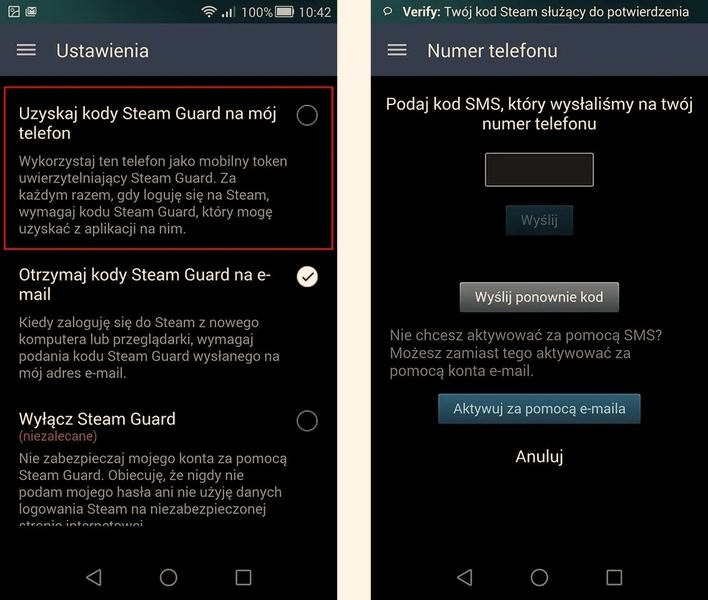
Nie można również zapominać o ochronie swoich danych osobowych. W 2026 roku około 30% graczy zgłaszało przypadki nieautoryzowanego dostępu do konta. Często osoby te korzystały z prostych haseł, które łatwo można było odgadnąć. Ustalenie mocnego i unikalnego hasła stanowi podstawę bezpiecznego zarządzania danymi na Steam. Dodatkowo warto aktywować uwierzytelnianie dwuetapowe, co znacząco zwiększa poziom naszego bezpieczeństwa. Pamiętam, jak niegdyś zbagatelizowałem te kwestie, a po krótkim czasie odczułem ich negatywne skutki. Nic nie jest gorsze niż utrata ulubionych gier przez naszą nieuwagę.
Na koniec warto również zwrócić uwagę na wydajność systemu. Często zbyt wiele gier zainstalowanych na dysku twardym może prowadzić do jego spowolnienia, co negatywnie wpływa na naszą przyjemność z grania. Co jakiś czas warto sprawdzić, które tytuły już nam się nie podobają lub te, które po prostu leżą odłogiem. W 2026 roku średnia liczba zainstalowanych gier na komputerze gracza wynosiła 50, a wiele z nich mogło zostać usuniętych bez żalu. Dlatego czasami warto przejrzeć swoją bibliotekę i pozbyć się gier, które nie mają szansy na powrót. To nie tylko zwiększa wydajność, ale także pozwala nam sięgnąć myślami w przeszłość i przypomnieć sobie o tytułach, które naprawdę nas fascynowały.
Ciekawostką jest, że w 2026 roku Steam wprowadził funkcję automatycznego zapisywania gry w chmurze, co znacznie zmniejsza ryzyko utraty postępów, nawet jeśli użytkownik nie tworzy ręcznych kopii zapasowych. Jednakże, aby skorzystać z tej funkcji, należy upewnić się, że jest ona włączona dla każdej posiadanej gry.
Jak skonfigurować dysk twardy dla optymalnej wydajności
Przygotowaliśmy listę kluczowych wskazówek, które pomogą Ci skonfigurować dysk twardy w celu zwiększenia jego wydajności. Każdy punkt szczegółowo omawia, jak wprowadzić zalecane zmiany, abyś mógł w pełni zrozumieć, co należy zrobić.
- Defragmentacja dysku - Regularnie wykonując defragmentację twardego dysku, uporządkujesz pliki, dzięki czemu zostaną one przechowywane w bardziej zorganizowany sposób. W rezultacie system operacyjny zmniejszy czas potrzebny na przeszukiwanie wielu lokalizacji, co przyspieszy ładowanie aplikacji i plików. Warto zatem ustawić harmonogram defragmentacji, aby ten proces odbywał się automatycznie co pewien czas.
- Użycie SSD zamiast HDD - Jeśli tylko masz taką możliwość, zdecydowanie rozważ wymianę tradycyjnego dysku twardego (HDD) na dysk SSD (Solid State Drive). SSD zapewniają znacznie szybsze czasy odczytu i zapisu danych, ponieważ nie posiadają ruchomych części. Dzięki temu system operacyjny oraz najczęściej używane aplikacje ładują się znacznie szybciej, co w konsekwencji przyczynia się do poprawy wydajności całego komputera.
- Regularne czyszczenie i usuwanie niepotrzebnych plików - Utrzymywanie porządku na dysku twardym, poprzez usuwanie zbędnych plików i programów, znacząco wpływa na jego wydajność. Korzystaj z narzędzi do oczyszczania dysku, które pomogą Ci zidentyfikować pliki tymczasowe oraz stare, nieużywane programy. Dłużej niepotrzebne pliki warto przenieść na zewnętrzny nośnik, aby uwolnić miejsce na dysku.
- Ustawienie odpowiedniego systemu plików - W zależności od używanego systemu operacyjnego, powinieneś zadbać o odpowiednie sformatowanie dysku w systemie plików. Na przykład, jeśli korzystasz z systemu Windows, najlepiej użyj NTFS, co zapewnia lepszą wydajność i większe bezpieczeństwo danych. Dodatkowo warto rozważyć zastosowanie systemów plików, które obsługują większe rozmiary plików.
- Aktualizacja sterowników - Upewnij się, że zainstalowałeś najnowsze sterowniki do kontroli dysku twardego, ponieważ aktualizacje często zawierają poprawki, które poprawiają wydajność oraz stabilność urządzenia. Regularnie sprawdzaj dostępność aktualizacji u producenta sprzętu, aby zawsze mieć najnowsze rozwiązania.
Najczęstsze pytania i odpowiedzi (FAQ)
Jakie są główne przyczyny problemów z zapisem na dysku w Steam?Problemy z zapisem na dysku mogą wynikać z różnych przyczyn, takich jak ustawienia nagrywania, błędna konfiguracja dysków, a także zbyt mała ilość wolnego miejsca na twardym dysku.
Co można zrobić, aby zwolnić miejsce na dysku Steam?Można przejrzeć foldery z zapisami gier w poszukiwaniu niepotrzebnych plików, regularnie sprawdzać, które gry zajmują najwięcej miejsca i podjąć decyzję o ich usunięciu lub przeniesieniu na inny dysk.
Jak wykorzystać funkcję backupu, aby zabezpieczyć swoje gry na Steam?Ważne jest, aby wykonywać ręczne kopie zapasowe zapisów gier, kopiując cały folder z zapisami do innego miejsca, jak zewnętrzny dysk twardy lub chmurę. Dodatkowo, warto mieć włączoną funkcję zapisów w chmurze Steam dla każdej gry.
Jakie inne metody ochrony gier przed utratą danych powinienem rozważyć?Oprócz korzystania z chmury, warto regularnie tworzyć lokalne kopie zapasowe, inwestować w solidny sprzęt do gier i regularnie aktualizować oprogramowanie, co może pomóc w uniknięciu utraty postępów w grach.
Jakie są najczęstsze błędy w zarządzaniu danymi na Steam?Najczęstsze błędy to brak regularnego tworzenia kopii zapasowych oraz niewłaściwe zarządzanie biblioteką gier, co prowadzi do utraty postępów w grach oraz trudności w odnalezieniu tytułów, które chcemy zagrać.