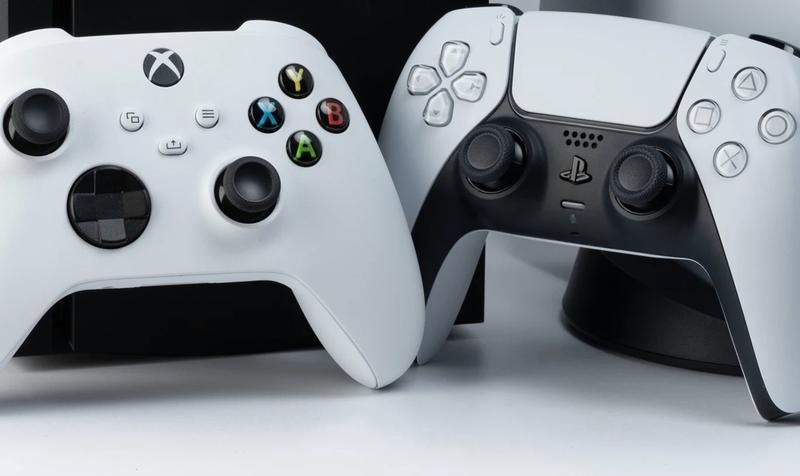
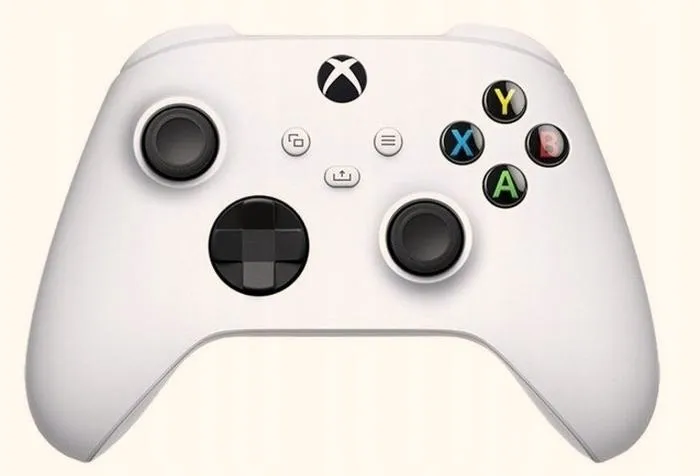
Gdy chcę podłączyć pada Xbox do komputera, dostępne są trzy główne metody, które z pewnością sprawią, że granie stanie się znacznie przyjemniejsze. Najprostszą opcją jest wykorzystanie kabla USB do podłączenia kontrolera. Wystarczy, że wezmę pad, znajdę odpowiedni kabel i połączę go z portem USB w moim PC. To rozwiązanie działa praktycznie od razu po podłączeniu, co czyni je szybkim i bezproblemowym. Co więcej, mogę podłączyć jednocześnie aż do ośmiu padów, co zdecydowanie ułatwia wspólne granie z przyjaciółmi.
- Trzy główne metody podłączenia pada Xbox do komputera: przewodowo przez USB, bezprzewodowo przez Bluetooth, oraz za pomocą adaptera bezprzewodowego.
- Podłączenie przewodowe jest szybkie i prosty - wystarczy kabel USB.
- Bezprzewodowe połączenie przez Bluetooth oferuje większą swobodę ruchu i eliminuje kable.
- Adapter bezprzewodowy jest dobrym rozwiązaniem dla komputerów bez Bluetooth i pozwala na podłączenie kilku kontrolerów jednocześnie.
- Przed podłączeniem warto upewnić się, że komputer ma odpowiedni system operacyjny (Windows 10 lub 11) oraz porty USB lub wsparcie Bluetooth.
- Bezprzewodowe połączenie zwiększa komfort grania i umożliwia łatwe tworzenie lokalnego multiplayer.
- Ważne jest zainstalowanie odpowiednich sterowników, które system Windows często instaluje automatycznie.
Kolejną metodą, z której często korzystam, jest bezprzewodowe podłączenie poprzez Bluetooth. Dla nowszych modeli pada Xbox wystarczy, że w ustawieniach komputera wybiorę opcję Bluetooth i włączę pad w tryb parowania. Takie rozwiązanie daje mi pełną swobodę poruszania się po pokoju, eliminując jednocześnie problemy związane z kablami. To szczególnie przydatne, gdy zasiadam do bardziej dynamicznych gier, ponieważ nie muszę ograniczać się ze względu na przewody.
Wygodne podłączenie pada Xbox przez adapter bezprzewodowy
Nie zapomnijmy także o trzeciej opcji, która polega na używaniu adaptera bezprzewodowego Xbox. To idealne rozwiązanie dla osób, które nie mają Bluetooth w swoim komputerze. Podobnie jak w przypadku Bluetooth, adapter umożliwia podłączenie kilku kontrolerów jednocześnie, co pozwala mi i moim przyjaciołom cieszyć się wspólną rozgrywką bez ograniczeń związanych z kablami. Wystarczy, że włożę adapter do portu USB, a następnie sparuję swoje pady, co pozwala mi na grę na najwyższym poziomie. Bez względu na to, którą metodę zdecyduję się wykorzystać, zawsze mogę liczyć na wygodę i elastyczność w korzystaniu z pada Xbox na PC.
Wygodne podłączenie pada Xbox do komputera to klucz do udanej zabawy. Niezależnie od wybranej metody, warto wybrać tę, która najlepiej odpowiada naszym potrzebom.
Jak podłączyć pada od Xbox do komputera? Sprawdź kluczowe metody
Podłączenie kontrolera Xbox do komputera staje się prostym zadaniem, gdy znasz właściwe kroki. W poniższej liście szczegółowo opisano trzy główne metody podłączenia pada Xbox, które uwzględniają zarówno przewodowe, jak i bezprzewodowe sposoby. Dzięki tym poradom możesz cieszyć się swoimi ulubionymi grami w sposób, który zapewni najlepsze wrażenia.
-
Podłączenie przewodowe za pomocą kabla USB:
Jeśli chcesz podłączyć pada Xbox do komputera przez USB, wystarczy użyć kabla micro-USB. Podłącz jeden koniec kabla do kontrolera, a drugi do wolnego portu USB w komputerze. System Windows automatycznie rozpozna urządzenie, co pozwala na szybkie rozpoczęcie gry. Pamiętaj, aby używać oryginalnego kabla Xbox, ponieważ to pomoże uniknąć problemów z komunikacją.
-
Podłączenie bezprzewodowe przez Bluetooth:
Aby skorzystać z tej metody, najpierw sprawdź, czy komputer obsługuje Bluetooth oraz czy masz zainstalowany system Windows 10 lub 11. Następnie w ustawieniach włącz Bluetooth na swoim komputerze. Przytrzymaj przycisk parowania na kontrolerze Xbox (ikonka z logo Xbox) przez kilka sekund, aż zacznie migać. W komputerze wybierz opcję „Dodaj urządzenie Bluetooth” i wskaż kontroler z listy dostępnych urządzeń. Po pomyślnym połączeniu z powodzeniem rozpoczniesz grę bez kabli.
-
Użycie adaptera bezprzewodowego Xbox:
Jeżeli twój komputer nie ma Bluetooth, możesz z powodzeniem skorzystać z adaptera bezprzewodowego Xbox. Podłącz adapter do portu USB, a następnie naciśnij przycisk synchronizacji zarówno na adapterze, jak i na kontrolerze. To korzystne rozwiązanie ustanowi szybkie i stabilne połączenie do ośmiu kontrolerów. Stanowi to doskonałą opcję dla graczy, którzy często grają z przyjaciółmi na jednym komputerze.
Czy warto wybrać pada Xbox zamiast klawiatury do gier?
Wybór pomiędzy padem Xbox a klawiaturą do gier staje się wyzwaniem, ponieważ każda z opcji ma swoje unikalne zalety i wady. W niniejszej liście szczegółowo omówimy kluczowe aspekty, na które warto zwrócić uwagę przy podejmowaniu decyzji, co w znacznym stopniu ułatwi dostosowanie sprzętu do indywidualnych preferencji oraz stylu gry.
- Komfort i ergonomia: Pad Xbox wyróżnia się ergonomiczną konstrukcją, dlatego doskonale leży w dłoniach podczas długich sesji gamingowych. Gracze, którzy spędzają wiele godzin przed ekranem, z pewnością docenią wygodę, jaką oferuje kontroler, zwłaszcza w porównaniu do tradycyjnej klawiatury, która może okazać się mniej komfortowa podczas intensywnej rywalizacji.
- Obsługa gier: Niektóre tytuły lepiej współpracują z kontrolerem, zwłaszcza w kontekście gier akcji, wyścigów czy platformówek. W takich przypadkach używanie pada staje się bardziej intuicyjne. Natomiast klawiatury gamingowe dominują w grach strategicznych czy FPS, gdzie precyzyjność oraz szybki dostęp do wielu klawiszy odgrywają kluczową rolę.
- Łatwość podłączenia: Podłączenie pada Xbox do PC przebiega szybko i bezproblemowo. Gracze mają możliwość wyboru jednej z trzech metod: przewodowo, korzystając z kabla USB, bezprzewodowo przez Bluetooth, lub za pomocą adaptera bezprzewodowego Xbox. Taki wybór pozwala na łatwe dostosowanie sposobu połączenia do własnych potrzeb i dostępności akcesoriów.
Jakie korzyści płyną z bezprzewodowego podłączenia pada Xbox do PC?
Bezprzewodowe podłączenie pada Xbox do PC zapewnia nam zupełnie nowe możliwości w świecie gier. Po pierwsze, zyskujemy ogromną swobodę ruchów, ponieważ nie musimy martwić się o splątane kable, które mogą ograniczać nasze ruchy czy plątać się pod nogami. Dzięki technologii Bluetooth lub adapterowi bezprzewodowemu możemy osiedlić się wygodnie w fotelu, a jednocześnie cieszyć się pełną kontrolą nad rozgrywką. To ma szczególne znaczenie w intensywnych momentach gier akcji, gdzie każdy ruch odgrywa kluczową rolę.
Po drugie, podłączając pada Xbox do PC, bezproblemowo uzyskujemy kompatybilność z wieloma grami. Jak wiadomo, wiele tytułów na PC zaprojektowano z myślą o kontrolerach, co oznacza, że korzystanie z pada zapewnia nam większą precyzję i komfort. Czy gramy w wyścigi, strzelanki, czy platformówki – pad na pewno wprowadza nową jakość do naszej zabawy. Co więcej, nie muszę obawiać się, że niektóre przyciski będą mi robiły na złość, ponieważ kontroler Xbox słynie ze swojej solidności i wygodnego układu przycisków.
Bezprzewodowe połączenie zwiększa komfort grania
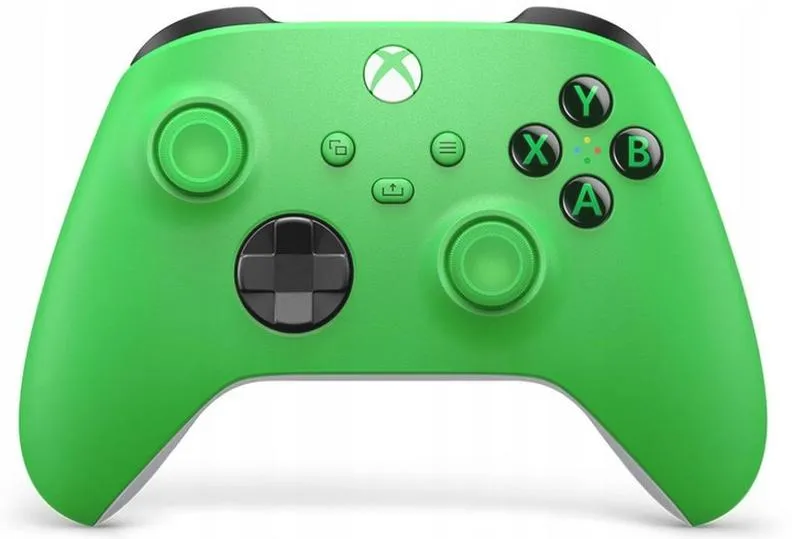
Możliwość podłączenia kilku padów jednocześnie to kolejny atut, który z pewnością docenią gracze lubiący wspólne sesje z przyjaciółmi. Dzięki temu możemy w prosty sposób stworzyć lokalne multiplayer, co sprawia, że wieczory z grami stają się bardziej towarzyskie i pełne emocji. Wystarczy podłączyć dodatkowe kontrolery, a resztą zajmie się system. Podczas zabawy nie ma nic lepszego niż wspólne przeżywanie emocji oraz rywalizowanie ze znajomymi, unikając przy tym bałaganu związanego z kablami.
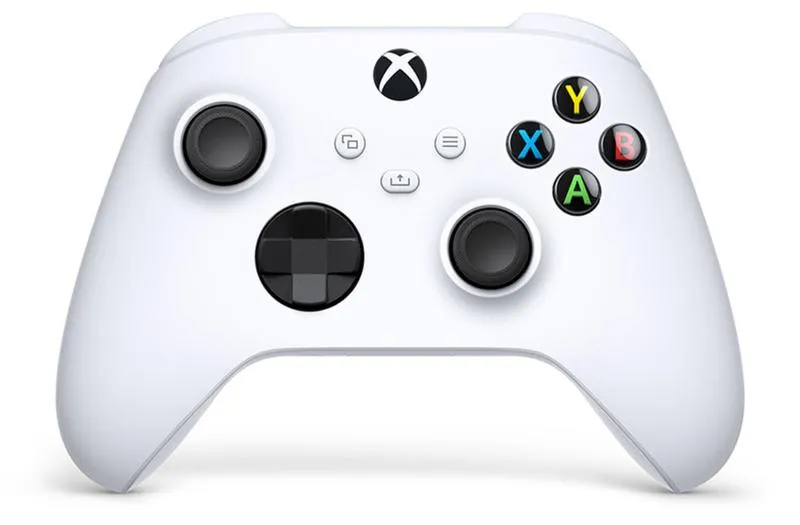
Na koniec, warto zwrócić uwagę na przyjazną aplikację Xbox Game Bar, która ułatwia zarządzanie podłączonymi kontrolerami oraz umożliwia dostęp do funkcji nagrywania rozgrywki. Dzięki temu mogę w łatwy sposób uchwycić najlepsze momenty, a potem podzielić się nimi z przyjaciółmi. Bezprzewodowe połączenie pada Xbox do PC to zatem nie tylko wygoda, ale także wiele funkcji, które wzbogacają nasze doświadczenia gamingowe i pozwalają na jeszcze więcej radości z grania.
Ciekawostką jest, że dzięki funkcji "Nałęczności wielu urządzeń" w kontrolerach Xbox, możesz bez problemu przełączać się między konsolą a komputerem, co pozwala na granie w ulubione tytuły na różnych platformach bez potrzeby ponownego parowania kontrolera.
Jakie wymagania musi spełniać komputer, aby podłączyć pada Xbox?
Aby w pełni cieszyć się możliwością podłączenia pada Xbox do komputera, musimy upewnić się, że nasz komputer spełnia kilka kluczowych wymagań. Przede wszystkim, warto korzystać z naj nowszego systemu operacyjnego Windows, a najlepszym wyborem będą Windows 10 lub 11. Microsoft nieustannie aktualizuje swoje oprogramowanie, co zapewnia wsparcie dla najnowszych akcesoriów, w tym pada Xbox One i Xbox Series. Im nowsza wersja systemu, tym większa szansa na bezproblemową konfigurację oraz lepszą kompatybilność z grami.
Następnie, kiedy już potwierdzimy, że mamy odpowiedni system, powinniśmy zająć się sprzętem. Najczęściej stosowane metody podłączenia pada obejmują podłączenie przewodowe za pomocą kabla USB, użycie adaptera bezprzewodowego Xbox albo połączenie bezprzewodowe Bluetooth. Każda z tych opcji ma swoje zalety i wady, niemniej jednak kluczowe znaczenie ma, aby komputer dysponował odpowiednimi portami - USB dla kabla oraz wsparciem Bluetooth, jeśli zdecydujemy się na bezprzewodowe połączenie. Ponieważ różne modele komputerów mogą mieć różne konfiguracje, warto sprawdzić te szczegóły przed zakupem pada.
Komputer z odpowiednimi portami oraz systemem operacyjnym ułatwia połączenie z padem Xbox
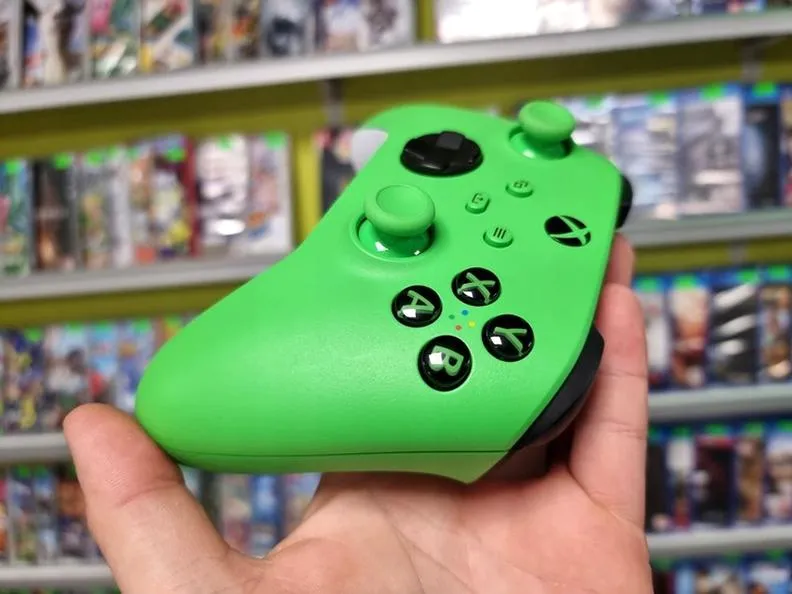
Warto również pamiętać o sterowniku, którego zainstalowanie jest niezbędne do poprawnego działania pada. System Windows automatycznie instaluje sterowniki dla kontrolera Xbox, jednak w przypadku napotkania problemów, zawsze możemy odwiedzić stronę Microsoftu, aby pobrać najnowsze aktualizacje. Dodatkowo niektóre gry mogą wymagać dostosowania ustawień kontrolera, dlatego dobrze jest dokładnie przejrzeć opcje w menu gry, aby dostosować je do własnych preferencji.
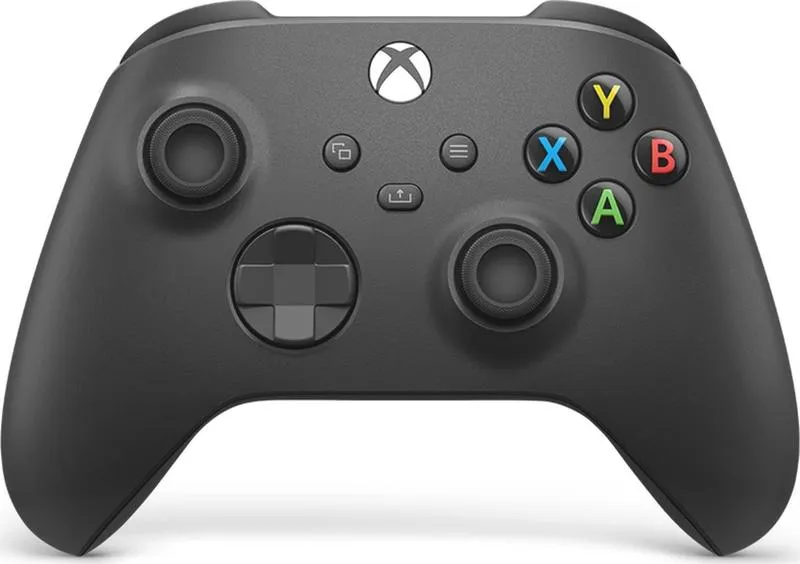
Reasumując, podłączenie pada Xbox do komputera jest stosunkowo proste, szczególnie dla użytkowników systemu Windows. Zastosowanie odpowiednich urządzeń oraz właściwej konfiguracji pozwala przekształcić komputer w prawdziwą maszynę do gier. Kiedy już złapiemy wprawę w korzystaniu z pada, z pewnością zdobędziemy nowe doświadczenia, które zdecydowanie lepiej przeżywamy dzięki kontrolerowi niż za pomocą klawiatury oraz myszy.
| Wymaganie | Opis |
|---|---|
| System operacyjny | Najlepiej Windows 10 lub 11, aby zapewnić wsparcie dla najnowszych akcesoriów. |
| Porty | Komputer musi mieć porty USB dla podłączenia przewodowego oraz wsparcie Bluetooth dla połączeń bezprzewodowych. |
| Sterownik | System Windows automatycznie instaluje sterowniki, ale w razie problemów można pobrać aktualizacje ze strony Microsoftu. |
Ciekawostką jest to, że pada Xbox można podłączyć do komputera nie tylko za pomocą kabla USB, ale także korzystając z adaptera bezprzewodowego, który pozwala na utrzymanie połączenia z kontrolerem na odległość do około 9 metrów, co zwiększa komfort grania w większych przestrzeniach.