Chcesz szybko uruchomić nową grę na Steamie, ale nie wiesz, jak dodać ją do swojej biblioteki? W tym artykule pokażę, jak aktywować klucz produktu i przypisać grę do konta krok po kroku. Skoro już zahaczamy o ten temat to sprawdź, jak bezpiecznie zmienić email na Steam. Wyjaśnię też, jak dodać do biblioteki tytuły kupione poza Steamem, aby łatwo odnaleźć je w jednym miejscu.
- Gry kupione na Steamie trafiają do biblioteki automatycznie.
- Klucz z zewnętrznego sklepu aktywuj w kliencie Steam.
- Sprawdź kod, region i konto, jeśli aktywacja się nie powiedzie.
- Gry spoza Steam dodasz do klienta, wskazując plik uruchamiający.
- Aktywowaną grę pobierzesz później na dowolnym komputerze, logując się na to samo konto.
Klucz Steam przypisuje do konta grę kupioną poza platformą. Przy zakupie w zewnętrznym sklepie kod zwykle otrzymasz e-mailem. Sprawdź, czy przeznaczono go na Steam, a nie na inną platformę.
Uruchom aplikację Steam i zaloguj się na właściwe konto. Aktywacji nie przeprowadzisz w przeglądarkowym sklepie. Przed rozpoczęciem sprawdź też połączenie z internetem i upewnij się, że nikt wcześniej nie użył kodu.
W lewym dolnym rogu kliknij „Dodaj grę”, a potem „Aktywuj produkt na Steam”. Zaakceptuj warunki umowy subskrybenta, jeśli chcesz kontynuować. Następnie wpisz lub wklej klucz, uważając na znaki, myślniki i zbędne spacje.
Gra trafi do biblioteki — pobierzesz ją w dowolnym momencie
Steam sprawdzi kod i wyświetli nazwę produktu. Potwierdź dodanie gry do biblioteki, skąd później ją pobierzesz i zainstalujesz. Zachowaj klucz na wypadek, gdyby trzeba było sprawdzić szczegóły zakupu.
Jeśli pojawi się błąd, ponownie sprawdź kod — łatwo pomylić podobne znaki, na przykład „0” i „O”. Komunikat o wykorzystanym kluczu może oznaczać, że ktoś aktywował go wcześniej. Skontaktuj się wtedy ze sprzedawcą i dołącz potwierdzenie zakupu oraz zrzut ekranu. Najpierw sprawdź zapis kodu, bo w ten sposób szybko wykluczysz literówkę.
Jak aktywować grę na Steamie i dodać ją do biblioteki
Wykonaj poniższe kroki, aby aktywować klucz kupiony poza Steamem albo dodać do biblioteki zainstalowaną grę spoza platformy.
- Uruchom klienta Steam i zaloguj się na właściwe konto. Steam automatycznie przypisuje gry kupione na platformie, natomiast klucz ze sklepu zewnętrznego aktywuj ręcznie.
- Otwórz aktywację produktu. Wybierz w menu „Gry”, a następnie „Aktywuj produkt na Steam”. Zaakceptuj warunki usługi, by przejść dalej.
- Wpisz lub wklej klucz i potwierdź. Sprawdź podobne znaki, na przykład 0 i O. Po aktywacji Steam przypisze grę do konta i doda ją do biblioteki. Jeśli kod nie działa, zweryfikuj jego poprawność, region oraz to, czy ktoś już go nie wykorzystał.
- Dodaj do biblioteki grę spoza Steam. Jeśli Steam nie rozpoznaje zainstalowanego tytułu, kliknij „Dodaj grę” w lewym dolnym rogu, wybierz „Dodaj grę spoza Steam” i wskaż plik uruchamiający. Dzięki temu uruchomisz grę z klienta, ale nie przypiszesz jej do konta Steam ani nie uzyskasz funkcji dostępnych w wersji platformowej.
Dodawanie zakupionej gry do biblioteki
Grę kupioną bezpośrednio na Steamie znajdziesz w bibliotece zaraz po płatności — platforma przypisuje ją do konta automatycznie. Przy zakupie w zewnętrznym sklepie możesz otrzymać e-mailem klucz, który trzeba aktywować. Najpierw sprawdź, czy logujesz się na właściwe konto i czy produkt jest przeznaczony na Steam.
Uruchom klienta Steam, wybierz opcję dodawania gry, a następnie aktywację produktu. Zaakceptuj warunki i wpisz klucz, uważając na podobne litery i cyfry. Po weryfikacji Steam wyświetli nazwę produktu i doda grę do biblioteki. Skoro jesteśmy przy tym temacie, sprawdź, jak odinstalować grę na Steam i zarządzać danymi. Jeśli aktywacja się nie powiedzie, sprawdź, czy ktoś już nie wykorzystał kodu albo czy nie obowiązują ograniczenia regionalne.
Gra już przypisana — instalację możesz zacząć wtedy, gdy chcesz
Po dodaniu gry możesz rozpocząć pobieranie, wybrać folder instalacyjny i sprawdzić wymagane miejsce na dysku oraz dostępne języki. W bibliotece znajdziesz także informacje o aktualizacjach, dodatkach i funkcjach produktu. Czas pobierania zależy od rozmiaru gry, szybkości łącza i obciążenia serwerów. Zachowaj e-mail z potwierdzeniem zakupu i kluczem — może się przydać podczas kontaktu ze sprzedawcą.
Kupując grę poza Steamem, porównuję nazwę edycji podaną w sklepie z informacjami o kluczu, a potem aktywuję kod. Dzięki temu unikam pomyłki. Gdy gra trafi już do biblioteki, mogę zainstalować ją później na tym samym koncie bez ponownego wpisywania klucza — wystarczy kilka kliknięć.
Wskazówka: po aktywacji klucza grę możesz zainstalować na innym komputerze, logując się na to samo konto Steam — nie musisz ponownie wpisywać kodu.
Gdzie znaleźć klucz produktu po zakupie online?
Po zakupie online sprawdź, gdzie sklep udostępnił klucz i czy musisz aktywować grę ręcznie.
- Najpierw sprawdź e-mail z potwierdzeniem zakupu — sklep może wysłać klucz w osobnej wiadomości albo w podsumowaniu transakcji. Czasem podaje sam kod, bez instrukcji aktywacji.
- Jeśli nie znajdziesz wiadomości, zaloguj się na konto sklepu — klucz może być w historii zamówień lub szczegółach produktu.
- Przeszukaj spam i pozostałe foldery — automatyczny e-mail z kodem mógł tam trafić.
- Sprawdź, czy potrzebujesz klucza — Steam zwykle automatycznie przypisuje do konta gry kupione bezpośrednio na platformie. Kod ze sklepu zewnętrznego może wymagać ręcznej aktywacji.
- Jeśli nadal nie masz klucza, skontaktuj się ze sprzedawcą — sprawdź instrukcje sklepu lub poproś o pomoc techniczną. Nie udostępniaj kodu osobom postronnym.
Jak sprawdzić, czy gra została przypisana do konta?
Aby sprawdzić, czy gra jest przypisana do konta, zaloguj się do właściwego profilu i otwórz bibliotekę Steam. Wpisz tytuł w polu wyszukiwania lub przejrzyj listę gier. Jeśli go tam znajdziesz, należy do tego konta — nawet jeśli nie została pobrana ani zainstalowana.
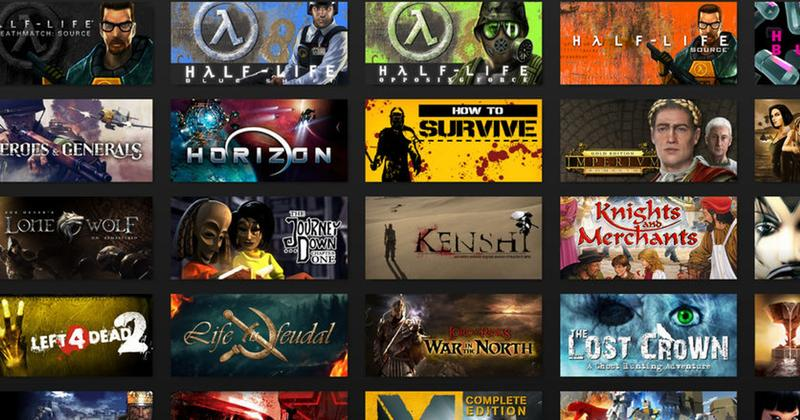
Po zakupie bezpośrednio na Steamie gra zwykle od razu trafia do biblioteki. Jeśli kupiłeś ją w zewnętrznym sklepie, aktywuj otrzymany klucz: w Steamie otwórz menu „Gry”, wybierz aktywację produktu i wpisz kod. Jak już tu jesteś, sprawdź, gdzie kupić plastikowe karty do gry. Następnie sprawdź bibliotekę oraz historię zakupów, w której znajdziesz transakcje i przypisane do nich produkty.
Gra zniknęła po aktywacji? Sprawdź konto i potwierdzenie zakupu
Nie widzisz gry? Najpierw sprawdź, czy logujesz się na konto użyte podczas zakupu lub aktywacji — na jednym komputerze łatwo pomylić profile. Porównaj nazwę konta z danymi w e-mailu potwierdzającym transakcję. Wiadomość może też zawierać klucz lub instrukcje realizacji, więc zweryfikuj je przed ponowną próbą aktywacji.
Jeśli Steam przyjął klucz, ale gra nadal nie pojawia się w bibliotece, uruchom ponownie klienta i odśwież listę. Sprawdź też, czy kod dotyczy właściwej platformy, regionu i edycji gry. Gdy problem nie ustępuje, skontaktuj się ze sklepem lub platformą, podając potwierdzenie zakupu i treść komunikatu błędu.
Wskazówka: jeśli masz wiele gier, sprawdź bibliotekę także z włączonym filtrem „Wszystkie” — ukryty tytuł lub wybrany filtr może sprawiać wrażenie, że gra zniknęła.