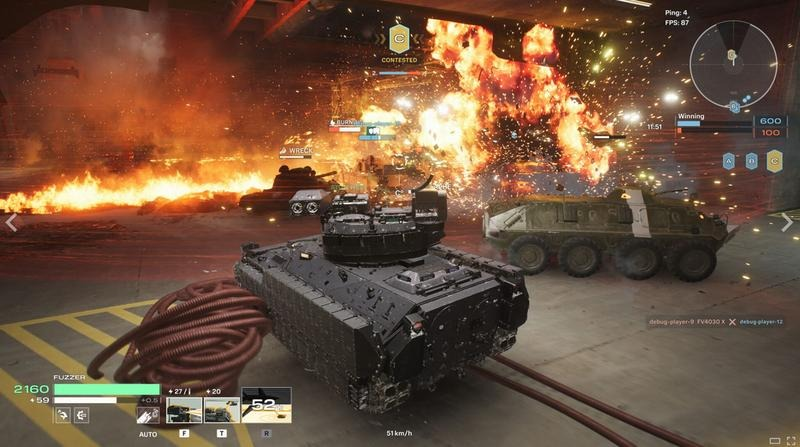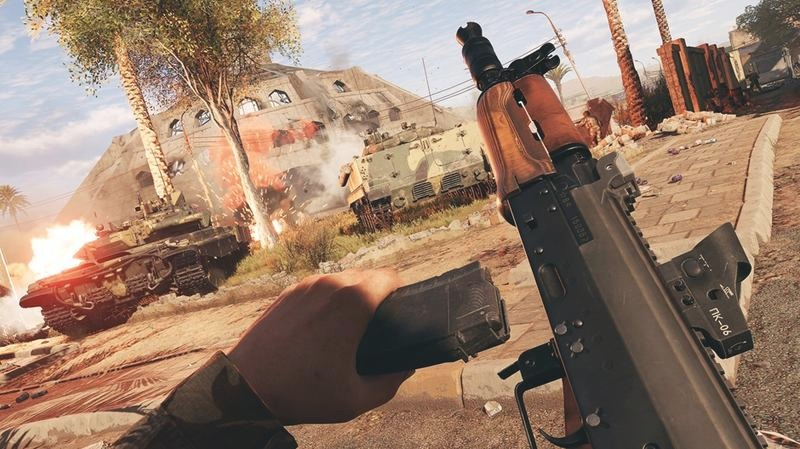
Kiedy rozpoczynam przygodę z nową grą na Steamie, jednym z pierwszych działań, które podejmuję, jest dostosowanie ustawień rozdzielczości. Ten kluczowy element ma ogromny wpływ na jakość obrazu oraz płynność rozgrywki. Zbyt niska rozdzielczość może zniweczyć nawet najpiękniejszą grafikę, podczas gdy zbyt wysoka rozdzielczość często obciąża mój komputer, co prowadzi do nieprzyjemnych doświadczeń w grze. Dlatego zawsze dokładnie przeglądam dostępne opcje, aby znaleźć idealny kompromis, który będzie odpowiadał zarówno moim preferencjom, jak i możliwościom sprzętu.
Oprócz rozdzielczości, warto również zwrócić szczególną uwagę na ustawienia proporcji ekranu. Każdy monitor charakteryzuje się swoimi specyfikacjami, które najlepiej realizują jego wyświetlacz. Używając najpopularniejszych proporcji, takich jak 16:9 czy 21:9, mogę być pewny, że uniknę zniekształconego obrazu. Chociaż może to wydawać się oczywiste, niejednokrotnie zdarza mi się zapominać o tej kwestii, co później prowadzi do frustracji związanej z kanciastymi obrazami czy brakami w widoczności.
Rozdzielczość powinna być dostosowana do możliwości sprzętu
Mówiąc o rozdzielczości, warto zauważyć, że nigdy nie ma jednoznacznej odpowiedzi na to, która z nich okaże się idealna do grania. Wszystko zależy od specyfikacji mojego komputera oraz od moich preferencji dotyczących stylu gry. Pozostając przy temacie, odkryj niesamowite darmowe gry online, które musisz poznać. Gdy biorę udział w bardziej wymagających tytułach, często decyduję się na obniżenie rozdzielczości, co pomaga zoptymalizować płynność rozgrywki. Natomiast w prostszych grach, które nie potrzebują dużej mocy obliczeniowej, mogę pozwolić sobie na podniesienie jakości obrazu, co zazwyczaj przekłada się na głębszą immersję w fabułę oraz grafikę.
Ostatni krok, który również odgrywa istotną rolę, polega na przetestowaniu ustawień. Nie waham się wprowadzać drobnych korekt, aby znaleźć optymalne rozwiązania. Gry na Steamie często oferują możliwość modyfikacji ustawień podczas rozgrywki, co znacząco ułatwia szybką zmianę rozdzielczości bez konieczności przerywania zabawy. Dzięki tym prostym krokom mogę w pełni cieszyć się każdą grą, nie tracąc przy tym komfortu podczas zabawy.
Jak dostosować rozdzielczość gry na Steam, aby zoptymalizować wyświetlanie
W poniższej liście przedstawiam szczegółowe kroki, które pomogą Ci dostosować rozdzielczość gry na platformie Steam. Dzięki tym wskazówkom unikniesz problemów z wyświetlaniem, co zdecydowanie pozwoli na lepsze doświadczenia podczas grania.
- Uruchom klienta Steam - Zanim przystąpisz do dostosowywania ustawień, zwróć uwagę, aby otworzyć aplikację Steam na swoim komputerze. Zaloguj się na swoje konto, jeśli jeszcze tego nie zrobiłeś.
- Wybierz grę, którą chcesz dostosować - Na liście gier znajdź tytuł, którego rozdzielczość zamierzasz zmienić. Kliknij prawym przyciskiem myszy na grze w bibliotece i wybierz Właściwości.
- Przełącz się na zakładkę Ogólne - W oknie właściwości odnajdziesz różne opcje. Upewnij się, że znajdujesz się w zakładce Ogólne, aby przejść do ustawień gry.
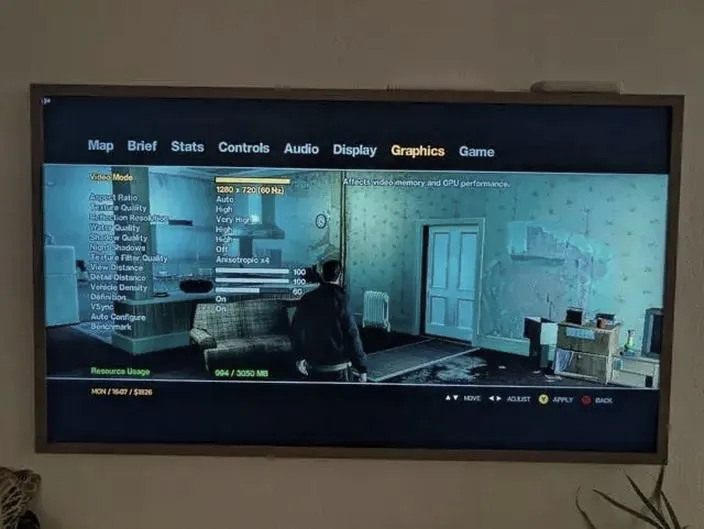
- Ustawienia rozdzielczości w grze - W niektórych grach masz możliwość zmiany rozdzielczości bezpośrednio w ich menu ustawień graficznych. Uruchom grę, wejdź do Ustawień, a następnie wybierz Grafika lub Wideo, aby dostosować rozdzielczość do swoich preferencji.
- Zapisz zmiany i uruchom grę ponownie - Po dostosowaniu rozdzielczości pamiętaj, aby zapisać zmiany, a następnie uruchomić grę na nowo. Dzięki temu upewnisz się, że nowe ustawienia zostały zastosowane. Obserwuj, czy problemy z wyświetlaniem w końcu ustąpiły.
Optymalne ustawienia w grach są kluczem do udanej rozrywki. Dostosowanie rozdzielczości i proporcji ekranu pozwala na maksymalne wykorzystanie możliwości sprzętu.
| Element | Opis |
|---|---|
| Ustawienia rozdzielczości | Kluczowy element wpływający na jakość obrazu i płynność rozgrywki; zbyt niska rozdzielczość może zniweczyć piękną grafikę, a zbyt wysoka obciąża komputer. |
| Ustawienia proporcji ekranu | Warto dostosować do specyfikacji monitora, aby uniknąć zniekształconego obrazu; popularne proporcje to 16:9 i 21:9. |
| Specyfikacja sprzętu | Rozdzielczość powinna być dostosowana do możliwości komputera oraz osobistych preferencji dotyczących stylu gry. |
| Testowanie ustawień | Wprowadzanie drobnych korekt, aby znaleźć optymalne rozwiązania; możliwość modyfikacji ustawień podczas rozgrywki ułatwia szybkie zmiany. |
Jak zmiana rozdzielczości wpływa na wydajność gry
Jako zapalony gracz często zastanawiam się, jak różne ustawienia wpływają na moje doświadczenia z gry. Zmiana rozdzielczości stanowi jeden z najłatwiejszych sposobów, aby dostosować wydajność gry. Najpierw należy zrozumieć, że wyższa rozdzielczość wiąże się z większą ilością pikseli, które karta graficzna musi przetworzyć. Gdy podnoszę rozdzielczość, dostrzegam piękniejsze detale. Jednak moja karta graficzna może zacząć przestawać nadążać, co prowadzi do problemów z płynnością, zwłaszcza kiedy nie dysponuję wystarczająco mocnym sprzętem.
Zmiana rozdzielczości wpływa na wykorzystanie zasobów sprzętowych
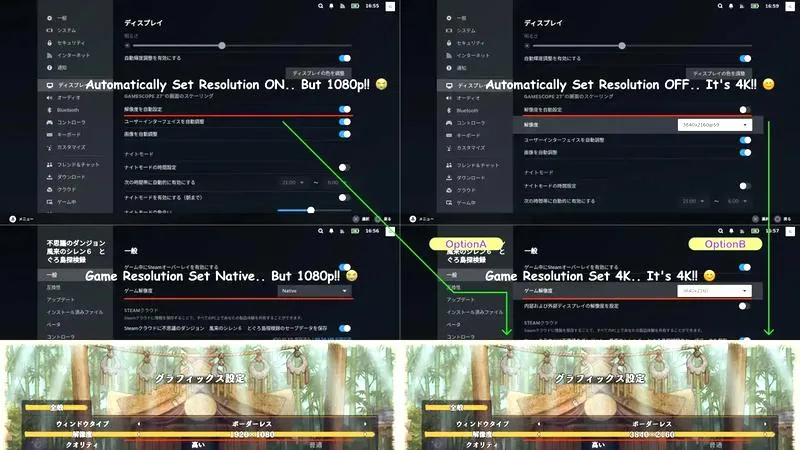
W moim przypadku przestawienie się na niższą rozdzielczość natychmiast zwiększa wydajność. Dodatkowo, kiedy gram w intensywne gry akcji lub tytuły typu battle royale, stabilność klatek odgrywa kluczową rolę. Nawet jeśli muszę zrezygnować z krystalicznej jakości obrazu, zwiększona płynność grania często prowadzi do lepszych rezultatów w rywalizacji. Z tego powodu najważniejsze jest, aby wyjść z pojedynku nie tylko z ładnymi detalami, ale także z wygraną!
Decyzje dotyczące rozdzielczości mają znaczący wpływ na komfort grania
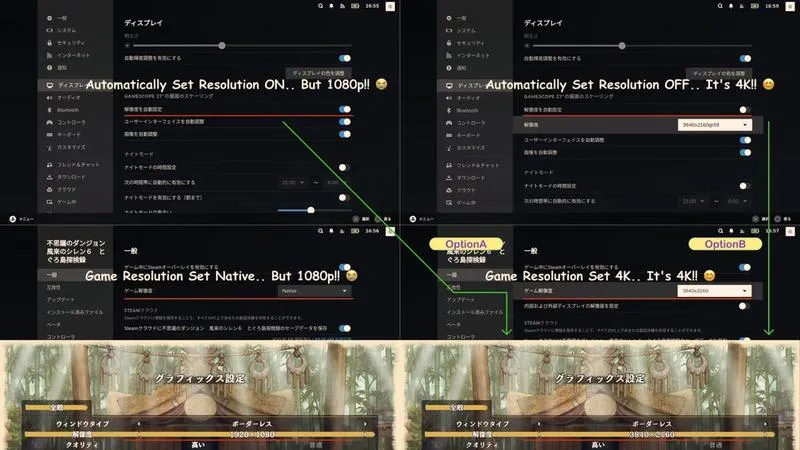
Ostatnio zauważyłem, że niektóre gry oferują różne tryby wizualne. Wybierając niższą rozdzielczość w trybie wydajności, można nie tylko poprawić płynność, ale również wydłużyć czas grania na baterii, co okazuje się szczególnie przydatne w przypadku laptopów. Choć na początku byłem trochę sceptyczny do tego rozwiązania, po kilku godzinach zabawy dostrzegłem, że wygodniejsze granie przekłada się na lepsze wyniki. Zmiany ustawień stały się zatem nieodłącznym elementem moich przygotowań do każdej sesji gamingowej. Jeżeli mogę grać komfortowo i skutecznie, to dlaczego nie skorzystać z tej opcji?
Rozwiązywanie problemów z wyświetlaniem po zmianie rozdzielczości
Kiedy postanowiłem zmienić rozdzielczość w swoim monitorze, wydawało mi się, że to będzie prosta sprawa. W końcu, mówimy tutaj tylko o zmianie ustawień, prawda? Niestety, nie przewidziałem, że natknę się na problemy z wyświetlaniem. Po dokonaniu zmiany wszystko wyglądało rozmazanie, a niektóre elementy na ekranie wydawały się zniekształcone. W związku z tym, każdy użytkownik powinien znaleźć sposób na przywrócenie komfortu korzystania z komputera.
Problemy z rozmazanymi obrazami mogą być frustrujące
Właściwie jednym z pierwszych kroków, które należało podjąć, było sprawdzenie, czy moja karta graficzna obsługuje nową rozdzielczość. Często zdarza się, że niektóre starsze modele kart graficznych nie radzą sobie z wyższymi wartościami. Dlatego przeszukałem sterowniki i sprawdziłem dostępność aktualizacji. Co się wydarzyło? Po zainstalowaniu najnowszych wersji obraz znacznie się poprawił, ale wciąż coś budziło moje zaniepokojenie. Czasami odnosiłem wrażenie, że niektóre aplikacje działają nieprawidłowo, co mogło wynikać z nieodpowiedniej skali wyświetlania. W końcu podjąłem decyzję o ręcznym dostosowaniu ustawień w systemie.
Ręczne dostosowanie ustawień może rozwiązać problem
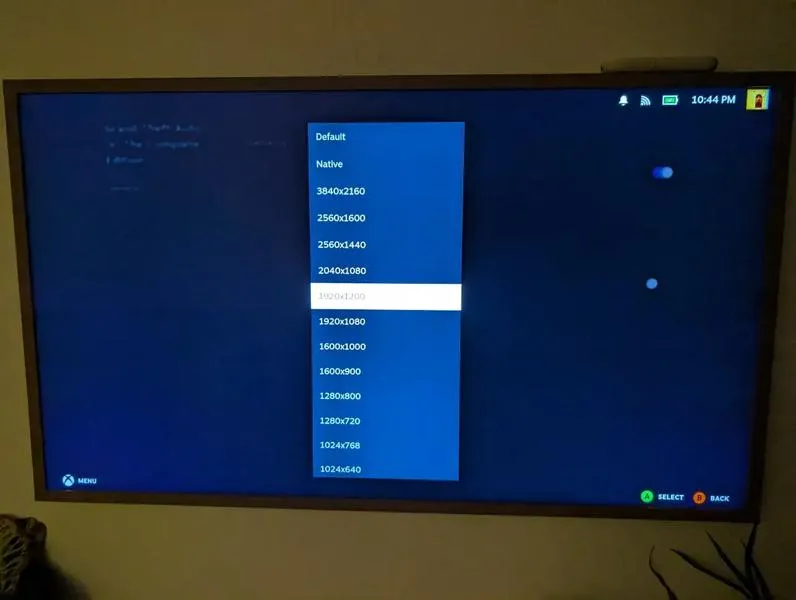
Gdy ustaliłem, że rozdzielczość jest obsługiwana, przyszedł czas, aby zacząć igranie z ustawieniami skalowania. Możliwości w tym zakresie znalazłem w ustawieniach wyświetlania w systemie, gdzie mogłem ustawić procentowe powiększenie elementów na ekranie. W końcu odkryłem złoty środek: zminimalizowałem skalowanie do 100 %, co ostatecznie całkowicie rozwiązało problem z zniekształceniem. Zrozumiałem, że problemy z wyświetlaniem po zmianie rozdzielczości mogą pochodzić z różnych źródeł, ale czasami wystarczy odrobina cierpliwości i chęci do eksperymentów z ustawieniami, aby wszystko zaczęło działać prawidłowo.
Obecnie, korzystając z nowej rozdzielczości, cenię sobie znaczenie znajomości swojego urządzenia i jego możliwości. Czasami rozwiązanie problemu wymaga nieco detektywistycznych umiejętności, ale satysfakcja z prawidłowo działającego systemu jest nieoceniona. Mam nadzieję, że moje doświadczenia przydadzą się innym w podobnych sytuacjach – wszyscy zasługujemy na doskonały obraz podczas korzystania z komputerów!
Ciekawostką jest, że wiele gier na Steam ma wbudowane opcje dostosowywania rozdzielczości w swoich ustawieniach, co można znaleźć w menu opcji graficznych. Czasami wystarczy tylko zmienić parametry tam, aby szybko uzyskać optymalną jakość wyświetlanego obrazu, bez konieczności zmiany ustawień systemowych.
Dostosowanie opcji graficznych w Steam na różnych monitorach
W poniższej liście znajdziesz kluczowe informacje dotyczące dostosowywania opcji graficznych w Steam, ze szczególnym uwzględnieniem korzystania z różnych monitorów. Zawarte tutaj istotne kroki pomogą Ci w optymalizacji ustawień, co przyczyni się do uzyskania lepszej jakości obrazu oraz większego komfortu podczas grania.
- Wybór głównego monitora:
Na samym początku, zanim przystąpisz do dostosowywania ustawień graficznych, upewnij się, że Twój główny monitor został poprawnie skonfigurowany w systemie operacyjnym. W ustawieniach wyświetlania wybierz, który z monitorów ma pełnić rolę głównego. Pamiętaj, że to na nim będą się domyślnie otwierać okna Steam oraz gier.
- Rozdzielczość ekranu:
W następnej kolejności sprawdź w ustawieniach gry rozdzielczość ekranu. Upewnij się, że rozdzielczość ta odpowiada natywnej rozdzielczości Twojego monitora. Nieodpowiedni dobór rozdzielczości prowadzi do zniekształceń obrazu oraz obniżenia jakości graficznej. Dodatkowo, warto dostosować tę opcję w Steam, aby uniknąć problemów związanych z niezgodnością pomiędzy różnymi monitorami.
- Synchronizacja pionowa (V-Sync):
W przypadku zrywającego obrazu (tzw. tearingu) synchronizacja pionowa odgrywa kluczową rolę. Jest to szczególnie ważne, gdy korzystasz z monitorów o różnych częstotliwościach odświeżania. Zatem dostosuj tę opcję zarówno w ustawieniach gry, jak i w opcjach karty graficznej, aby uzyskać płynniejszy obraz.
- Ustawienia jakości graficznej:
Warto również zwrócić uwagę na moc Twojego komputera oraz specyfikacje monitorów i dostosować poziom detali graficznych w grach. Ustawienia takie jak cienie, tekstury czy różne efekty mogą znacząco wpływać na wydajność oraz płynność gry. Znalezienie idealnej równowagi pomiędzy jakością a wydajnością przyczyni się do lepszych rezultatów podczas grania.
- Profile monitorów:
Jeżeli korzystasz z więcej niż jednego monitora, rozważ wprowadzenie profili kolorów dla każdego z nich. Dobrze skonfigurowane profile wpłyną na jakość obrazu zarówno w grach, jak i podczas korzystania z platformy Steam. Dostosowanie profili w panelu sterowania karty graficznej pozwoli na lepsze odwzorowanie kolorów oraz kontrastu.
FAQ - Najczęstsze pytania i odpowiedzi
Dlaczego dostosowanie rozdzielczości gry jest ważne?Dostosowanie rozdzielczości gry ma ogromny wpływ na jakość obrazu oraz płynność rozgrywki. Zbyt niska rozdzielczość może zniekształcić grafikę, podczas gdy zbyt wysoka może obciążyć komputer, prowadząc do problemów z wydajnością.
Jakie ustawienia proporcji ekranu są najpopularniejsze?Najpopularniejsze proporcje ekranu to 16:9 oraz 21:9, które pomagają w uniknięciu zniekształconego obrazu. Dostosowanie proporcji do specyfikacji monitora jest kluczowe dla zachowania jakości wyświetlania.
Co powinienem zrobić przed zmianą rozdzielczości w grze?Przed zmianą rozdzielczości warto upewnić się, że karta graficzna obsługuje nową rozdzielczość oraz zaktualizować sterowniki, jeśli to konieczne. Następnie można wprowadzić zmiany w ustawieniach gry lub w preferencjach systemowych.
Jakie kroki należy wykonać po dostosowaniu rozdzielczości w grze?Po dokonaniu zmian w rozdzielczości należy zapisać ustawienia i uruchomić grę ponownie, aby upewnić się, że zmiany zostały właściwie zastosowane. Obserwuj, czy po tych działaniach problemy z wyświetlaniem uległy poprawie.
Czy dostosowanie opcji graficznych różni się w przypadku wielu monitorów?Tak, przy korzystaniu z wielu monitorów ważne jest, aby odpowiednio skonfigurować każdy z nich, w tym ustawienia rozdzielczości oraz profile kolorów. Dzięki temu można uzyskać lepszą jakość obrazu oraz komfort podczas grania.