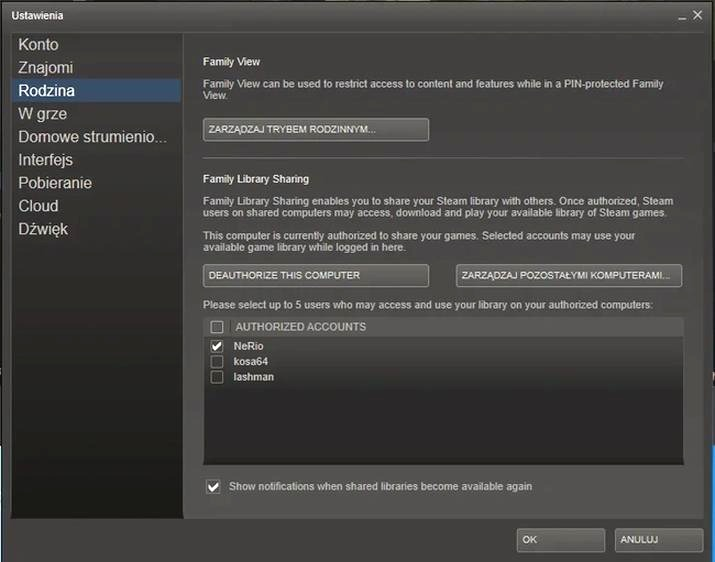
Chcesz pożyczyć komuś grę na Steamie albo skorzystać z biblioteki znajomego? W artykule wyjaśniam, jak działa udostępnianie gier, kto może z niego korzystać i jakie ograniczenia warto znać. Podpowiadam też, jak uniknąć problemów z dostępem do biblioteki i nieprzyjemnych niespodzianek.
- Steam Families łączy maksymalnie 6 osób, które zachowują osobne profile i zapisy.
- Nie każda gra kwalifikuje się do udostępniania.
- Do każdej równoczesnej sesji potrzebna jest osobna kopia gry.
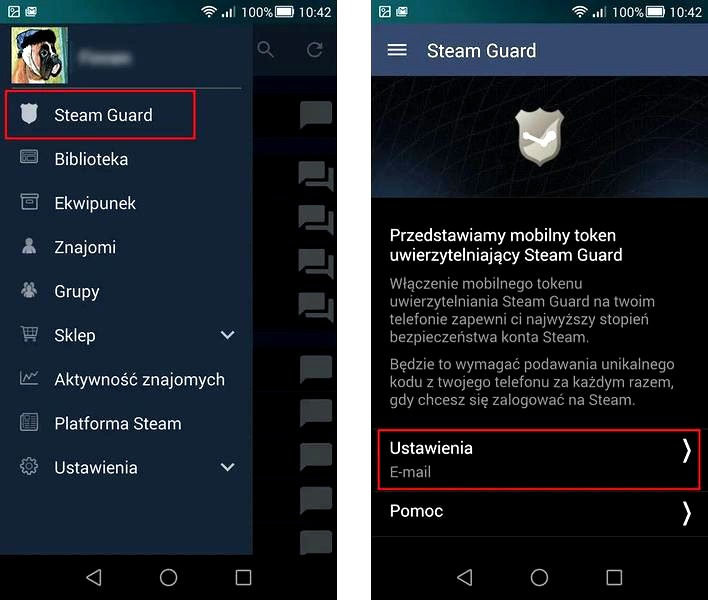
- Nie udostępniaj hasła ani kodów Steam Guard; korzystaj z autoryzacji.
- Dostęp może zniknąć po opuszczeniu rodziny lub zmianie ustawień właściciela.
- Przed zmianą biblioteki sprawdź konto, lokalizację plików i kopię zapisów.
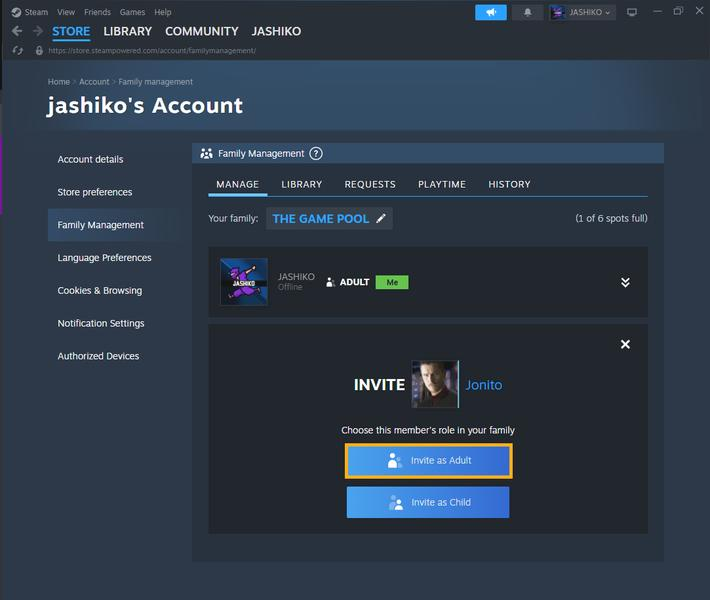
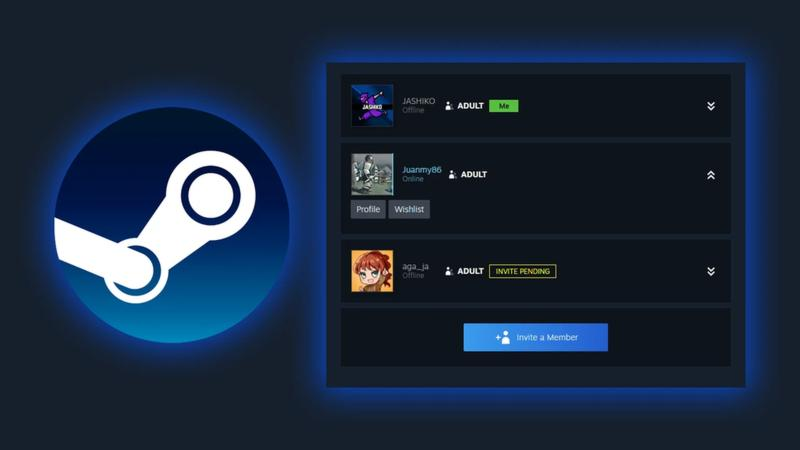
Steam Families łączy konta maksymalnie 6 osób: organizatora i 5 członków. Każdy zachowuje własny profil, zapisy, osiągnięcia i ustawienia, a udostępnione gry widzi w swojej bibliotece. Do grupy można dołączyć po otrzymaniu zaproszenia przez Steam; system może też sprawdzać, czy członkowie mieszkają razem. Obowiązują ograniczenia dotyczące częstotliwości zmiany rodziny.
Rodzinna biblioteka obejmuje tylko gry dopuszczone do udostępniania. Steam może wyłączyć na przykład tytuły wymagające zewnętrznego konta lub subskrypcji. Jeśli rodzina ma kilka kopii tej samej gry, różni członkowie mogą grać jednocześnie, ale każda osobna sesja wymaga własnej kopii. Przy jednej kopii zagra naraz tylko jedna osoba.
Wspólne gry, osobne zapisy i bezpieczna kontrola rodzicielska
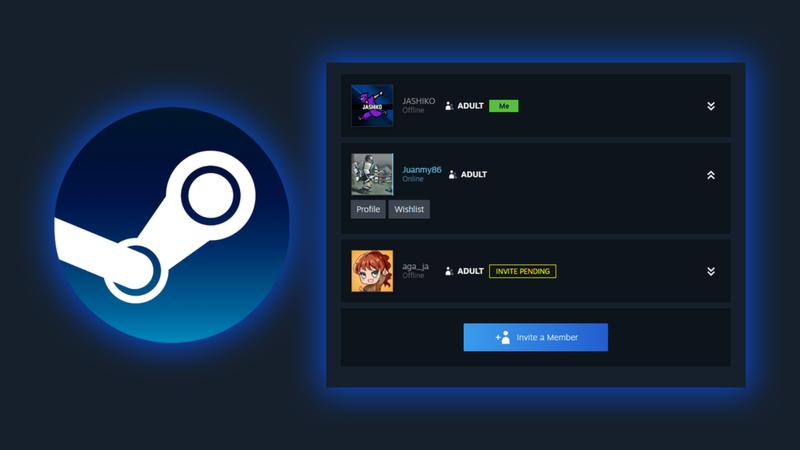
Każdy gra na własnym profilu, zdobywa osobne osiągnięcia i zapisuje swój postęp. Rodzice mogą ponadto ustawiać dzieciom limity czasu, zatwierdzać zakupy oraz kontrolować dostęp do gier i funkcji Steam. Dzięki temu domownicy dzielą gry, ale nie mieszają zapisów ani list znajomych.
Dostęp do udostępnionych gier zależy od członkostwa w rodzinie i zasad dotyczących danego tytułu. Jeśli właściciel usunie grę z biblioteki albo opuści grupę, pozostali mogą stracić do niej dostęp. Steam Families łączy więc wspólną bibliotekę z osobnymi kontami i narzędziami kontroli rodzicielskiej.
Udostępnianie gier na Steam bez nieporozumień
Aby pożyczyć grę na Steam, włącz udostępnianie biblioteki i upoważnij drugą osobę. Pamiętaj jednak, że nie wszystkie tytuły obsługują tę funkcję, a z biblioteki może korzystać tylko jedna osoba naraz.
- Włącz Udostępnianie rodzinne. Zaloguj się na swoim koncie Steam na komputerze drugiej osoby, a następnie w ustawieniach włącz udostępnianie biblioteki i upoważnij jej konto.
- Ustal kolejność gry. Z biblioteki może korzystać jedna osoba naraz. Gdy rozpoczniesz grę, pożyczający dostanie informację, że musi zakończyć sesję albo kupić tytuł.
- Sprawdź, czy gra kwalifikuje się do udostępnienia. Steam wyklucza niektóre tytuły, na przykład wymagające dodatkowego konta lub klucza. Dlatego przed pożyczeniem sprawdź, czy gra obsługuje Udostępnianie rodzinne.
- Zabezpiecz konto. Nie podawaj nikomu hasła ani kodów Steam Guard. Udostępniaj bibliotekę tylko zaufanym osobom, a gdy przestaniesz im ufać, odbierz im autoryzację.
Kto może korzystać z pożyczonej gry i na jakich zasadach
Z pożyczonej gry mogą korzystać wypożyczający i domownicy grający z nim na miejscu. Jeśli regulamin nie stanowi inaczej, można zaprosić rodzinę lub znajomych — na przykład do planszówki przy stole albo do gry na konsoli. Nie wynoś jednak gry z mieszkania bez zgody właściciela. Jeśli masz czas i chęci to Odzyskaj postępy w grach na Androidzie — sprawdź sposoby.
Przez cały okres wypożyczenia odpowiadasz za kompletność i stan gry. Dlatego przed rozpoczęciem sprawdź, czy zestaw zawiera planszę, pionki, karty, instrukcję i dodatki. Przy grze komputerowej skontroluj stan nośnika oraz zawartość pudełka. Braki zgłoś od razu, aby uniknąć nieporozumień przy zwrocie.
Termin zwrotu i zasady dalszego udostępniania ustala właściciel lub wypożyczalnia. Nie odsprzedawaj gry, nie przekazuj jej kolejnej osobie ani nie publikuj kopii w internecie. Jeśli potrzebujesz więcej czasu, poproś o przedłużenie wypożyczenia. Sam zawsze ustalam wcześniej datę zwrotu i zasady korzystania.
Gra bez stresu: jasne reguły chronią przed nieporozumieniami
Zasady korzystania z gier cyfrowych zależą od platformy i rodzaju dostępu. Konto, kod aktywacyjny czy subskrypcja zwykle są przeznaczone dla konkretnego użytkownika, dlatego nie udostępniaj hasła ani nie loguj się na cudzym koncie bez zgody. Jeśli pożyczasz płytę lub kartridż, korzystaj z własnego urządzenia. Nie obchodź zabezpieczeń ani nie twórz kopii, jeśli licencja na to nie pozwala.
Przed wypożyczeniem ustal, kto może grać, gdzie można korzystać z tytułu, kiedy trzeba go zwrócić i jak postąpić w razie uszkodzenia. Przy planszówce możesz umówić się na rozgrywki w domu, a grę z biblioteki użytkuj zgodnie z regulaminem, w tym z limitem wypożyczenia i zasadami przedłużania. Jeśli masz czas i chęci to sprawdź, jak usunąć gry ze Steam bez utraty postępów. Dzięki jasnym ustaleniom unikniesz nieporozumień i oddasz grę w pożyczonym stanie.
Co się dzieje z dostępem do gry po zmianie biblioteki
Zmiana biblioteki zwykle nie odbiera dostępu do kupionych gier, ponieważ są przypisane do konta, a nie do konkretnego widoku. Zaloguj się na to samo konto, aby znaleźć je w sekcji „Biblioteka”. Jeśli użyjesz innego konta, wcześniejsze zakupy nie przeniosą się automatycznie — większość sklepów cyfrowych nie pozwala swobodnie przekazywać gier między użytkownikami.
Jeśli przez zmianę biblioteki rozumiesz przeniesienie plików gry na inny dysk lub do innego folderu, launcher może poprosić o wskazanie nowej lokalizacji. Jak już jesteśmy w temacie to sprawdź, jak usunąć grę ze Steam na telefonie. Nie zawsze trzeba jednak pobierać grę od początku: po sprawdzeniu plików launcher często pobiera tylko brakujące lub uszkodzone dane. Na przykład gra zajmująca 80 GB może pozostać na dysku, a ty unikniesz ponownego pobierania całości.
Przed zmianą biblioteki warto sprawdzić kilka kwestii:
- Czy logujesz się na konto, na którym kupiono grę.
- Czy tytuł jest dostępny dzięki aktywnemu abonamentowi lub udostępnianiu rodzinnemu.
- Czy zapisy gry synchronizują się z chmurą i czy masz kopię lokalnych plików zapisów.
- Na jakim dysku i w którym folderze znajdują się pliki gry.
Utrata dostępu może odebrać ci grę i zapisane postępy
Sprawdź też, czy korzystasz z gry dzięki abonamentowi, udostępnianiu rodzinnemu lub promocji. Gdy wygaśnie abonament trwający 1 lub 12 miesięcy, możesz stracić możliwość uruchomienia tytułu, nawet jeśli nadal widnieje on na liście. W przypadku udostępniania właściciel konta może zmienić ustawienia, przez co inni użytkownicy utracą dostęp do jego gier.
Przed zmianą biblioteki zanotuj nazwę konta, sprawdź miejsce instalacji i upewnij się, że zapisy gry synchronizują się z chmurą. Zrób też kopię zapisów przed ręcznym przenoszeniem plików, ponieważ nie każda gra obsługuje zapisy online. Dzięki temu ograniczysz ryzyko ponownego pobierania dużych plików i utraty postępów.
Ciekawostka: przeniesienie plików gry na inny dysk nie zmienia przypisania jej do konta — o dostępie nadal decyduje to, kto kupił tytuł lub udostępnia go w ramach funkcji rodzinnych.
Jak uniknąć blokad i innych problemów przy udostępnianiu
Zanim udostępnisz plik, link lub post, sprawdź regulamin platformy i upewnij się, że masz prawa do materiału — szczególnie zdjęć, muzyki i filmów. Unikaj też wysyłania wielu identycznych wiadomości: nawet 20 podobnych linków w krótkim czasie może zostać uznanych za spam.
Udostępniaj treści stopniowo i w naturalnym tempie. Zamiast wysyłać link 50 osobom naraz, podziel odbiorców na grupy po 5–10 osób i wyjaśnij krótko, dlaczego materiał może ich zainteresować. Przed wysłaniem sprawdź adres strony, ustawienia prywatności oraz listę odbiorców, aby nie ujawnić pliku niewłaściwym osobom.
Chwila kontroli przed wysłaniem oszczędza nerwów
Włącz uwierzytelnianie dwuskładnikowe, używaj unikalnego hasła o długości co najmniej 12 znaków i omijaj podejrzane skracacze linków. Jeśli platforma zgłosi problem, przeczytaj komunikat, sprawdź historię aktywności i skorzystaj z oficjalnej ścieżki odwołania. Nie zakładaj od razu kolejnych kont ani nie ponawiaj tej samej czynności kilkanaście razy. Najpierw sprawdzam ustawienia udostępniania i treść komunikatu — dzięki temu oszczędzam czas i nerwy.
Przy większej liczbie odbiorców najpierw wyślij materiał 1–2 zaufanym osobom. Sprawdź, czy link działa i prowadzi do właściwej wersji pliku. Zapisuj datę publikacji oraz źródło treści, a ważne dokumenty udostępniaj z ograniczonym dostępem lub terminem wygaśnięcia, na przykład po 7 dniach. Taka kontrola pomaga uniknąć zgłoszeń, utraty dostępu i niepotrzebnego zamieszania.
Ciekawostka: Steam udostępnia gry przez Chmurę rodzinną, ale jednocześnie może z niej korzystać tylko jedna osoba — gdy właściciel uruchomi grę, pożyczający może stracić do niej dostęp.