Regularne aktualizacje Steam odgrywają kluczową rolę dla nas, graczy, a ich znaczenia z pewnością nie da się przecenić. Dzięki tym nieustannym zmianom poprawia się nie tylko wydajność gier, ale także bezpieczeństwo naszych danych. Statystyki jasno pokazują, że co miesiąc na platformie pojawia się przynajmniej 800 aktualizacji, które wprowadzają różnorodne poprawki oraz nowości. W dzisiejszych czasach, gdy cyberzagrożenia stają się powszechne, systematyczne aktualizacje pomagają zabezpieczyć nasze konta i uniknąć nieprzyjemnych niespodzianek podczas grania.
- Regularne aktualizacje Steam poprawiają wydajność gier i zabezpieczają dane użytkowników.
- Aktualizacje wpływają na jakość rozgrywki oraz wprowadzają nowoczesne technologie.
- Konfiguracja automatycznych aktualizacji pozwala oszczędzić czas i eliminować problemy z grami.
- Ręczne sprawdzenie aktualizacji i zmiana regionu serwera mogą poprawić prędkość aktualizacji.
- Brak aktualizacji prowadzi do problemów z grami, takich jak błędy graficzne czy bezpieczeństwo.
- Automatyczne aktualizacje zapewniają dostęp do najnowszych funkcji i poprawek.
- Możliwość ustalenia godzin, w których aktualizacje są przeprowadzane, pozwala na swobodne granie.
Również warto zwrócić uwagę na wpływ aktualizacji na nasze doświadczenia z gry. Na przykład w 2026 roku jeden z najpopularniejszych tytułów na Steam, "Counter-Strike: Global Offensive", otrzymał aż 99 aktualizacji, które znacząco poprawiły balans gry i wprowadziły nowoczesne mapy. Dzięki tym działaniom gra zyskała nie tylko na atrakcyjności, ale również na popularności. Szacunkowo, w tym roku liczba aktywnych graczy wzrosła o 30%, co można częściowo przypisać tym właśnie aktualizacjom.
Aktualizacje poprawiają jakość rozgrywki i wydajność
Nie można zapominać o funkcjonalności, którą wprowadzają aktualizacje do samego Steama. Coraz więcej gier korzysta z nowoczesnych technologii, takich jak ray tracing oraz ulepszona obsługa VR, co znacznie podnosi jakość rozgrywki. W ciągu ostatniego roku zaktualizowane zostały fundamenty Steam, co zaowocowało stabilnością oraz szybszym działaniem platformy. Dla nas, graczy, oznacza to mniej frustracji i więcej czasu na grę – a przecież to najważniejsze w całej tej zabawie!
Bez względu na to, jak rozwija się technologia, regularne aktualizacje pozostaną fundamentem dla ciągłego rozwoju gier. Dzięki nim, gracze mogą cieszyć się z innowacji i zmniejszonego ryzyka cyberzagrożeń.
Na koniec, ale nie mniej ważnym aspektem pozostaje to, że regularne aktualizacje wnosi nowe funkcje społecznościowe. Takie jak integracja z Discordem czy udoskonalony system rekomendacji gier. Jeśli ciekawią cię takie treści, odkryj tajniki eksploracji lochów i wybierz idealną grę. Między innymi dzięki tym innowacjom, liczba użytkowników Steama wzrosła o 15% w ostatnich sześciu miesiącach. W rezultacie regularne aktualizacje stają się nieodzownym elementem, który umożliwia nam cieszenie się grami na najwyższym poziomie, zarówno pod względem technologicznym, jak i społecznym.
Jak przeprowadzić aktualizację Steam, aby zminimalizować problemy z grami
W niniejszym artykule przedstawiamy szczegółową instrukcję krok po kroku, która pozwoli Ci skutecznie zaktualizować platformę Steam i uniknąć problemów z grami. Poniżej znajdziesz zalecane działania w formie numerowanej listy, co pomoże w ich łatwiejszej realizacji.
- Sprawdź ustawienia automatycznych aktualizacji
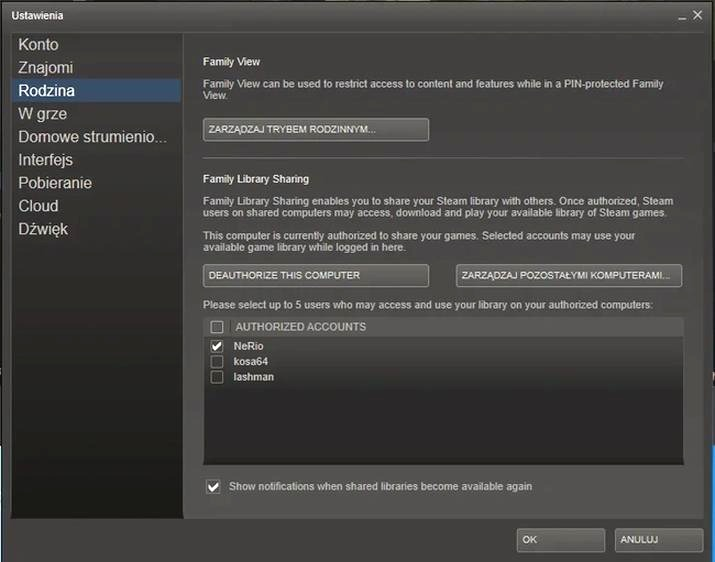
Na początku upewnij się, że włączyłeś automatyczne aktualizacje Steam. W tym celu otwórz Steam, a następnie przejdź do Ustawienia. W przypadku systemu Windows kliknij Steam w lewym górnym rogu, a następnie wybierz Ustawienia. W zakładce Główna znajdziesz sekcję Aktualizacje. Upewnij się, że masz zaznaczoną opcję Włącz aktualizacje automatyczne. Dzięki temu Steam będzie automatycznie aktualizować się, gdy tylko na rynku pojawią się nowe wersje.
- Ręczne sprawdzenie aktualizacji
Kolejnym krokiem powinno być przeprowadzenie ręcznego sprawdzenia aktualizacji, aby mieć pewność, że korzystasz z najnowszej wersji Steam. Kliknij Steam w lewym górnym rogu i wybierz Sprawdź aktualizacje. Jeśli odkryjesz dostępne aktualizacje, proces pobierania rozpocznie się automatycznie. Warto zadbać, aby w tym czasie posiadać stabilne połączenie internetowe.
- Skonfiguruj opcje pobierania
Wybór odpowiedniego regionu serwerów do pobierania może znacząco wpłynąć na prędkość aktualizacji. Przejdź do Ustawień, a następnie kliknij na zakładkę Pobieranie. Znajdziesz tam rozwijane menu Region pobierania. Wybierz region najbliższy Twojej lokalizacji, co pozwoli zminimalizować opóźnienia i poprawić prędkość pobierania aktualizacji.
- Restartuj Steam po aktualizacji
Ostatnim, ale niezwykle ważnym krokiem, jest ponowne uruchomienie Steam po zakończeniu pobierania aktualizacji. Zamknij aplikację, a następnie uruchom ją ponownie. Taki zabieg gwarantuje, że wszystkie zmiany wprowadzone przez aktualizacje zostaną w pełni wdrożone i będą działać poprawnie.
Jak ręcznie zaktualizować Steam w kilku prostych krokach
Aktualizacja Steama stanowi kluczowy element, który każdy gracz powinien regularnie wykonywać, aby zyskać dostęp do najnowszych funkcji oraz poprawek. Często wystarczy po prostu uruchomić klienta, aby proces aktualizacji przebiegł automatycznie. Niemniej jednak, czasami może zajść potrzeba ręcznej aktualizacji Steama. Na szczęście, wykonanie tego zadania jest naprawdę proste i zajmuje zaledwie kilka minut. W tym artykule zaprezentuję ci, jak to zrobić w kilku łatwych krokach.
Na początek, aby ręcznie przeprowadzić aktualizację Steama, otwórz klienta. Następnie kliknij na zakładkę Steam znajdującą się w lewym górnym rogu. Wybierz opcję "Sprawdź dostępność aktualizacji". Jeżeli program wykryje nową wersję, automatycznie ją pobierze oraz zainstaluje. Pamiętaj jednak, aby wcześniej zamknąć wszystkie gry, w które aktualnie grasz. Dzięki temu proces aktualizacji przebiegnie bezproblemowo. Warto dodać, że aktualizacje mogą potrwać nawet do 10 minut, co jest uzależnione od prędkości internetu oraz rozmiaru pliku.
Kroki do ręcznej aktualizacji Steama są szybkie i proste
Jeśli po wykonaniu powyższych kroków Steam nadal nie chce się zaktualizować, sprawdź ustawienia lokalizacji swojego serwera. Jak już się tu znalazłeś to odkryj najlepsze metody na optymalizację emulatora. Aby to zrobić, przejdź do "Ustawienia" w menu Steam. Wybierz zakładkę "Pobieranie" i zmień region serwera, na przykład na serwer z Niemiec lub Francji, aby sprawdzić, czy taka zmiana pomoże. Czasami serwery mogą być przeciążone, co sprawia, że nie reagują prawidłowo na wysyłane żądania. Po wprowadzeniu zmiany kliknij "OK", a następnie spróbuj ponownie przeprowadzić aktualizację klienta. Warto również mieć na uwadze, że niektóre aktualizacje są udostępniane na różnych platformach w różnym czasie, więc może zdarzyć się, że trzeba będzie poczekać kilka godzin na ich pełne wdrożenie.
- Sprawdź zakładkę "Ustawienia" w menu Steam.
- Wybierz zakładkę "Pobieranie".
- Zmień region serwera na inny (np. Niemcy lub Francja).
- Kliknij "OK" i spróbuj ponownie przeprowadzić aktualizację.
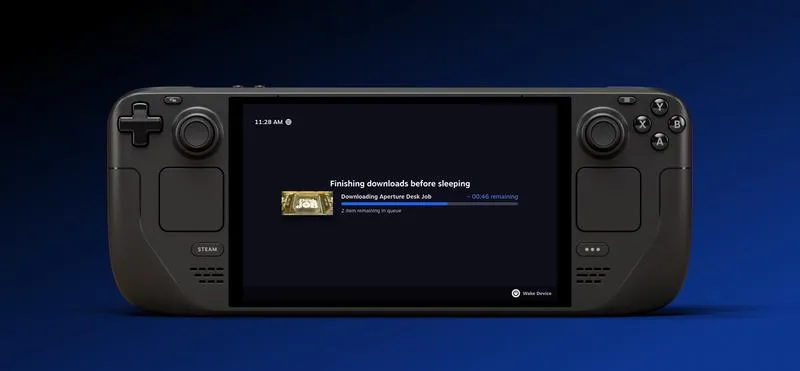
Proces zakończenia aktualizacji jest równie prosty. Podobne zagadnienia opisaliśmy tutaj. Po pobraniu nowej wersji, Steam automatycznie przeprowadzi instalację i uruchomi się ponownie. Teraz możesz cieszyć się zabawą w swoje ulubione gry, korzystając z najnowszych poprawek oraz innowacji. Regularne sprawdzanie dostępności aktualizacji to klucz do płynnego działania oraz korzystania z nowych funkcji. I to wszystko – wdrożenie kilku prostych kroków sprawi, że Twoje doświadczenie z grami zdecydowanie się poprawi!
Czy wiesz, że ręczna aktualizacja Steama może także pomóc w rozwiązaniu problemów z niektórymi grami, które mogą się nie uruchamiać lub działać nieprawidłowo? Często najnowsze aktualizacje zawierają poprawki dotyczące kompatybilności oraz wydajności, co może znacząco wpłynąć na komfort gry. Regularne aktualizowanie klienta Steam to nie tylko dostęp do nowych funkcji, ale także dbanie o stabilność i płynność rozgrywki.
Najczęstsze problemy z grami spowodowane brakiem aktualizacji Steam
Wielu graczy na Steamie doskonale rozumie, jak istotne są regularne aktualizacje gier. Niestety, moje doświadczenia pokazują, że brak takich aktualizacji często prowadzi do licznych problemów, które mogą skutecznie zepsuć zabawę. Na przykład, gdy gra, która do niedawna funkcjonowała bez zarzutu, nagle zaczyna się zawieszać lub wyświetla błędy graficzne, jest to bardzo frustrujące. Kiedy zrozumiałem, że w 2023 roku aż 42% graczy na PC napotkało takie trudności, uświadomiłem sobie, że ignorowanie aktualizacji to szybka droga do frustracji.
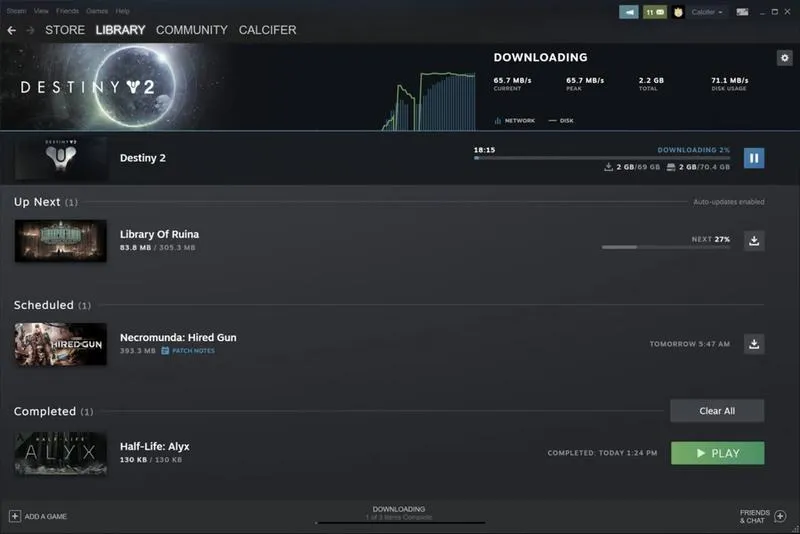
Również bezpieczeństwo gier może ucierpieć z powodu braku aktualizacji. W 2024 roku badania ujawniły, że aż 35% gier na Steamie miało niezałatane luki w zabezpieczeniach, co sprawiało, że gracze stawali się łatwym celem dla hakerów. Kiedy zauważam, że moja ulubiona gra nie była aktualizowana od kilku miesięcy, odczuwam lęk. Może się zdarzyć, że wszystkie osiągnięcia i postępy, które udało mi się osiągnąć, mogą stracić na znaczeniu, jeżeli gra zostanie przejęta przez złośliwe oprogramowanie.
Brak aktualizacji obniża jakość rozgrywki
Innym problemem, który dostrzegam, jest deterioracja jakości samej rozgrywki. W sytuacji, gdy deweloperzy wprowadzają poprawki, zazwyczaj dotyczą one nie tylko naprawy błędów, ale również optymalizacji rozgrywki. Badania z 2025 roku wykazały, że ponad 50% graczy zauważyło znaczną poprawę płynności oraz grafiki po ostatnich aktualizacjach. Jeśli zdecydujemy się ich nie instalować, narażamy się na ryzyko, że rozgrywka stanie się nie tylko mało satysfakcjonująca, ale również bardziej frustrująca z powodu problemów, które można by łatwo rozwiązać. W końcu każdy z nas pragnie, aby jego ulubione tytuły prezentowały najwyższy standard, a brak aktualizacji może znacząco pogorszyć tę sytuację.
Jak skonfigurować automatyczne aktualizacje Steam, by mieć spokój
W dzisiejszych czasach, pełnych wciągających przygód, zrozumiałe jest, że pragnę cieszyć się grami bez zbędnych przeszkód. Jak już zahaczamy o ten temat to odkryj, jak grać w ulubione tytuły ze Steam na telefonie. Ustawienie automatycznych aktualizacji na Steamie to strzał w dziesiątkę, który pozwala mi zaoszczędzić zarówno czas, jak i nerwy. Wystarczy kilka kliknięć, aby móc mieć pewność, że wszystkie moje ulubione tytuły zaktualizują się w odpowiednim momencie, eliminując konieczność ręcznego doglądania ich co chwilę. Osobiście doceniam zasady działania, które umożliwiają najlepsze wykorzystanie mojego wolnego czasu.
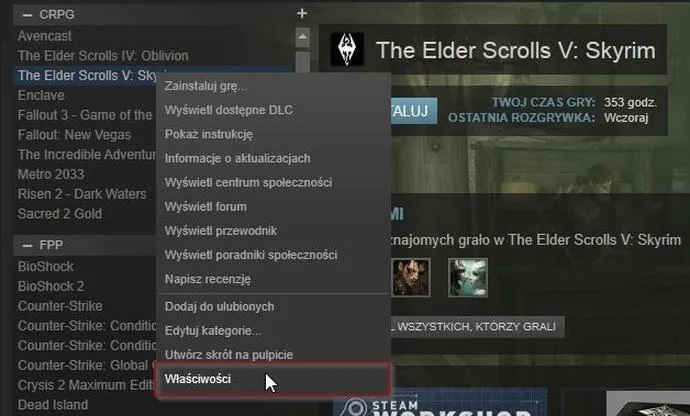
Aby włączyć automatyczne aktualizacje, najpierw uruchamiam klienta Steam i przechodzę do biblioteki gier. Następnie wybieram ulubioną grę, klikam prawym przyciskiem myszy, a potem otwieram właściwości. W zakładce „Aktualizacje” mogę wprowadzić kilka istotnych ustawień. Sprawdzam, czy opcja „Zawsze aktualizuj tę grę” jest zaznaczona, aby uniknąć sytuacji, w której nagle brakuje mi najnowszej wersji tuż przed maratonem gamingowym. Co więcej, istnieje możliwość ustawienia preferencji dotyczących aktualizacji dla wszystkich gier w mojej bibliotece jednocześnie, co zdecydowanie upraszcza sprawę.
Właściwe ustawienia dostosowane do moich potrzeb
Uwielbiam również mieć możliwość określenia godzin, w których aktualizacje będą się odbywały. Dzięki temu mogę ustalić, kiedy Steam ma zająć się tymi procesami, by nie zakłócać momentów grania. Wystarczy, że wskażę ramy czasowe, na przykład od 2:00 do 8:00, kiedy to zazwyczaj śpię. W nocy moje gry ściągają aktualizacje, co oznacza, że rano mogę cieszyć się najnowszymi dodatkami i poprawkami. To ogromna oszczędność czasu, a ja mogę w pełni oddać się rozrywce, nie martwiąc się o przerywanie zabawy.
Dzięki automatycznym aktualizacjom na Steamie czuję, że mój gamingowy świat zawsze jest gotowy do akcji. W przypadku wybranych gier mam możliwość rezygnacji z tej opcji, na przykład gdy planuję grać w coś offline. W takich sytuacjach wolę mieć kontrolę nad sytuacją. Mimo to, ogólnie rzecz biorąc, taka konfiguracja daje mi poczucie spokoju i ciekawe doświadczenia, eliminując zbędny stres. Klucz do sukcesu tkwi w prostej i wygodnej obsłudze, więc z pewnością warto z niej skorzystać! W końcu czas na granie jest zbyt wartościowy, by go marnować!
Oto kilka kluczowych korzyści związanych z automatycznymi aktualizacjami na Steamie:
- Oszczędność czasu dzięki automatycznemu pobieraniu aktualizacji
- Brak konieczności ręcznego sprawdzania gier
- Możliwość grania w zawsze zaktualizowane tytuły
- Eliminacja problemów z przestarzałymi wersjami gier
- Zwiększenie przyjemności z grania dzięki korzystaniu z najnowszych funkcji i poprawek
| Korzyści z automatycznych aktualizacji Steam |
|---|
| Oszczędność czasu dzięki automatycznemu pobieraniu aktualizacji |
| Brak konieczności ręcznego sprawdzania gier |
| Możliwość grania w zawsze zaktualizowane tytuły |
| Eliminacja problemów z przestarzałymi wersjami gier |
| Zwiększenie przyjemności z grania dzięki korzystaniu z najnowszych funkcji i poprawek |
Czy wiesz, że Steam automatycznie rozpoczyna aktualizację gier w momencie, gdy serwis wykryje, że użytkownik jest offline? Dzięki temu, kiedy wrócisz do trybu online, wszystkie wymagane łatki i aktualizacje są już pobrane, co zapewnia płynne doświadczenie grania bez przerw!
FAQ - Najczęstsze pytania i odpowiedzi
Jakie korzyści płyną z regularnych aktualizacji Steam?Regularne aktualizacje Steam poprawiają wydajność gier, zwiększają bezpieczeństwo danych graczy, wprowadzają nowości i poprawki, co przekłada się na lepsze doświadczenia z gry.
Jak sprawdzić, czy mam włączone automatyczne aktualizacje Steam?Aby sprawdzić ustawienia automatycznych aktualizacji, otwórz Steam, przejdź do Ustawień, a w zakładce Główna znajdziesz sekcję Aktualizacje, gdzie upewnisz się, że opcja Włącz aktualizacje automatyczne jest zaznaczona.
Co zrobić, jeśli Steam nie przeprowadza automatycznych aktualizacji?Jeśli Steam nie przeprowadza automatycznych aktualizacji, sprawdź zakładkę Pobieranie w Ustawieniach, wybierz inny region serwera pobierania i spróbuj ponownie przeprowadzić aktualizację.
Dlaczego warto ręcznie sprawdzić aktualizacje Steama?Ręczne sprawdzenie aktualizacji Steama zapewnia, że korzystasz z najnowszej wersji, co może zminimalizować problemy z grami, które mogą się nie uruchamiać lub działać nieprawidłowo.
Jakie opcje dostosowania automatycznych aktualizacji oferuje Steam?Steam pozwala na ustawienie preferencji dotyczących godzin, w których aktualizacje mają miejsce, co umożliwia bezproblemowe granie bez zakłóceń przez proces aktualizacji.