
AMD FSR to technologia skalowania obrazu, która może zwiększyć liczbę klatek na sekundę bez wyraźnego pogorszenia jakości grafiki. W tym artykule wyjaśnię, jak działa FSR, czym różnią się dostępne tryby i jak dobrać ustawienia do swojej gry oraz sprzętu. Podpowiem też, kiedy skalowanie przynosi najlepsze efekty, a kiedy warto pozostać przy natywnej rozdzielczości.
- FSR skaluje obraz z niższej rozdzielczości, zwiększając FPS na kartach różnych producentów.
- Zacznij od trybu Jakość; niższe tryby dają więcej klatek kosztem szczegółów.
- Porównuj ustawienia w tej samej scenie, zwracając uwagę na ostrość i artefakty w ruchu.
- Frame Generation wymaga skalowania FSR 3; najlepiej włączyć je przy bazowych około 60 FPS.
- Monitor 120 Hz lub szybszy, aktualne sterowniki i planowanie GPU mogą poprawić działanie.
- Wyższy licznik FPS nie oznacza równie szybkiej reakcji sterowania.
FSR 3 najpierw skaluje obraz wyrenderowany w niższej rozdzielczości, a następnie może dodać klatki między tymi wygenerowanymi przez grę. Dzięki temu karta graficzna renderuje mniej, a ekran wyświetla więcej klatek. Skalowanie i generowanie klatek to osobne funkcje, jednak Frame Generation w FSR 3 wymaga włączonego skalowania FSR 3.
Gra może więc renderować obraz poniżej natywnej rozdzielczości monitora, a FSR odtworzy go w większym formacie i wyostrzy szczegóły. Frame Generation analizuje ruch między obrazami i dodaje klatki pośrednie, dzięki czemu animacja wygląda płynniej. Nie podwaja to jednak szybkości reakcji sterowania, która zależy głównie od klatek renderowanych przez silnik gry. W Cyberpunku 2077 FSR 3 pojawiło się w aktualizacji 2.13; w ustawieniach grafiki można osobno włączyć skalowanie i Frame Generation.
FSR 3 może poprawić płynność i jakość obrazu, ale efekt zależy od gry, sprzętu oraz ustawień. Warto przetestować funkcję i sprawdzić, czy korzyści są zauważalne w danej konfiguracji.
Płynna rozgrywka zaczyna się od 60 klatek na sekundę
Generowanie klatek działa najlepiej, gdy gra osiąga wcześniej około 60 klatek na sekundę. Przy niższej liczbie częściej widać artefakty, na przykład chwilowe zniekształcenia poruszających się obiektów, a wyświetlanie może być mniej równe. Monitor 120 Hz lub szybszy pozwala lepiej wykorzystać dodatkowe klatki; wolniejszy ekran może ograniczyć korzyści i zaburzyć czas ich prezentacji. FSR działa z kartami różnych producentów, ale przed użyciem sprawdź obsługę tej funkcji w danej grze i konfiguracji.
FSR może też wymagać sprzętowego planowania pracy GPU. Windows 11 włącza tę funkcję domyślnie, natomiast w Windows 10 znajdziesz ją w ustawieniach grafiki; po zmianie uruchom ponownie komputer. Dla zainteresowanych tematem: sprawdź, jak szybko zmienić kolor dymu w War Thunder. Sprawdź również sterowniki. Dla opisywanej konfiguracji Cyberpunka 2077 zalecano wersje AMD 32.0.11037.4004, NVIDIA 556.12 i Intel 32.0.101.5972. Najpierw sprawdź płynność bez generowania klatek, a potem włącz tę funkcję, by ocenić, czy poprawa obrazu rekompensuje ewentualne artefakty.
Jak skonfigurować AMD FSR, aby zwiększyć płynność gry
Włącz AMD FSR, dobierz tryb jakości, a następnie sprawdź, czy generowanie klatek poprawia płynność bez nadmiernego pogorszenia obrazu.
- Sprawdź tryby dostępne w grze. W ustawieniach grafiki wybierz AMD FidelityFX Super Resolution. Technologia renderuje obraz w niższej rozdzielczości, a potem skaluje go do rozdzielczości ekranu. W zależności od gry możesz wybrać różne wersje, na przykład FSR 2.1 lub FSR 3.
- Zacznij od trybu jakości. Wybierz „Jakość”, jeśli zależy Ci na obrazie zbliżonym do natywnego. Jeśli gra nadal działa zbyt wolno, przetestuj „Zrównoważony”, a potem „Wydajność”. Niższe tryby renderują obraz w mniejszej rozdzielczości, więc zwykle zwiększają liczbę FPS, ale mogą powodować rozmycie i artefakty. Aby rzetelnie porównać efekty, sprawdzaj je w tej samej scenie.
- Dostosuj wyostrzanie i inne opcje obrazu. Jeśli gra udostępnia suwak wyostrzania, zwiększaj jego wartość stopniowo, aż detale staną się czytelne. Unikaj jednak nadmiernie ostrych krawędzi. FSR może łączyć skalowanie przestrzenne z wyostrzaniem; nie wymaga rdzeni AI ani GPU konkretnej marki. Jakość obrazu i dostępne funkcje zależą jednak od wersji FSR oraz jej implementacji w grze.
- Najpierw sprawdź wydajność, potem włącz generowanie klatek. W FSR 3 funkcja Frame Generation działa jako osobna opcja i wymaga aktywnego skalowania FSR 3. Zanim ją włączysz, uzyskaj około 60 FPS bez generowania klatek. Przy niższej liczbie mogą wyraźniej występować artefakty i problemy z płynnością wyświetlania. Najlepsze warunki zapewnia monitor o częstotliwości odświeżania co najmniej 120 Hz.
- Sprawdź wymagania i oceń efekt. Zaktualizuj sterowniki GPU oraz upewnij się, że gra i karta obsługują wybraną wersję FSR. Aby korzystać z Frame Generation, włącz sprzętowe przyspieszanie planowania GPU. W Windows 11 funkcja ta jest domyślnie aktywna, natomiast w Windows 10 znajdziesz ją w ustawieniach grafiki. Po zmianach porównaj liczbę klatek, ostrość i stabilność obrazu. Jeśli pojawią się artefakty, wybierz wyższy tryb jakości lub wyłącz generowanie klatek.
| Obszar | Ustawienie lub technologia | Dane i wskazówki |
|---|---|---|
| Dobór FSR | Jakość | Najlepszy obraz; najmniejszy wzrost FPS |
| Dobór FSR | Zrównoważony | Kompromis jakości i wydajności |
| Dobór FSR | Wydajność | Więcej FPS; większa utrata szczegółów |
| Dobór FSR | Frame Generation | Włącz przy bazowych ≥60 FPS; monitor ≥120 Hz |
| Cyberpunk 2077 | FSR 3 | Dodane w aktualizacji 2.13; skalowanie wymagane do generowania klatek |
| Cyberpunk 2077 | System | Windows 10/11; wymagane HAGS; restart po zmianie |
| Cyberpunk 2077 | Sterowniki | AMD 32.0.11037.4004 · NVIDIA 556.12 · Intel 32.0.101.5972 lub nowsze |
| Porównanie | AMD FSR | Skalowanie przestrzenne/temporalne; wiele marek GPU; FSR 3 obsługuje generowanie klatek |
| Porównanie | NVIDIA DLSS | Rekonstrukcja AI i dane z poprzednich klatek; wymaga GeForce RTX |
| Porównanie | NVIDIA Image Scaling | Skalowanie przestrzenne; działa na różnych GPU; ustawienia 50–85% rozdzielczości |
Jak dobrać ustawienia FSR, by zyskać FPS bez widocznej utraty jakości
Dobierz FSR do rozdzielczości ekranu i mocy karty graficznej. Zacznij od trybu Jakość: gra renderuje obraz w niższej rozdzielczości, a następnie skaluje go do natywnej, co zwiększa płynność przy niewielkiej utracie ostrości. Jeśli nadal brakuje klatek, sprawdź tryb Zrównoważony, a potem Wydajność. Niższa rozdzielczość renderowania podnosi FPS, ale może rozmywać detale, powodować migotanie cienkich linii i tworzyć artefakty w ruchu. Jeżeli chcesz poczytać więcej, sprawdź, jak zwiększyć fps w World of Tanks.
Aby rzetelnie porównać ustawienia, wybierz scenę z drobną roślinnością i napisami, a potem wykonaj szybki obrót kamery. Sprawdź obraz w rozdzielczości natywnej oraz przy kolejnych trybach FSR; zmieniaj tylko jedną opcję naraz i oceniaj ostrość oraz płynność animacji. FSR działa na kartach AMD, NVIDIA i Intel, bo nie wymaga rdzeni AI, jednak dostępność wersji, takich jak FSR 2.1 czy FSR 3, zależy od gry. Zacznij od Jakości i pozostań przy niej, jeśli obraz w ruchu zachowuje czytelność.
Płynniejsza gra bez irytujących artefaktów — zacznij od stabilnych 60 FPS
Generowanie klatek w FSR 3 działa osobno i wymaga wcześniejszego włączenia skalowania FSR 3. Najpierw uzyskaj około 60 FPS bez generowania klatek, ponieważ przy niższej płynności łatwiej dostrzec artefakty i nierówne tempo wyświetlania. Najlepszy efekt zapewnia monitor o odświeżaniu co najmniej 120 Hz. Włącz też przyspieszone sprzętowo planowanie GPU: Windows 11 domyślnie je aktywuje, natomiast w Windows 10 trzeba włączyć tę funkcję w ustawieniach grafiki i ponownie uruchomić komputer.
Po każdej zmianie pograj kilka minut — menu nie wystarczy do oceny. Jeśli tryb Jakość zapewnia płynną rozgrywkę, nie obniżaj ustawień. Gdy karta gubi klatki, wybierz Zrównoważony; po tryb Wydajność sięgnij, gdy najważniejszy jest FPS. Aktualne sterowniki i prawidłowe skalowanie pomagają uniknąć problemów, ale najlepsze ustawienie zależy od gry, rozdzielczości i tolerancji na miękki obraz. Jeśli zgłębiasz tę tematykę, poznaj działanie śledzenia promieni w grach.
Wskazówka: przy rozdzielczości 4K tryb Jakość zwykle daje lepszy kompromis niż przy 1080p — większa liczba pikseli wejściowych pomaga zachować ostrość drobnych detali po skalowaniu.
Wymagania sprzętowe i systemowe dla FSR 3 w Cyberpunku 2077
Przed włączeniem FSR 3 i generowania klatek w Cyberpunku 2077 sprawdź obsługę karty, wersję gry, ustawienia oraz wymagania sprzętowe.
- Obsługiwana karta graficzna: FSR 3 współpracuje z wieloma kartami AMD, NVIDIA i Intel. Sprawdź, czy technologia obsługuje Twój model.
- Aktualna wersja gry: Aktualizacja 2.13 wprowadziła FSR 3. W ustawieniach grafiki wybierz FSR 3 albo FSR 2.1 — zależnie od tego, która wersja zapewnia Ci lepszą jakość obrazu i wydajność.
- Skalowanie i generowanie klatek: Włącz skalowanie AMD FidelityFX Super Resolution 3 w sekcji „Szybkie ustawienia” menu Grafika. Następnie możesz aktywować osobną opcję FSR Frame Generation, ale tylko przy włączonym skalowaniu FSR 3.
- Wydajność przed generowaniem klatek: Przed włączeniem Frame Generation uzyskaj co najmniej 60 kl./s. Przy niższym bazowym FPS artefakty mogą być wyraźniejsze, a ruch mniej płynny.
- Monitor o wysokim odświeżaniu: Wybierz ekran obsługujący co najmniej 120 Hz, aby ograniczyć problemy z czasem wyświetlania klatek.
- Przyspieszone sprzętowo planowanie GPU: Włącz tę funkcję w Windows. Windows 11 ma ją aktywną domyślnie; w Windows 10 wyszukaj „ustawienia grafiki”, włącz przyspieszone sprzętowo planowanie GPU i uruchom ponownie komputer.
- Aktualne sterowniki: Zalecane wersje to AMD 32.0.11037.4004, NVIDIA 556.12 i Intel 32.0.101.5972. Nowsze sterowniki również mogą działać, dlatego regularnie sprawdzaj aktualizacje.
FSR, DLSS i NVIDIA Image Scaling — najważniejsze różnice
FSR, DLSS i NVIDIA Image Scaling zwiększają płynność, renderując grę w niższej rozdzielczości, a następnie powiększając obraz do rozmiaru ekranu. Różnią się jednak metodą: DLSS wykorzystuje sztuczną inteligencję, dane z poprzednich klatek i rdzenie Tensor kart GeForce RTX, by odtwarzać szczegóły. FSR stosuje skalowanie przestrzenne i wyostrzanie, działa więc na wielu kartach AMD, NVIDIA i Intel, a jego otwarty charakter ułatwia wdrażanie go w grach.
NVIDIA Image Scaling, podobnie jak FSR, skaluje pojedynczy obraz i wyostrza go, ale nie rekonstruuje szczegółów na podstawie poprzednich klatek. W opisanej wersji oferuje filtr sześciopunktowy, skalowanie w czterech kierunkach oraz pięć dodatkowych rozdzielczości — od 85 do 50 procent natywnej; najniższy próg nie działa na ekranach 1080p. Funkcję włączysz w panelu sterowania NVIDIA, a GeForce Experience pozwala regulować wyostrzanie podczas gry. Warto zacząć od umiarkowanej wartości wyostrzania, ponieważ zbyt mocny efekt uwydatnia poszarpane krawędzie.
60 klatek na start — bez nich dodatkowe ujęcia mogą rozczarować
FSR 3 łączy skalowanie z generowaniem dodatkowych klatek, które wymaga włączenia skalowania FSR 3. Aby uzyskać stabilny efekt, celuj w bazowe 60 klatek na sekundę i używaj monitora odświeżającego obraz z częstotliwością co najmniej 120 Hz. Przy niższej płynności łatwiej dostrzec artefakty i nierówny czas wyświetlania klatek. Włącz też przyspieszone sprzętowo planowanie GPU: Windows 11 często ma je aktywne domyślnie, natomiast w Windows 10 znajdziesz tę opcję w ustawieniach grafiki. Zaktualizuj również sterowniki, bo ich wersja może wpływać na działanie funkcji.
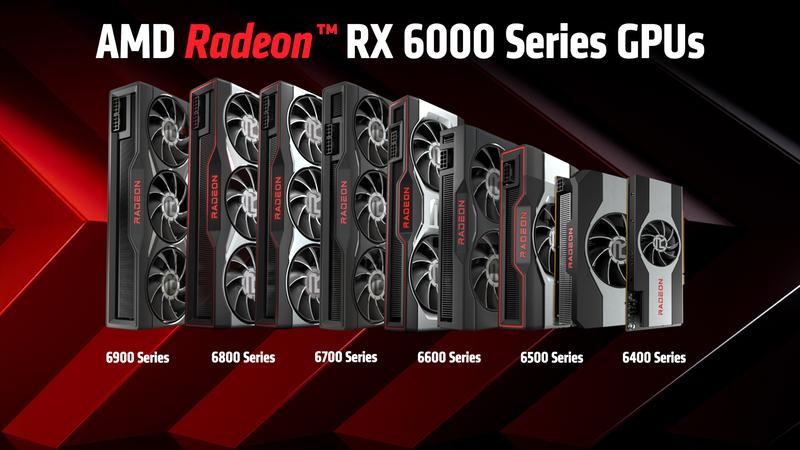
DLSS często najlepiej odtwarza obraz, ale wymaga karty GeForce RTX i obsługi w danej grze. FSR działa na szerszej gamie sprzętu i łatwiej je wdrożyć, choć prostsze warianty mogą gorzej zachowywać drobne detale. Z kolei NVIDIA Image Scaling sprawdzi się jako szybka alternatywa, gdy gra nie obsługuje DLSS ani FSR i chcesz obniżyć rozdzielczość renderowania bez skomplikowanej konfiguracji. Przetestuj dostępne opcje na własnym sprzęcie, ponieważ efekt zależy od rozdzielczości, ustawień jakości i ruchu na ekranie.
Ciekawostka: FSR 3 może generować dodatkowe klatki także na kartach spoza ekosystemu AMD, ale wyższy licznik FPS nie zawsze oznacza równie płynne sterowanie — opóźnienie i jakość obrazu zależą również od bazowej liczby klatek.
Źródła:
- https://support.cdprojektred.com/pl/cyberpunk%20/pc/sp-technical/issue/2728/amd-fidelityfx-super-resolution-3
- https://ithardware.pl/aktualnosci/nvidia_image_scaling_to_alternatywa_open_source_dla_dlss_i_amd_fsr-18612.html
FAQ - Najczęstsze pytania
Jak działa AMD FSR?FSR renderuje grę w niższej rozdzielczości, a następnie skaluje obraz do rozdzielczości ekranu i może go wyostrzyć. W FSR 3 można też włączyć osobno generowanie klatek pośrednich, które zwiększa wyświetlaną liczbę klatek, ale nie podwaja szybkości reakcji sterowania.
Jaki tryb FSR wybrać, aby zyskać FPS bez dużej utraty jakości?Najlepiej zacząć od trybu Jakość, który zwykle zapewnia obraz najbliższy natywnemu. Jeśli wydajność nadal jest niewystarczająca, przetestuj tryb Zrównoważony, a następnie Wydajność — te tryby mogą zwiększyć liczbę FPS, ale częściej rozmywają szczegóły i powodują artefakty.
Kiedy warto włączyć generowanie klatek w FSR 3?Najpierw uzyskaj około 60 klatek na sekundę bez generowania. Przy niższym bazowym FPS mogą być bardziej widoczne artefakty i nierówne tempo wyświetlania. Dodatkowe klatki najlepiej wykorzysta monitor o częstotliwości odświeżania co najmniej 120 Hz.
Czy AMD FSR działa tylko na kartach graficznych AMD?Nie. FSR może działać na kartach AMD, NVIDIA i Intel, o ile dana gra i konfiguracja obsługują wybraną wersję. W przeciwieństwie do DLSS nie wymaga rdzeni AI ani karty GeForce RTX.
Jak sprawdzić, czy ustawienia FSR poprawiają obraz i płynność?Porównuj ustawienia w tej samej scenie, najlepiej z drobnymi detalami, napisami i szybkim ruchem kamery. Zmieniaj jedną opcję naraz, oceniaj ostrość oraz stabilność obrazu i pograj kilka minut. Jeśli pojawią się artefakty, wybierz wyższy tryb jakości albo wyłącz generowanie klatek.