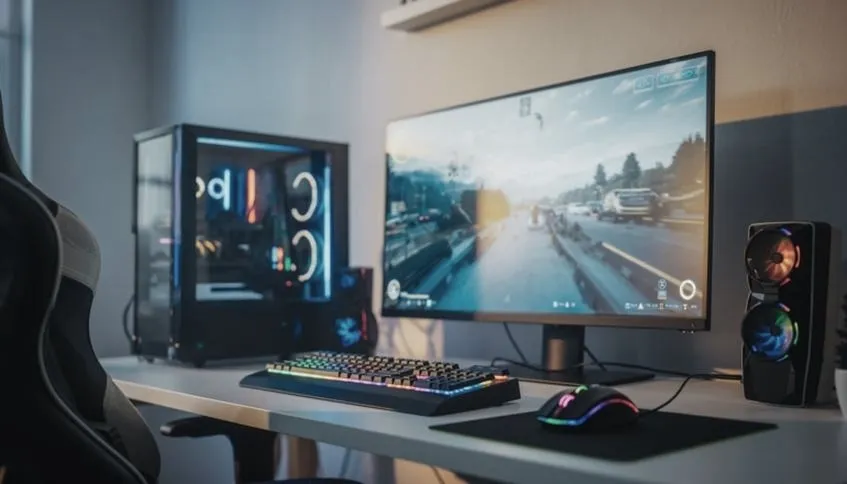
Regularne aktualizowanie sterowników to jedna z tych czynności, które potrafią całkowicie poprawić nasze doświadczenia związane z korzystaniem z komputera. Kiedy myślę o roli, jaką pełnią sterowniki, przypomina mi się metafora tłumacza – to właśnie one umożliwiają komunikację między systemem operacyjnym a różnymi podzespołami. Gdy sterowniki są aktualne, wszystko działa sprawniej, a nasz komputer zyskuje na wydajności. Szybsze uruchamianie aplikacji, płynniejsza praca gier oraz mniejsze ryzyko awarii zdecydowanie podnoszą komfort codziennego użytkowania.
Oprócz poprawy wydajności, te aktualizacje mają znaczący wpływ na stabilność całego systemu. Usprawnienia, które wprowadzają producenci, dotyczą eliminacji błędów mogących prowadzić do uciążliwych awarii. Wyobraź sobie sytuację, w której intensywnie pracujesz nad ważnym projektem, a nagle na ekranie pojawia się "niebieski ekran śmierci". Właśnie dlatego kluczowe staje się utrzymanie sterowników na bieżąco – to efektywny sposób na uniknięcie frustracji, a także zapewnienie sobie bezpieczniejszego środowiska pracy.
Aktualizacja sterowników zwiększa bezpieczeństwo systemu
Nie sposób również pominąć bezpieczeństwa, które stanowi istotny aspekt aktualizacji sterowników. Producenci często eliminują luki w zabezpieczeniach, a to wydaje się szczególnie ważne w kontekście zagrożeń związanych z złośliwym oprogramowaniem. Mówiąc szczerze, zdecydowanie nie chciałbym dołączyć do grona osób, które padły ofiarą wirusów lub innych zagrożeń mogących zniszczyć moje dane lub uniemożliwić mi dostęp do ważnych informacji. Dlatego mam na uwadze, że regularne aktualizowanie sterowników to także klucz do bezpieczniejszego świata komputerowego, w którym czuję się komfortowo.
Na koniec warto zwrócić uwagę na prostotę całego procesu aktualizacji. Dzięki funkcjom dostępnym w systemach operacyjnych, na przykład Windows, mamy wiele możliwości, aby zadbać o aktualność naszych sterowników bez niepotrzebnego zachodu. Mamy opcję korzystania z aktualizacji automatycznych lub ręcznych, co sprawia, że zyskujemy pełną kontrolę nad tym, co instalujemy. Pamiętam, że kiedyś obawiałem się aktualizacji, jednak teraz wiem, że nie ma się czego bać. Regularnie aktualizując sterowniki, przyczyniam się do znacznie lepszego działania mojego komputera.
Jak sprawdzić specyfikację komputera, aby uniknąć problemów z kompatybilnością
W poniższej treści znajdziesz praktyczną listę kroków, które pozwolą Ci skutecznie sprawdzić specyfikację Twojego komputera. Dzięki tym informacjom bez trudu unikniesz problemów z kompatybilnością przy zakupie nowych komponentów czy aktualizowaniu systemu.
- Otwórz Menedżera urządzeń
- Wciśnij kombinację klawiszy Windows + X, a następnie wybierz Menedżer urządzeń z rozwijanego menu, dzięki czemu uzyskasz dostęp do listy wszystkich zainstalowanych komponentów.
- Zidentyfikuj kluczowe komponenty
- Po otworzeniu Menedżera urządzeń zlokalizuj i sprawdź szczegóły dotyczące procesora, karty graficznej, pamięci RAM oraz urządzeń peryferyjnych, klikając prawym przyciskiem myszy, a następnie wybierając Właściwości.
- Sprawdź wersję systemu operacyjnego
- Uruchom Ustawienia (za pomocą skrótu Windows + I), potem przejdź do sekcji System i wybierz Informacje. Zapisz wersję systemu oraz jego typ (32-bitowy lub 64-bitowy), aby mieć pełną świadomość jego specyfikacji.
- Wyszukaj specyfikacje komponentów w sieci
- Wypisz nazwy procesora, karty graficznej oraz płyty głównej, a następnie wprowadź je do wyszukiwarki internetowej, co pozwoli Ci znaleźć szczegółowe informacje dotyczące ich kompatybilności z nowym sprzętem czy oprogramowaniem.
- Aktualizuj sterowniki
- Dbaj o regularną aktualizację sterowników, ponieważ to kluczowy element, który wpływa na wydajność systemu. Użyj Menedżera urządzeń, aby sprawdzić, czy dostępne są jakiekolwiek aktualizacje dla krytycznych komponentów. Pamiętaj, aby korzystać wyłącznie z rekomendowanych źródeł, takich jak strony producentów sprzętu lub Windows Update.
- Stwórz punkt przywracania przed wprowadzeniem zmian
- Zanim wprowadzisz jakiekolwiek zmiany w komponentach lub zaktualizujesz system, stwórz punkt przywracania. Dzięki temu łatwo wrócisz do wcześniejszego stanu w przypadku pojawienia się problemów z kompatybilnością.
| Korzyść z aktualizacji sterowników | Opis |
|---|---|
| Poprawa wydajności | Aktualne sterowniki poprawiają działanie komputera, co skutkuje szybszym uruchamianiem aplikacji, płynniejszą pracą gier oraz mniejszym ryzykiem awarii. |
| Stabilność systemu | Aktualizacje eliminują błędy, co zmniejsza ryzyko uciążliwych awarii, takich jak "niebieski ekran śmierci". |
| Bezpieczeństwo | Producenci często usuwają luki w zabezpieczeniach, co chroni przed zagrożeniami związanymi z złośliwym oprogramowaniem. |
| Prostota aktualizacji | Systemy operacyjne oferują wiele opcji automatycznych lub ręcznych aktualizacji, co umożliwia łatwe utrzymanie sterowników na bieżąco. |
Najbezpieczniejsze metody pobierania i instalacji sterowników
W dzisiejszych czasach, kiedy technologia rozwija się w błyskawicznym tempie, regularne aktualizowanie sterowników odgrywa kluczową rolę w utrzymaniu sprawności naszego komputera. Wiedząc, jak to robić w sposób najbezpieczniejszy, możemy zwiększyć wydajność, stabilność i bezpieczeństwo systemu. Warto zatem zwrócić uwagę na system Windows Update, który automatycznie wybiera przetestowane i certyfikowane wersje sterowników dla większości urządzeń. Używanie tej metody to zdecydowanie najłatwiejszy sposób, zwłaszcza po podłączeniu nowego sprzętu, ponieważ system sam przypomina o dostępnych aktualizacjach, co ułatwia nam życie.
Windows Update jako najbezpieczniejsza metoda pobierania sterowników
Gdy rozważamy bardziej selektywne podejście do aktualizacji, możemy skorzystać z opcji "Aktualizacje opcjonalne" w ustawieniach Windows Update. W tym miejscu wybieramy konkretne wersje sterowników, co pozwala na większą kontrolę nad tym, co instalujemy. Osobiście często sięgam po tę opcję, zwłaszcza gdy chcę mieć absolutną pewność, że instaluję tylko to, co naprawdę jest mi potrzebne. Warto mieć jednak na uwadze, że te sterowniki mogą być czasami nieco starsze, a mi w imię wydajności i stabilności systemu to nie przeszkadza.
Bezpieczne źródła do pobierania sterowników

Również pobieranie sterowników z oficjalnych stron producentów sprzętu stanowi skuteczny sposób na zapewnienie sobie bezpieczeństwa. Warto korzystać z dedykowanego oprogramowania producenta, takiego jak NVIDIA GeForce Experience czy Intel Driver & Support Assistant, które zostały zaprojektowane specjalnie do optymalizacji pracy konkretnego sprzętu. Tego rodzaju podejście minimalizuje ryzyko zainstalowania nieprawidłowych lub niestabilnych wersji oprogramowania. Osobiście, zawsze przed każdą aktualizacją wykonuję kopię zapasową systemu, co pozwala mi czuć się pewniej podczas eksperymentowania z nowymi sterownikami.
Mówiąc o bezpieczeństwie, nigdy nie zapominam o podstawowych zasadach. Unikam niepewnych stron, sprawdzam, czy mam aktywne oprogramowanie antywirusowe, a także regularnie uruchamiam komputer po zakończeniu instalacji. Dzięki tym praktykom mogę cieszyć się pełną funkcjonalnością komputera, jednocześnie ograniczając ryzyko pojawienia się problemów po aktualizacji. Jeśli jednak coś pójdzie nie tak, mam możliwość przywrócenia starszej wersji sterownika, co z pewnością daje mi dodatkowe poczucie bezpieczeństwa.
Czy wiesz, że wiele problemów z kompatybilnością i stabilnością systemu operacyjnego można uniknąć, regularnie korzystając z wbudowanego w system Windows narzędzia do przywracania systemu? To pozwala na szybkie cofnięcie nieudanych aktualizacji sterowników i powrót do stanu poprzedniego, co jest szczególnie przydatne, gdy nowa wersja sterownika wprowadza nieoczekiwane problemy.
Jak rozwiązywać problemy z kompatybilnością po aktualizacji sterowników
Aktualizacja sterowników stanowi kluczowy krok w utrzymaniu mojego komputera w doskonałej formie. Regularne aktualizacje przynoszą szereg korzyści: poprawiają wydajność, zwiększają stabilność oraz podnoszą bezpieczeństwo systemu. Mimo to, czasami napotykam problemy z kompatybilnością wynikające z wprowadzenia nowych wersji sterowników. Kiedy doświadczam błędów systemowych lub zawieszania, warto zwrócić szczególną uwagę na nowe aktualizacje. Często odnoszę wrażenie, że nowo zainstalowane sterowniki komplikują sytuację zamiast ją usprawniać.
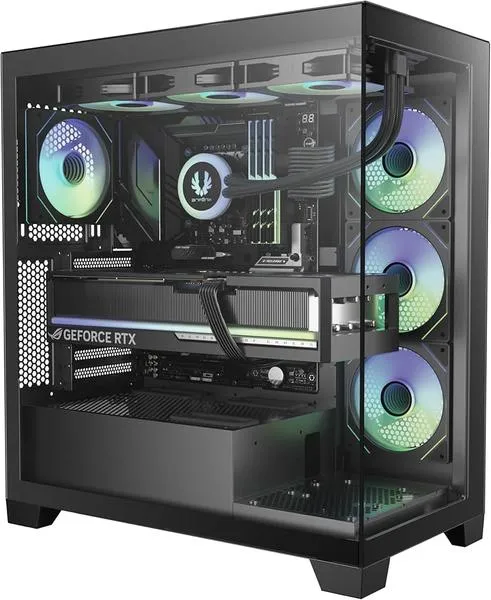
Na początku zawsze zadaję sobie pytanie, kiedy dokładnie pojawiły się problemy. W takich sytuacjach Menedżer urządzeń okazuje się niezwykle pomocny, ponieważ pozwala na przywrócenie poprzedniej wersji sterownika. Aby zrealizować ten plan, otwieram Menedżera urządzeń, wyszukuję problematyczne urządzenie, a następnie klikam prawym przyciskiem myszy i wybieram opcję „Właściwości”. Następnie przechodzę do zakładki „Sterownik” i naciskam „Przywróć sterownik”. Ten sposób nie tylko umożliwia mi przywrócenie wcześniejszej wersji, ale także daje pewność, że komputer wkrótce zacznie działać jak należy.
Zrozumienie i przywracanie sterowników stanowi klucz do stabilności systemu
Gdy opcja „Przywróć sterownik” staje się niedostępna, nie martwię się zbytnio, ponieważ mam jeszcze kilka innych opcji do wykorzystania. Mogę odinstalować aktualny sterownik, a następnie odwiedzić stronę producenta, aby pobrać i zainstalować starszą wersję. Ważne, by podejść do tego z rozwagą i zamiast pobierać przypadkowe pliki, korzystać tylko z zaufanych źródeł. Dodatkowo, zawsze pamiętam o utworzeniu punktu przywracania systemu przed każdą aktualizacją. To sprawia, że czuję się pewniej w obliczu potencjalnych niespodzianek.
Nie zapominam także o bezpieczeństwie w trakcie aktualizacji. Stosowanie tylko oficjalnych źródeł, regularne sprawdzanie aktualności oprogramowania antywirusowego i upewnienie się, że komputer dysponuje stabilnym zasilaniem, to podstawowe zasady, które wdrażam. Te działania pozwalają mi unikać wielu problemów i minimalizować ryzyko. Choć czasami aktualizacja sterowników bywa uciążliwa, odpowiednie podejście pozwala mi cieszyć się płynnością działania mojego komputera.
Ciekawostką jest to, że niektóre problemy z kompatybilnością sterowników mogą wynikać z konfliktu między różnymi wersjami oprogramowania, a nie tylko przestarzałymi sterownikami. Dlatego warto zawsze sprawdzić, czy inne aplikacje i systemowe komponenty są zaktualizowane przed przystąpieniem do aktualizacji sterowników.
Bezpieczeństwo podczas aktualizacji sterowników: zasady, których warto przestrzegać
Podczas aktualizacji sterowników warto przestrzegać kilku kluczowych zasad, aby system działał bezpiecznie i stabilnie. Poniżej przedstawiamy istotne wskazówki, które pomogą uniknąć niepożądanych problemów związanych z aktualizacją.
- Pobieraj sterowniki tylko z zaufanych źródeł: To zdecydowanie jeden z najważniejszych kroków, który zapewni bezpieczeństwo. Zawsze korzystaj z oficjalnych stron producentów sprzętu, takich jak NVIDIA, AMD lub Intel, a także z zasobów Windows Update. Unikaj podejrzanych portali, które mogą oferować niebezpieczne oprogramowanie. W przypadku aktualizacji laptopów zaleca się również korzystanie z zasobów producenta urządzenia, co daje pewność, że sterowniki będą odpowiednio dostosowane do specyfikacji sprzętowej.
- Utwórz punkt przywracania i kopię zapasową: Zanim przystąpisz do aktualizacji sterowników, zabezpiecz system, tworząc punkt przywracania lub wykonując kopię zapasową istotnych plików. Taki krok pozwoli szybko przywrócić system do wcześniejszego stanu w razie jakichkolwiek problemów po aktualizacji, co uchroni cię przed utratą ważnych danych.
- Zapewnij stabilne zasilanie: Kiedy instalujesz nowe sterowniki, zwłaszcza te wpływające na kluczowe komponenty sprzętowe, niezwykle ważne jest, aby komputer miał zapewnione stabilne zasilanie. Unikaj nagłych wyłączeń, dlatego jeśli używasz laptopa, warto go podłączyć do zasilacza. Przerwanie procesu aktualizacji na skutek braku energii elektrycznej może prowadzić do poważnych problemów z działaniem systemu.
- Używaj programu antywirusowego: Zadbaj o aktualność swojego programu antywirusowego. Przed pobraniem i instalacją nowych sterowników przeskanuj pliki, aby wykryć potencjalne zagrożenia. Taki dodatkowy krok stanowi warstwę ochrony, która może pomóc w uniknięciu infekcji złośliwym oprogramowaniem.
- Uruchom ponownie komputer: Po zakończeniu instalacji sterowników, nawet jeśli system formalnie tego nie wymaga, zawsze warto zrestartować komputer. To prosty, ale skuteczny sposób, który zapewni prawidłowe załadowanie nowych plików i ich pełną integrację z systemem operacyjnym.
- Pamiętaj o możliwości powrotu do poprzedniej wersji: Jeżeli po aktualizacji wystąpią problemy, nie panikuj. W systemie Windows dostępne są wbudowane narzędzia, które pozwalają przywrócić starszą wersję sterownika. Zawsze miej tę możliwość na uwadze, aby szybko rozwiązać ewentualne trudności i przywrócić stabilność systemu.
Źródła:
- https://rnew.pl/pl/blog/jak-zaktualizowac-sterowniki-kompletny-przewodnik-1754558281.html
Najczęstsze pytania (FAQ)
Jakie korzyści przynosi regularna aktualizacja sterowników?Regularna aktualizacja sterowników poprawia wydajność systemu, co skutkuje szybszym uruchamianiem aplikacji i płynniejszą pracą gier. Ponadto, świeże wersje sterowników eliminują błędy, co zmniejsza ryzyko awarii, zapewniając tym samym stabilność systemu.
Jak można sprawdzić specyfikację komputera krok po kroku?Aby sprawdzić specyfikację komputera, należy otworzyć Menedżera urządzeń, zidentyfikować kluczowe komponenty, sprawdzić wersję systemu operacyjnego, a następnie wyszukać specyfikacje komponentów w sieci. Dzięki tym informacjom można uniknąć problemów z kompatybilnością przy zakupie nowych części.
Dlaczego ważne jest stworzenie punktu przywracania przed aktualizacją sterowników?Stworzenie punktu przywracania jest kluczowe, ponieważ pozwala na szybkie cofnięcie zmian w przypadku wystąpienia problemów z kompatybilnością po aktualizacji. To zabezpieczenie, które minimalizuje ryzyko utraty danych i przywraca system do wcześniejszego stanu.
Jakie są bezpieczne metody pobierania sterowników?Bezpieczne metody pobierania sterowników obejmują korzystanie z oficjalnych stron producentów sprzętu oraz z systemu Windows Update. Ważne jest, aby unikać niepewnych stron, które mogą oferować niebezpieczne oprogramowanie, a także zawsze mieć aktywne oprogramowanie antywirusowe.
Co należy zrobić, gdy wystąpią problemy po aktualizacji sterowników?W przypadku problemów po aktualizacji sterowników warto skorzystać z opcji przywracania starszej wersji sterownika w Menedżerze urządzeń. Jeśli ta opcja nie jest dostępna, można odinstalować aktualny sterownik i pobrać starszą wersję ze strony producenta, pamiętając o używaniu zaufanych źródeł.