
Monitorowanie temperatury procesora odgrywa niezwykle ważną rolę w utrzymaniu wysokiej wydajności oraz bezpieczeństwa komputera. Właściwe warunki sprawiają, że temperatura CPU w spoczynku powinna wynosić od 30 do 50°C, a podczas intensywnej pracy, na przykład w czasie gier czy renderowania, nie powinna przekraczać 85°C. Dlatego wybór odpowiednich narzędzi do monitorowania tych wartości ma kluczowe znaczenie dla zachowania sprzętu w dobrej kondycji.
- Monitorowanie temperatury procesora jest kluczowe dla jego wydajności i bezpieczeństwa sprzętu.
- Temperatura CPU w spoczynku powinna wynosić od 30 do 50°C, natomiast podczas intensywnej pracy nie powinna przekraczać 85°C.
- Wśród popularnych narzędzi do monitorowania temperatury znajdują się HWMonitor, Core Temp i HWiNFO.
- Regularne czyszczenie komputera oraz wymiana pasty termoprzewodzącej są niezbędne do utrzymania odpowiedniej temperatury.
- Wysokie temperatury mogą prowadzić do przegrzewania, co objawia się zwiększoną głośnością wentylatorów, zawieszaniem się systemu oraz nagłymi wyłączeniami komputera.
- W przypadku wysokiej temperatury należy podjąć działania, takie jak poprawa cyrkulacji powietrza oraz optymalizacja chłodzenia.
- Właściwe monitorowanie i utrzymanie temperatury procesora wydłuża jego żywotność oraz poprawia ogólną wydajność systemu.
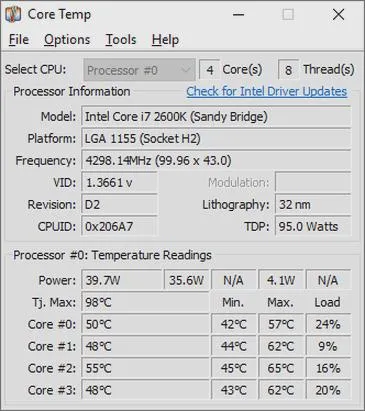
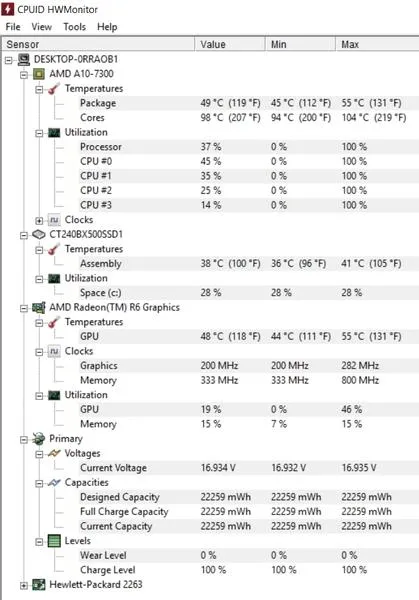
Wśród najpopularniejszych programów do śledzenia temperatury znajdziesz takie jak HWMonitor, Core Temp i HWiNFO. Każdy z tych programów oferuje różnorodne funkcje, które umożliwiają nie tylko monitorowanie temperatury, ale także analizowanie innych parametrów, takich jak prędkość wentylatorów czy napięcia. Na przykład HWMonitor, dzięki przejrzystemu wykresowi, dostarcza wszystkich istotnych danych w bardzo wygodny sposób. Z kolei Core Temp koncentruje się na pomiarze temperatury poszczególnych rdzeni procesora, co pozwala na dokładne śledzenie ich obciążenia oraz ewentualnych problemów z przegrzewaniem.
Narzędzia do monitorowania temperatury procesora są kluczowe dla jego wydajności
Dla użytkowników laptopów warto zauważyć, że dostępne są również wbudowane narzędzia systemowe. Na macOS możesz sięgnąć po „Monitor aktywności”, który choć nie pokazuje bezpośrednio temperatury, pozwala na ocenę ogólnej kondycji urządzenia. Natomiast użytkownicy systemu Windows mogą skorzystać z funkcji BIOS lub UEFI, które dostarczają podstawowych informacji na temat temperatury procesora bez obciążenia. To może być przydatne w podstawowej diagnostyce.
Pamiętaj jednak, że niezależnie od wybranego narzędzia, regularne monitorowanie odgrywa kluczową rolę. W momencie, gdy zauważysz wysokie temperatury, powinieneś natychmiast podjąć działania, takie jak oczyszczenie układu chłodzenia, wymiana pasty termoprzewodzącej czy poprawa cyrkulacji powietrza w obudowie. Dzięki tym działaniom skutecznie zarządzasz temperaturą procesora, co nie tylko zwiększa jego wydajność, ale także wydłuża żywotność urządzenia.
Jak efektywnie monitorować temperaturę procesora i rozpoznać problem z przegrzewaniem?
W poniższej liście znajdziesz szczegółowe kroki, które pomogą Ci skutecznie sprawdzić temperaturę procesora oraz rozpoznać, gdy poziom ciepła staje się niebezpieczny. Przekonasz się, jakich narzędzi używać, jakie objawy mogą wskazywać na przegrzewanie i co zrobić, aby poprawić chłodzenie swojego systemu.
- Wybór odpowiedniego oprogramowania do monitorowania
Aby sprawdzić temperaturę swojego procesora, na początku zainstaluj jeden z rekomendowanych programów, takich jak HWMonitor, Core Temp czy HWiNFO. Te aplikacje umożliwiają bieżące monitorowanie temperatury i innych parametrów sprzętowych bez potrzeby wchodzenia do BIOS-u. Upewnij się, że wybrany program współpracuje z Twoim systemem operacyjnym. Kiedy uruchomisz aplikację, powinna ona automatycznie pokazać aktualne dane dotyczące temperatury procesora oraz ewentualne alarmy przy wzroście ciepła powyżej ustalonego poziomu. - Sprawdzenie temperatury w BIOS/UEFI
Aby uzyskać dokładne informacje na temat temperatury procesora w stanie spoczynku, uruchom komputer i wciśnij klawisz do dostępu do BIOS-u (najczęściej będzie to Delete, F2 lub Esc). Przejdź do zakładki, która zawiera parametry sprzętowe, często oznaczaną jako Hardware Monitor lub PC Health Status. Pamiętaj, że temperatura w tym stanie może być nieco niższa niż podczas intensywnego obciążenia. - Zrozumienie bezpiecznych wartości temperatury procesora
Temperatura procesora w spoczynku powinna wynosić od 30 do 50°C, podczas gdy pod obciążeniem, na przykład w trakcie gier czy skomplikowanych obliczeń, wartości do 85°C są akceptowalne. Jeżeli temperatura przekracza 90°C, może to sugerować problemy z chłodzeniem, co w rezultacie prowadzi do throttlingu, czyli obniżenia wydajności w celu zmniejszenia ciepła. Monitoruj temperaturę regularnie, aby uniknąć potencjalnych uszkodzeń sprzętu. - Rozpoznawanie symptomów przegrzewania
Obserwuj, czy pojawiają się objawy przegrzewania, takie jak: - Zwiększona głośność wentylatorów, - Częste zawieszanie się systemu, - Nagłe wyłączanie się komputera. Te symptomy mogą świadczyć o tym, że system nie radzi sobie z odprowadzaniem ciepła, co może prowadzić do uszkodzenia procesora lub innych komponentów. - Przeciwdziałanie problemom z temperaturą
Regularnie czyść wnętrze komputera z kurzu co 3-6 miesięcy. Taki zabieg zapewnia odpowiednią cyrkulację powietrza. Wymień starą pastę termoprzewodzącą co 1-2 lata, ponieważ z upływem czasu jej właściwości mogą się pogarszać. Rozważ inwestycję w lepsze chłodzenie CPU, takie jak chłodzenie wodne lub wentylatory o wyższej wydajności, aby poprawić wydolność systemu w trakcie dużego obciążenia. Kolejną opcją są podstawki chłodzące dla laptopów, które wspomagają odprowadzanie ciepła.
| Narzędzie | Opis |
|---|---|
| HWMonitor | Oferuje przejrzysty wykres oraz monitoruje temperaturę, prędkość wentylatorów i napięcia. |
| Core Temp | Skupia się na pomiarze temperatury poszczególnych rdzeni procesora oraz ich obciążenia. |
| HWiNFO | Rozbudowane narzędzie monitorujące, oferujące szczegółowe dane o temperaturze i innych parametrach sprzętu. |
| Monitor aktywności (macOS) | Nie pokazuje bezpośrednio temperatury, ale ocenia ogólną kondycję urządzenia. |
| BIOS/UEFI (Windows) | Dostarcza podstawowe informacje o temperaturze procesora bez obciążenia systemu. |
Jakie są skutki przegrzewania się procesora w komputerze?
Przegrzewanie się procesora w komputerze stanowi istotny problem, który dotyczy niemal wszystkich użytkowników, niezależnie od poziomu ich doświadczenia w obsłudze sprzętu. Gdy tylko temperatura procesora przekracza 85°C, zaczynają się poważne problemy. Zbyt wysoka temperatura nie tylko obniża wydajność, ale także zagraża żywotności podzespołów. Użytkownicy, którzy ignorują te objawy, narażają się na przestoje w pracy, nagłe restarty czy nawet trwałe uszkodzenie sprzętu, co z kolei prowadzi do frustracji oraz nieprzewidzianych wydatków na naprawy, których można by uniknąć.
Throttling, będący jednym z pierwszych objawów przegrzania, oznacza automatyczne obniżenie taktowania procesora, które ma na celu schłodzenie go. W takiej sytuacji komputer przejawia trudności w radzeniu sobie z ciepłem, co skutkuje walka o stabilność pracy. W takich momentach szczególnie wyraźnie widać spadki wydajności, które mogą prowadzić do częstego zawieszania się systemu. Należy również pamiętać, że głównym źródłem przegrzewania się bywają nagromadzenie kurzu w obudowie oraz stara pasta termoprzewodząca. Regularne czyszczenie wnętrza komputera co kilka miesięcy, a także wymiana pasty termoprzewodzącej mogą znacznie poprawić sytuację.
Wielorakie przyczyny przegrzewania się procesora
Problemy z wentylacją często stoją za przyczynami przegrzewania się procesora. W komputerach stacjonarnych warto sprawdzić poprawność działania wentylatorów oraz upewnić się, że nie występują przeszkody w przepływie powietrza. Natomiast w laptopach, gdzie przestrzeń jest ograniczona, niewłaściwa cyrkulacja powietrza najczęściej prowadzi do przegrzania. Ważne jest również, aby pamiętać, że każdy procesor ma swoje indywidualne tolerancje na ciepło. Na przykład, podczas intensywnego grania nowoczesne procesory mogą osiągać temperatury nawet do 100°C, jednak powinny to być jedynie chwilowe skoki, a nie standardowa wartość. Długotrwałe działanie w zakresie 90-100°C na pewno przyczyni się do skrócenia żywotności sprzętu.
Zapewnienie właściwej cyrkulacji powietrza oraz regularna konserwacja mogą znacznie wydłużyć żywotność naszego sprzętu. Dbając o procesor, inwestujemy nie tylko w wydajność, ale i w przyszłość całego komputera.
Ostatecznie, aby skutecznie zapobiegać przegrzewaniu się procesora, warto zainwestować w monitorowanie jego temperatury. Dzięki darmowym programom, takim jak HWMonitor czy Core Temp, można uzyskać niezbędne informacje na temat stanu sprzętu. Również należy dbać o odpowiednie chłodzenie, regularnie je czyścić oraz pamiętać o właściwej wymianie pasty termoprzewodzącej. Wykonując te proste kroki, można uniknąć potencjalnych problemów i cieszyć się stabilną oraz wydajną pracą komputera przez dłuższy czas.
Poniżej przedstawiono kilka najważniejszych kroków, które można podjąć, aby zapobiegać przegrzewaniu się procesora:
- Regularne czyszczenie wnętrza komputera.
- Wymiana pasty termoprzewodzącej co kilka miesięcy.
- Kontrola stanu wentylatorów i cyrkulacji powietrza.
- Monitorowanie temperatury procesora za pomocą odpowiednich programów.
- Unikanie intensywnych obciążeń w wysokich temperaturach przez dłuższy czas.
Czy wiesz, że nawet niewielkie zwiększenie temperatury procesora o zaledwie 5°C może znacząco wpłynąć na jego wydajność oraz żywotność? Przegrzanie może wyniszczyć wrażliwe komponenty, a także prowadzić do utraty danych, dlatego regularne monitorowanie temperatury jest kluczowe dla zdrowia sprzętu!
Jakie kroki podjąć, gdy temperatura procesora przekracza normę?
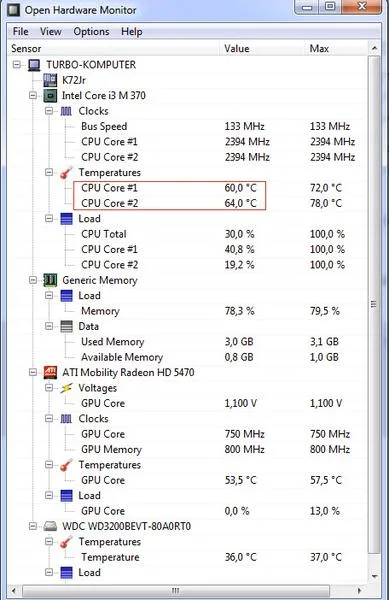
Kiedy temperatura mojego procesora zaczyna przekraczać normy, odczuwam silną potrzebę podjęcia natychmiastowych działań, aby uniknąć potencjalnych problemów. W pierwszej kolejności sprawdzam temperaturę CPU, korzystając z programów takich jak HWMonitor czy Core Temp. Te aplikacje są proste w użyciu, co pozwala mi na bieżąco śledzić temperatury poszczególnych rdzeni procesora. Gdy zauważę, że temperatura osiąga poziom znacznie wyższy niż 70–75°C w trakcie intensywnego użytkowania, odbieram to jako sygnał do podjęcia działań naprawczych.
Następnie, koncentruję się na czyszczeniu układu chłodzenia, ponieważ kurz naprawdę potrafi robić spustoszenie wewnątrz komputera. Oto link do artykułu, w którym poruszyliśmy ten temat. Staram się przeprowadzać tę czynność regularnie, co 3-6 miesięcy. W tym celu rozkręcam obudowę, a przy pomocy sprężonego powietrza usuwam wszelkie zanieczyszczenia z wentylatorów i radiatorów. W wielu przypadkach to wystarcza, aby obniżyć temperaturę nawet o kilka stopni, co w dłuższym czasie zdecydowanie przyczynia się do większej stabilności pracy mojego komputera.
Wymiana pasty termoprzewodzącej jest kluczowa w procesie chłodzenia
Kiedy czyszczenie nie przynosi oczekiwanych rezultatów, zaczynam rozważać wymianę pasty termoprzewodzącej. Jeśli nie zmieniałem jej od ponad roku, mam pewność, że nie przewodzi ciepła tak dobrze, jak powinna. Używam wysokiej jakości past, takich jak Arctic MX-6, które skutecznie poprawiają transfer ciepła między procesorem a układem chłodzenia. W wyniku tej prostej wymiany dostrzegam znaczną różnicę w temperaturach, co oczywiście wpływa na ogólną wydajność systemu.
Dodatkowo, zwracam uwagę na odpowiedni obieg powietrza w obudowie. Jeśli wiatrak wpadł w stan awarii lub obudowa jest zbyt zatłoczona, temperatura może znacznie wzrosnąć. W takiej sytuacji decyduję się na zainstalowanie dodatkowego wentylatora lub nawet na zakup podstawki chłodzącej do laptopa. W tym przypadku efektywność chłodzenia może wzrosnąć nawet o 10-15%, co staje się szczególnie zauważalne podczas
zintensyfikowanych sesji gamingowych, kiedy wysoka temperatura może wpłynąć na wydajność całego systemu.
wymagających zadań graficznych.
Czy wiesz, że odpowiedni kąt nachylenia wentylatorów w obudowie komputera może znacznie wpłynąć na efektywność chłodzenia? Ustawienie wentylatorów do wciągania powietrza z przodu obudowy oraz wyrzucania go z tyłu lub z góry pozwala na lepszy przepływ powietrza, co może obniżyć temperaturę podzespołów nawet o kilka stopni.
Dlaczego prawidłowe chłodzenie procesora jest kluczowe dla wydajności komputera?
Wydajność komputera zależy nie tylko od mocy jego podzespołów, ale również od skutecznego zarządzania temperaturą. Procesor, będący kluczowym elementem systemu, wykonuje miliony operacji na sekundę, co prowadzi do generowania dużych ilości ciepła. Aby utrzymać jego optymalną wydajność, konieczne jest zapewnienie skutecznego chłodzenia, które zapobiega przegrzewaniu się oraz związanym z tym problemom. W przypadku nowoczesnych procesorów, które potrafią osiągać temperatury przekraczające 90 stopni Celsjusza, gwarantowanie ich utrzymania w bezpiecznym zakresie ma kluczowe znaczenie dla długowieczności sprzętu.
Zbyt wysoka temperatura CPU wywołuje zjawisko znane jako throttling, czyli automatyczne obniżenie taktowania procesora. Użytkownicy często nie zdają sobie sprawy, że ich komputer działa nieefektywnie, aż dostrzegą spadek wydajności w wymagających aplikacjach i grach. Na przykład, gdy procesor osiąga temperatury powyżej 85°C, zaczyna zmniejszać swoją moc, co skutkuje spadkami FPS w grach oraz zacinaniem się w programach do obróbki wideo. Dlatego eliminacja problemu przegrzewania okazuje się kluczowa, aby zapewnić sobie komfort pracy i uniknąć nieprzyjemnych niespodzianek.
Właściwa cyrkulacja powietrza a skuteczność chłodzenia
Odpowiednia cyrkulacja powietrza w obudowie komputera stanowi kluczowy aspekt skutecznego chłodzenia procesora. Wszystkie komponenty - od procesora do karty graficznej - muszą mieć zapewniony swobodny dostęp do chłodnego powietrza oraz efektywne odprowadzanie gorącego. Z tego powodu warto regularnie dbać o czyszczenie wnętrza komputera, usuwając kurz, który może blokować wentylację. Przyjmuje się, że takie prace warto przeprowadzać co 3-6 miesięcy, aby utrzymać idealną temperaturę pracy systemu. Dobre chłodzenie sprawia, że procesor działa stabilnie, a jego żywotność znacznie się wydłuża.
Należy również pamiętać o regularnej wymianie pasty termoprzewodzącej, która z czasem traci swoje właściwości. Odpowiednia temperatura procesora zależy nie tylko od jego wydajności, ale również od jakości zastosowanych materiałów. Inwestycja w wysokiej jakości pastę termoprzewodzącą, taką jak Arctic MX-6, może znacząco obniżyć temperaturę pracy procesora. Dbając o odpowiednie chłodzenie oraz monitorując temperaturę, zyskujemy pewność, że nasz sprzęt działa sprawnie, a my możemy cieszyć się płynną i wydajną pracą na naszym komputerze.
Poniżej przedstawiam kilka kroków, które warto podjąć, aby zapewnić odpowiednie chłodzenie procesora:
- Czyszczenie wnętrza komputera co 3-6 miesięcy.
- Wymiana pasty termoprzewodzącej co kilka lat.
- Upewnienie się, że wentylatory są sprawne i czyste.
- Zastosowanie wysokiej jakości chłodzenia, w tym coolerów i systemów chłodzenia cieczą.
Czy wiesz, że zainstalowanie dodatkowych wentylatorów w obudowie komputera może obniżyć temperaturę procesora nawet o kilka stopni Celsjusza, co przekłada się na lepszą wydajność oraz dłuższą żywotność komponentów? Dobrze zaplanowany przepływ powietrza jest kluczowy dla skutecznego chłodzenia!
Źródła:
- https://csepoland.eu/pl-blog/jak-sprawdzic-temperature-procesora-i-kiedy-warto-sie-tym-przejmowac
- https://tech.wp.pl/jak-sprawdzic-temperature-procesora-sposoby,6135240530892929a
- https://kompaniainformatyczna.pl/2024/07/23/jak-sprawdzic-temperature-procesora-w-komputerze/
- https://www.morele.net/wiadomosc/jak-sprawdzic-temperature-procesora/12815/