
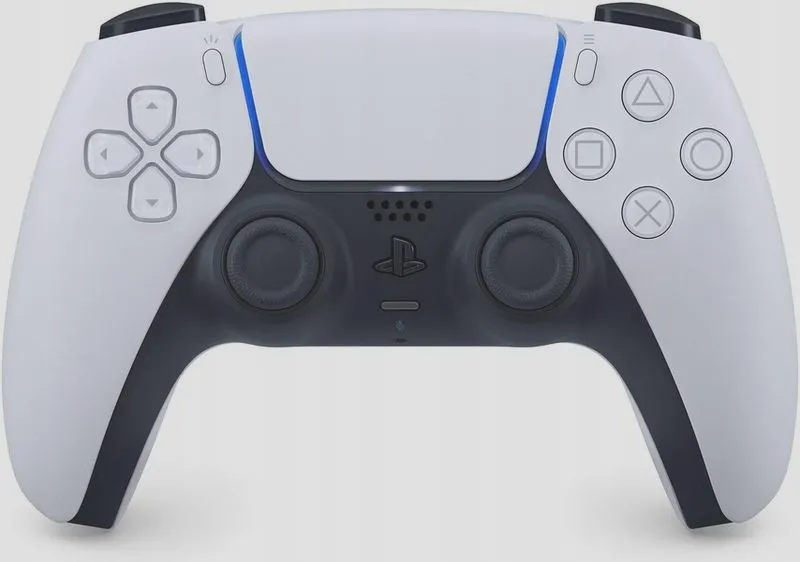
Chcesz połączyć swojego pada PS5 z PC przez Bluetooth? To świetny pomysł! Pozwoli ci to cieszyć się ulubionymi grami na komputerze w wygodny sposób. Na początku upewnij się, że twój kontroler jest naładowany i gotowy do akcji. Rozpoczniemy od wyłączenia pada, jeśli jest aktualnie włączony. Przytrzymaj przycisk PlayStation przez kilka sekund, aż diody przestaną migać, co sygnalizuje, że kontroler został wyłączony.
W tym momencie przyszedł czas na włączenie trybu parowania. Aby to zrobić, jednocześnie przytrzymaj przycisk PlayStation oraz przycisk Share. Gdy diody na padzie zaczną migać, oznacza to, że kontroler przeszedł w tryb parowania i jest gotów do połączenia z twoim komputerem. Proste, prawda? Po przygotowaniu pada wystarczy przejść do ustawień Bluetooth na swoim PC, gdzie będziesz mógł wyszukać nowe urządzenia. Cały ten proces zazwyczaj trwa tylko chwilę.
Właściwe kroki do połączenia pada z PC
Kiedy już znajdziesz swojego pada na liście urządzeń, wystarczy, że klikniesz „Połącz”. Twój komputer automatycznie nawiąże z nim połączenie. Po kilku sekundach powinieneś usłyszeć dźwięk potwierdzający, że wszystko działa jak należy. Od teraz masz możliwość grania na PC, używając wygodnego pada od PS5, co otwiera przed tobą wiele świetnych opcji! Pomimo że każda gra powinna bez problemu rozpoznać kontroler, czasami warto zainstalować dodatkowe oprogramowanie, gdybyś napotkał jakieś trudności. Teraz nie pozostaje nic innego, jak tylko zanurzyć się w grze!
Jak łatwo połączyć pada PS5 z komputerem przez Bluetooth – szczegółowy poradnik
W poniższej liście znajdziesz konkretne kroki, które pozwolą Ci skonfigurować kontroler PS5 do współpracy z komputerem poprzez Bluetooth. Cały proces okazuje się prosty, chociaż wymaga kilku kroków, którym warto poświęcić chwilę, aby cieszyć się bezprzewodowym graniem na PC.
- Sprawdź, czy Bluetooth jest włączony w komputerze – przejdź do ustawień Bluetooth w swoim systemie operacyjnym, aby upewnić się, że ta funkcja działa. W Windows 10 lub 11 wystarczy kliknąć ikonę „Start”, a następnie wybrać „Ustawienia”. Następnie udaj się do sekcji „Urządzenia” i aktywuj Bluetooth, jeżeli nie jest jeszcze włączony.
- Przygotuj kontroler PS5 do parowania – naciśnij i przytrzymaj równocześnie przycisk „PS” i przycisk „Share” na padzie, aż dioda zacznie migotać na niebiesko. To oznacza, że kontroler jest gotowy do parowania z urządzeniami Bluetooth.
- Włącz opcję dodawania urządzenia w komputerze – wróć do ustawień Bluetooth w systemie Windows. Kliknij „Dodaj urządzenie Bluetooth lub inne” i wybierz „Bluetooth”. Komputer zacznie skanować dostępne urządzenia Bluetooth w okolicy.
- Wybierz kontroler z listy – po kilku sekundach kontroler PS5 powinien wyświetlić się na liście dostępnych urządzeń jako „DualSense Wireless Controller”. Kliknij na niego, aby rozpocząć proces parowania.
- Potwierdź połączenie – kiedy komputer zasygnalizuje, że urządzenie chce przeprowadzić parowanie, zaakceptuj je. Dodatkowe kroki mogą się pojawić w związku z weryfikacją (jeżeli wyświetli się okno potwierdzenia, kliknij „Tak” lub „Paruj”).
- Testuj kontroler – po zakończeniu parowania sprawdź, czy kontroler funkcjonuje poprawnie. Możesz to zrobić w grach lub w ustawieniach systemowych. W systemie Windows możesz skorzystać z narzędzia Diagnostyka sprzętu, aby zweryfikować działanie kontrolera.
Najczęstsze problemy przy łączeniu pada PS5 z komputerem
Łączenie pada PS5 z komputerem zyskało na popularności w ostatnich latach, szczególnie wśród graczy pragnących doświadczyć emocji płynących z gier na PC, korzystając przy tym z konsolowego kontrolera. Niestety, w praktyce nie zawsze wszystko idzie tak gładko, jak byśmy sobie życzyli. Osobiście również napotkałem sporo frustracji podczas prób podłączenia mojego kontrolera. Często miałem wrażenie, że to prawdziwa męczarnia, zwłaszcza kiedy pojawiały się problemy z łącznością Bluetooth; te potrafiły wyprowadzić z równowagi nawet najbardziej cierpliwego gracza. Choć cały proces powinien być prosty, różnorodność systemów operacyjnych oraz ich ustawień czasami znacząco to utrudnia.
Innym, występującym niejednokrotnie problemem, okazały się sterowniki. Choć może to brzmi prosto, źle zainstalowane lub brakujące sterowniki mogą całkowicie zablokować komunikację między padem a komputerem. Wiele razy po podłączeniu pada do portu USB byłem przekonany, że wszystko działa, a jednak nagle kontroler przestawał być rozpoznawany. Konieczność aktualizacji lub ręcznego ściągania sterowników z internetu często doprowadzała mnie do szału, ponieważ przecież nie samą grą człowiek żyje – czasem potrzebujemy po prostu chwili na odpowiednią konfigurację.
Pady PS5 mogą stwarzać problemy z niektórymi grami na komputerze
Co więcej, kwestia kompatybilności gier również stanowi zastanawiający punkt tej układanki. Choć większość nowoczesnych gier wspiera pady, czasami spotykałem się z tytułami, które wcale nie były kompatybilne z moim padem PS5. Często musiałem korzystać z dodatkowego oprogramowania, aby móc naprawdę cieszyć się pełnią wrażeń. Jak już się tu znalazłeś, odwiedź nasz artykuł o szybszym pobieraniu gier na Steam. Zdarzało się, że w grach, które z pozoru wydawały się idealne do grania na kontrolerze, natrafiałem na różne problemy, co nieustannie frustrowało mnie podczas mojej gamingowej przygody.
Podsumowując, łączenie pada PS5 z komputerem może być proste z pozoru, jednak wiąże się z wieloma problemami, które mogą zniechęcić początkujących graczy. Od problemów z łącznością, przez trudności ze sterownikami, aż po niekompatybilność z niektórymi grami – to wszystko tworzy niezłe wariatkowo! Niemniej jednak, każdy z tych kłopotów można pokonać z odrobiną determinacji, a satysfakcja z grania używając ulubionego pada na pewno jest warta wysiłku.
Warto pamiętać, że każde wyzwanie, które napotykamy w trakcie łączenia pada, to tylko krok w stronę lepszego doświadczenia gamingowego. Determinacja i cierpliwość mogą przynieść znakomite rezultaty!
Ciekawostką wartą uwagi jest to, że niektóre gry na PC oferują specjalne profile dla kontrolerów, co pozwala na lepszą konfigurację przycisków i dostosowanie ich do własnych preferencji. Dzięki wykorzystaniu takich programów, jak Steam Big Picture Mode czy DS4Windows, można zmienić mapowanie przycisków na padzie PS5, co może znacznie ułatwić rozgrywkę w być może trudnych do obsługi tytułach.
Zalety korzystania z pada PS5 na PC
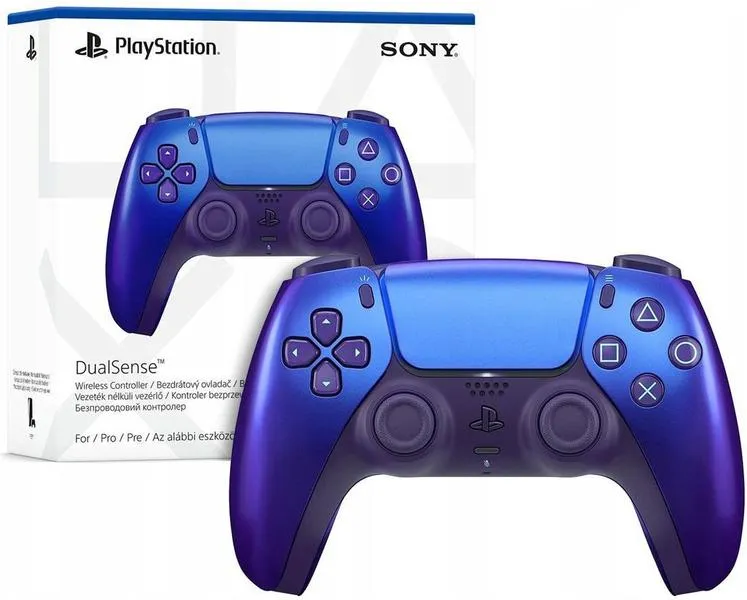
W poniższej liście przedstawiamy najważniejsze zalety korzystania z pada PS5 na PC. Każdy z wymienionych punktów opracowaliśmy tak, aby ułatwić zrozumienie korzyści płynących z tego rozwiązania.
- Wysoka jakość wykonania - Pad PS5, znany jako DualSense, wyróżnia się solidną konstrukcją oraz ergonomicznym designem, co zapewnia wygodę podczas długich sesji gamingowych. Wysokiej jakości materiały i staranne wykończenie przekładają się na trwałość oraz przyjemność z użytkowania, co przyciąga wielu graczy.
- Zaawansowane funkcje haptyczne - DualSense oferuje innowacyjne funkcje haptyczne, które umożliwiają przekazywanie różnych odczuć w trakcie gry, takich jak wibracje związane z chodem po różnych powierzchniach. Taki sposób prezentacji sprawia, że doświadczenie gry staje się bardziej realistyczne oraz immersyjne, co rzadko można spotkać w standardowych padach dla PC.
- Wsparcie dla wielu gier - Duża liczba tytułów na PC obsługuje pada DualSense, co pozwala graczom korzystać z jego zaawansowanych funkcji, w tym adaptacyjnych spustów regulujących opór w zależności od sytuacji w grze. Ta pełna integracja z popularnymi grami czyni ten pad atrakcyjnym wyborem dla osób posiadających komputery.
- Łatwe połączenie i konfiguracja - Proces łączenia pada PS5 z komputerem przebiega w sposób prosty i intuicyjny. Bezprzewodowe połączenie Bluetooth lub przewodowe USB umożliwia szybkie rozpoczęcie gry, a wiele tytułów automatycznie rozpoznaje urządzenie, co eliminuje konieczność skomplikowanej konfiguracji.
Alternatywne metody łączenia pada PS5 z komputerem
Kiedy tylko chwyciłem pada od PlayStation 5, natychmiast pomyślałem o możliwościach, jakie daje gra na komputerze. Ten świetny kontroler umożliwia komfortowe sterowanie, a wiele gier na PC staje się znacznie bardziej przyjemnych dzięki ergonomii pada. Na szczęście złączenie pada PS5 z komputerem nie przysparza kłopotów, dlatego postaram się przybliżyć Wam różne metody, które pozwolą na to połączenie.
Na początek warto rozważyć najprostszy sposób, którym jest połączenie bezprzewodowe przy użyciu Bluetooth. Zdecydowanie rekomenduję tę metodę, jeśli preferujesz unikać plątaniny kabli. Wystarczy, że włączysz pada w trybie parowania, przytrzymując jednocześnie przyciski "PS" oraz "Share". Następnie w ustawieniach Bluetooth na komputerze znajdziesz kontroler na liście dostępnych urządzeń. Po sparowaniu możesz bez przeszkód cieszyć się grą, zyskując swobodę ruchów i wygodę.
Możliwości połączenia przez USB i aplikacje
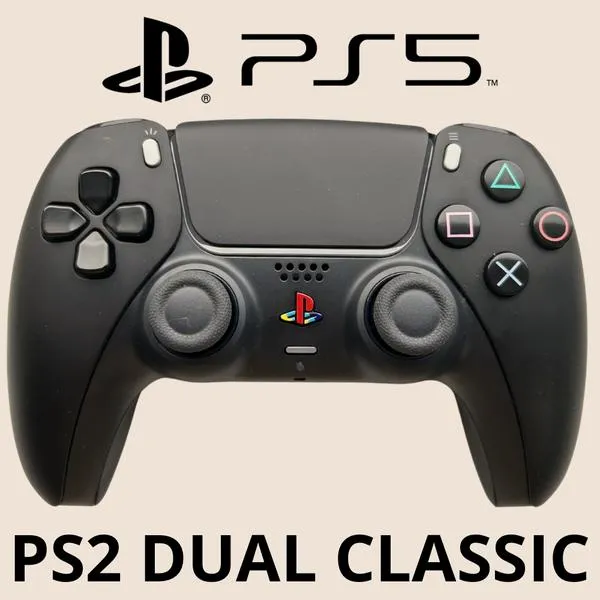
Kolejną interesującą opcją jest połączenie pada za pomocą kabla USB. Ta metoda zasługuje na uwagę, zwłaszcza jeśli chcesz mieć pewność, że nic nie zakłóci Twojego doświadczenia gamingowego. Wystarczy podłączyć kontroler do portu USB w komputerze i gotowe. Co więcej, dostępne są również aplikacje, takie jak DS4Windows, które pozwalają na pełną konfigurację pada oraz umożliwiają dostosowanie profili do konkretnych gier. Pozostając w temacie, sprawdź najnowsze gry w PlayStation Plus. To rewelacyjne rozwiązanie dla zapalonych graczy, którzy pragną optymalizować swoje doświadczenia!
Na koniec warto zwrócić uwagę na aplikacje oferujące emulację, na przykład Steam. Ta platforma automatycznie rozpoznaje pada PS5 i ułatwia jego konfigurację. Po zaledwie kilku kliknięciach mogłem rozpocząć zabawę, ciesząc się płynnością działania kontrolera i tym, jak świetnie dopasowuje się do moich ulubionych gier. Jak widać, możliwości jest naprawdę wiele, a każda z nich oferuje wygodę. Warto poeksperymentować z ustawieniami, aby znaleźć idealny sposób na połączenie pada z komputerem!
| Metoda połączenia | Opis |
|---|---|
| Połączenie bezprzewodowe przez Bluetooth | Włącz pada w trybie parowania, przytrzymując przyciski "PS" oraz "Share". Znajdź kontroler w ustawieniach Bluetooth na komputerze i sparuj. |
| Połączenie przez USB | Podłącz kontroler do portu USB w komputerze. Gwarantuje stabilność połączenia bez zakłóceń. |
| Aplikacje do konfiguracji (np. DS4Windows) | Pozwalają na pełną konfigurację pada i dostosowanie profili do gier. |
| Emulacja przez platformy (np. Steam) | Automatyczne rozpoznawanie pada PS5 oraz łatwa konfiguracja połączenia. |
Ciekawostką jest, że kontroler od PS5 obsługuje technologię haptics, co oznacza, że w odpowiednich grach na PC możesz doświadczyć różnorodnych bodźców dotykowych, co jeszcze bardziej zwiększy immersję w rozgrywkę.