Łączenie pada Xbox z komputerem przez USB to niezwykle prosty i wygodny proces, który szczególnie docenisz, gdy preferujesz stabilne połączenie. Jak już poruszamy się w tym temacie, sprawdź, jak łatwo podłączyć kontroler PS3 do PC. Wystarczy, abyś miał kabel USB-C, który obsługuje transfer danych. To ważne, ponieważ zwykłe kable ładujące mogą okazać się niewystarczające. Podłączasz jeden koniec kabla do pada, a drugi do wolnego portu USB w swoim komputerze. Dla maksymalnych korzyści wybierz port USB 3.0. Cała operacja zajmuje dosłownie kilka sekund!
- Łączenie pada Xbox z komputerem przez USB-C to szybki i prosty proces.
- Windows automatycznie instaluje potrzebne sterowniki po podłączeniu kontrolera.
- Połączenie przewodowe zapewnia brak opóźnień oraz zasilanie pada przez USB.
- Adapter Xbox Wireless umożliwia podłączenie do 8 kontrolerów bezprzewodowo z minimalnym opóźnieniem.
- Wybór metody połączenia może obejmować USB-C, Bluetooth lub adapter Xbox Wireless, w zależności od preferencji użytkownika.
- Konfiguracja pada w Steam jest łatwa i pozwala na personalizację ustawień kontrolera.
- Typowe problemy z połączeniem obejmują problemy z łącznością, brak sterowników, kompatybilność gier oraz kwestię zasilania.
- W przypadku trudności z parowaniem, warto zresetować Bluetooth lub kontroler.
Łatwe i szybkie ustawienia sterowników
Po podłączeniu pada do komputera Windows automatycznie zajmie się instalowaniem potrzebnych sterowników. W praktyce cały proces trwa maksymalnie kilka sekund. Gdy dioda na padzie świeci stałym światłem, to znak, że połączenie działa i jest gotowe do użycia. Możesz od razu przetestować jego funkcjonalność, przechodząc do Ustawień Windows i wybierając sekcję Bluetooth i urządzenia. Gry takie jak Call of Duty czy Forza Horizon natychmiast rozpoznały pad jako natywny kontroler Xbox, co sprawia, że radość z rozgrywki przychodzi bez zbędnych problemów.
Bez opóźnień i zasilanie z USB
Jedną z największych zalet połączenia przewodowego stanowi brak opóźnień, co ma kluczowe znaczenie w szybkich grach akcji. Dodatkowo, podłączony pad zyskuje zasilanie przez kabel USB, dzięki czemu nie musisz się martwić o wymianę baterii – to prawdziwa oszczędność czasu i pieniędzy. Co więcej, jeśli korzystasz z zestawu Play & Charge, akumulator ładować się będzie automatycznie podczas gry. Na koniec, dla tych, którzy pragną jeszcze lepszej stabilności, warto rozważyć zakup adaptera Xbox Wireless, który umożliwi podłączenie do 8 padów jednocześnie z minimalnym opóźnieniem.
Jak skutecznie połączyć Steam z Xbox, aby cieszyć się ulubionymi grami
W poniższej liście znajdziesz szczegółowe kroki, które ułatwią ci połączenie pada Xbox z komputerem oraz jego konfigurację do korzystania na platformie Steam. Dzięki tym instrukcjom będziesz mógł grać w swoje ulubione tytuły bez żadnych przeszkód.
- Wybierz metodę połączenia pada Xbox z komputerem
- Możesz zdecydować się na podłączenie pada przez USB-C, co zapewnia najlepszą stabilność, lub przez Bluetooth, pod warunkiem, że komputer posiada wbudowany moduł. Istnieje także możliwość skorzystania z adaptera Xbox Wireless, co zapewnia najlepszą bezprzewodową stabilność. Wybierz najbardziej odpowiednią dla siebie metodę połączenia.
- Podłączenie przewodowe przez USB-C
- Najpierw użyj kabla USB-C z transferem danych. Podłącz jeden koniec kabla do portu w padzie, a drugi do wolnego portu USB w komputerze.
- Włącz pada, naciskając przycisk Xbox. Gdy dioda świeci stałym światłem, oznacza to, że połączenie zostało nawiązane.
- System Windows automatycznie zainstaluje potrzebne sterowniki. Możesz to łatwo zweryfikować w Ustawieniach Windows (Ustawienia > Bluetooth i urządzenia > Urządzenia).
- Połączenie bezprzewodowe przez Bluetooth
- Najpierw upewnij się, że moduł Bluetooth w komputerze jest włączony. Następnie włącz pada, przytrzymując przycisk Xbox, aż dioda zacznie pulsować.
- Kontynuując, przytrzymaj przycisk parowania na padzie przez około 3 sekundy, aż dioda zacznie migać szybko.
- W komputerze przejdź do Ustawień > Bluetooth i urządzenia > Dodaj urządzenie > Bluetooth. Wybierz 'Kontroler bezprzewodowy Xbox' i kliknij 'Połącz'. Gdy dioda na padzie świeci stałym światłem, połączenie jest gotowe.
- Korzystanie z adaptera Xbox Wireless
- Pierwszym krokiem jest podłączenie adaptera do portu USB w komputerze. Po tym poczekaj, aż Windows automatycznie zainstaluje odpowiednie sterowniki.
- Następnie włącz pada i przytrzymaj przycisk parowania. Diody na adapterze oraz padzie powinny zacząć migać.
- Kiedy sparujesz urządzenia, dioda na padzie powinna świecić stałym światłem, co oznacza, że połączenie nawiązane.
- Konfiguracja pada w Steam
- Uruchom Steam, a następnie przejdź do zakładki Ustawień Steam.
- Wybierz Kontroler, a następnie otwórz Ogólne ustawienia kontrolera. Upewnij się, że opcja Obsługa kontrolera Xbox jest włączona.
- Ostatnim krokiem jest skonfigurowanie dodatkowych ustawień zgodnie z własnymi preferencjami, co pozwoli na optymalizację rozgrywki.
Nie tylko Bluetooth: inne metody łączenia pada Xbox z komputerem
Wielu graczy zdaje sobie sprawę, że najlepszym sposobem na połączenie pada Xbox z komputerem jest wykorzystanie Bluetooth. Mimo to, warto również zwrócić uwagę na różnorodne metody, które mogą okazać się równie skuteczne, a w niektórych przypadkach nawet lepsze. Osobiście wolę korzystać z połączeń, które gwarantują najwyższą stabilność oraz minimalne opóźnienia. Dlatego często sięgam po połączenie przewodowe lub adapter Xbox Wireless. W moim odczuciu, kluczowe znaczenie ma, aby gra była płynna i przyjemna, szczególnie w intensywnych rozgrywkach.
Połączenie przewodowe z wykorzystaniem kabla USB-C stanowi jedną z najprostszych opcji. Wystarczy podłączyć jeden koniec kabla do pada, a drugi do komputera. Nie muszę się obawiać o parowanie, ponieważ system Windows automatycznie zainstaluje wszystkie potrzebne sterowniki w ciągu kilku sekund. W tej metodzie, opóźnienie jest minimalne, co ma ogromne znaczenie w grach akcji. Co więcej, korzystając z tego połączenia, nie muszę martwić się o rozładowującą się baterię – kontroler działa bezprzewodowo, zasilany bezpośrednio przez USB.
Adapter Xbox Wireless gwarantuje stabilne i szybkie połączenie
Jeśli jednak preferuję rozgrywki bez kabli, zwłaszcza w sytuacjach z większą liczbą graczy, wówczas adapter Xbox Wireless staje się moim niezastąpionym narzędziem. Ten niewielki gadżet nie tylko zapewnia niższe opóźnienia w porównaniu do Bluetooth, ale również umożliwia podłączenie nawet ośmiu kontrolerów jednocześnie. Często sięgam po tę opcję podczas wspólnych gier z przyjaciółmi. Połączenie z adapterem jest bardzo proste – wystarczy podłączyć go do portu USB, nacisnąć przycisk parowania i włączyć pada. Gotowe! Stabilność takiego połączenia znacząco przewyższa tradycyjne Bluetooth, co czyni je idealnym wyborem do gier wymagających precyzyjnych reakcji.
Kiedy myślę o innych metodach, które mogą się przydać w nietypowych sytuacjach, warto wspomnieć o używaniu kabla przedłużającego czy adapterów innych firm. Kluczowym dla mnie pozostaje jedynie sprawdzenie kompatybilności padów oraz zainstalowanie najnowszych sterowników. Bez względu na wybraną metodę, istotne jest, aby dobrze się bawić i cieszyć się każdą chwilą przy rozgrywkach. Dzięki temu zestawieniu, każdy gracz zyskuje szansę na wybór metody, która najlepiej odpowiada jego preferencjom i stylowi gry.
| Metoda łączenia | Opis | Zalety |
|---|---|---|
| Połączenie przewodowe (USB-C) | Podłączenie pada Xbox do komputera za pomocą kabla USB-C. |
|
| Adapter Xbox Wireless | Adapter podłączany do portu USB komputera, umożliwiający bezprzewodowe połączenie z padem Xbox. |
|
| Kabel przedłużający / Adaptery innych firm | Wykorzystanie kabli przedłużających lub adapterów do połączenia kontrolera. |
|
Ciekawostką jest to, że jeśli używasz adaptera Xbox Wireless, możesz jednocześnie podłączyć do ośmiu kontrolerów, co czyni go idealnym rozwiązaniem na wspólne sesje gier z przyjaciółmi. To pozwala na łatwe organizowanie atmosferycznych wieczorów gamingowych bez obaw o stabilność połączenia.
Zalety korzystania z adaptera Xbox Wireless do gier
Kiedy tylko zaczynałem swoją przygodę z grami na PC, zawsze dążyłem do znalezienia najlepszego sposobu na komfortowe granie. Korzystanie z kontrolera Xbox okazało się dla mnie nieocenione, a adapter Xbox Wireless stanowi absolutny must-have. Jego największą zaletą pozostaje stabilność połączenia, dzięki czemu mogę zapomnieć o irytujących zakłóceniach, które często występują przy połączeniach Bluetooth. Adapter zapewnia znacznie niższe opóźnienia, a to z kolei sprawia, że każda akcja w grze natychmiast odzwierciedla się na ekranie, co ma ogromne znaczenie, zwłaszcza w grach wymagających precyzyjnego sterowania.
Adapter Xbox Wireless – gwarancja wydajności i komfortu grania
Dzięki adapterowi mogę grać w ulubione tytuły, nie martwiąc się o to, czy pad się rozłączy. Adapter Xbox Wireless obsługuje równocześnie aż osiem padów, co idealnie sprawdza się podczas radosnych wieczorów z przyjaciółmi. Taka wieloosobowa konfiguracja umila wspólne spędzanie czasu. Ponadto, zasięg również nie stanowi problemu – bezprzewodowe połączenie działa w promieniu około dziesięciu metrów, co daje mi swobodę poruszania się po pokoju, nawet gdy akcja nabiera tempa.
Łatwa konfiguracja – natychmiastowa gotowość do gry
Co więcej, podłączenie adaptera do PC to czysta przyjemność. Wystarczy wpiąć go do portu USB, a system Windows automatycznie zainstaluje potrzebne sterowniki. Jestem pod wrażeniem, jak szybko mogę zacząć grać – trwa to zaledwie kilka sekund. Gdy tylko potrzebuję zagrać w intensywną strzelankę, adapter umożliwia mi działanie na pełnych obrotach, bez zmagania się z opóźnieniami, które często występują przy połączeniach Bluetooth. Dla mnie to jeden z najlepszych zakupów do mojego gamingowego setupu.
Warto wiedzieć, że adapter Xbox Wireless nie tylko łączy się z kontrolerami Xbox, ale także wspiera niektóre modele padów innych producentów, co daje jeszcze większą elastyczność w wyborze sprzętu do gier.
Typowe problemy z połączeniem kontrolera Xbox z PC i ich rozwiązania
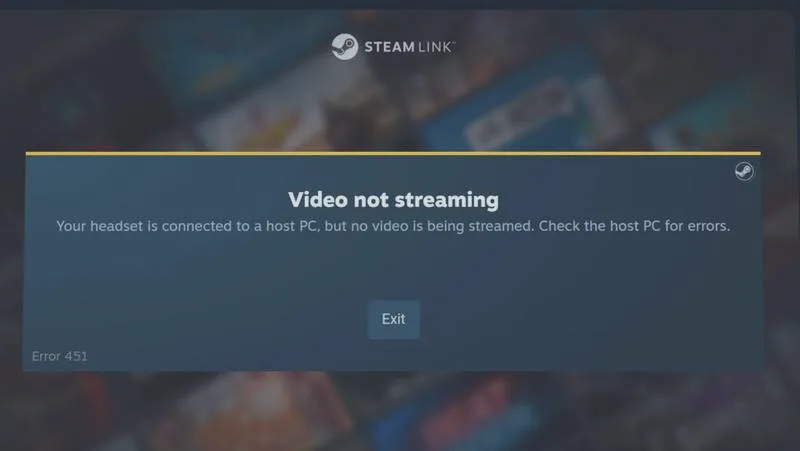
W poniższej liście znajdziesz typowe problemy związane z połączeniem kontrolera Xbox z komputerem oraz ich szczegółowe rozwiązania. Dzięki tej wiedzy łatwiej rozwiążesz ewentualne trudności, co pozwoli Ci cieszyć się bezproblemową zabawą w gry.
- Problemy z łącznością bezprzewodową – W przypadku problemów z połączeniem kontrolera przez Bluetooth, najpierw upewnij się, że Twój komputer obsługuje tę technologię. Koniecznie sprawdź, czy moduł Bluetooth jest aktywowany oraz czy nie ma przeszkód, takich jak ściany, które mogą ograniczać zasięg od kontrolera. Gdy napotkasz trudności z parowaniem, spróbuj usunąć kontroler z listy urządzeń Bluetooth w Ustawieniach i sparować go ponownie. Możesz także zresetować Bluetooth w systemie Windows, co często pomaga w rozwiązaniu problemów z widocznością padów.
- Brak odpowiednich sterowników – Jeśli kontroler nie działa w grach, warto upewnić się, że wszystkie niezbędne sterowniki zainstalowano poprawnie. Jeżeli kontroler nie był wcześniej podłączany do komputera, wykonaj to przewodowo używając kabla USB-C, co wymusi automatyczną instalację sterowników. Alternatywnie, odwiedź Microsoft Store, by zainstalować aplikację Xbox Accessories, która pozwoli na zaktualizowanie firmware kontrolera.
- Problemy z kompatybilnością gier – Większość nowoczesnych tytułów na PC obsługuje kontrolery Xbox. Niemniej jednak, w przypadku starszych gier może wystąpić konieczność użycia specjalnych emulacji, takich jak x360ce, aby kontroler był poprawnie rozpoznawany. Zanim rozpoczniesz grę, upewnij się, że w ustawieniach gry masz włączoną obsługę kontrolera.
- Problemy z zasilaniem i ładowaniem – Kontroler Xbox Series X|S można zasilać przez USB-C, co eliminuje potrzebę korzystania z baterii. Upewnij się, że używasz kabla z transferem danych, aby zasilanie funkcjonowało poprawnie. Zestaw Play & Charge również umożliwia ładowanie akumulatora podczas grania, jednak pamiętaj, że zwykłe baterie AA nie ładują się podczas korzystania z kontrolera.
- Reset kontrolera – Gdy Twój kontroler nie reaguje lub napotyka inne problemy, spróbuj go zresetować. Przytrzymaj przycisk Xbox przez około 10 sekund, co wyłączy kontroler, a następnie włącz go ponownie. To proste działanie często naprawia drobne usterki, przywracając pełną funkcjonalność urządzenia.