
Podłączenie konsoli Xbox do telewizora jest proste, jeśli wiesz, od czego zacząć. W tym artykule krok po kroku pokażę, jak połączyć urządzenia, wybrać właściwe wejście i sprawdzić, czy wszystko działa prawidłowo. Skoro już tu trafiłeś to sprawdź, jak bezpiecznie pobierać gry na każde urządzenie. Podpowiem też, co zrobić w razie problemów z obrazem lub dźwiękiem.
- Połącz port HDMI OUT konsoli z wejściem HDMI telewizora.
- Włącz urządzenia i wybierz właściwe źródło HDMI pilotem.
- Ustaw rozdzielczość, HDR i odświeżanie obsługiwane przez ekran.
- Przy braku obrazu sprawdź wejście, kabel i inne porty HDMI.
- Podłącz Xbox bezpośrednio do telewizora, aby wykluczyć problemy z dodatkowymi urządzeniami.
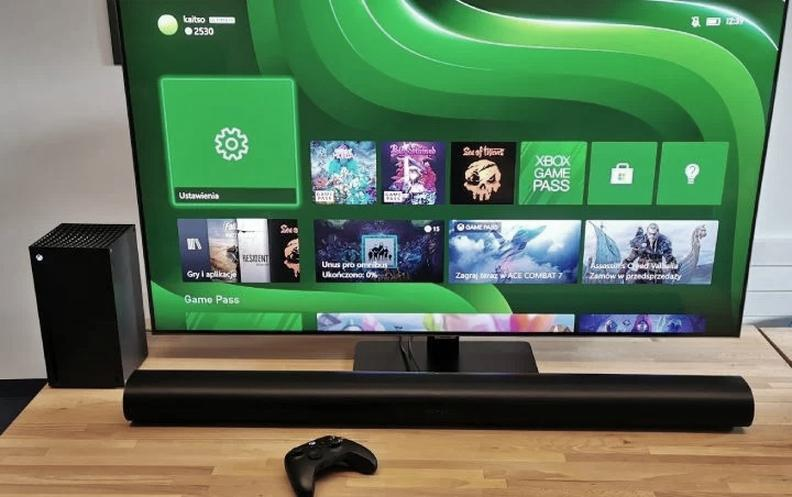
Podłączenie Xboxa do telewizora zajmuje kilka minut. Wyłącz oba urządzenia, podłącz kabel do portu HDMI OUT z tyłu konsoli, a drugi koniec włóż do wolnego wejścia telewizora, np. HDMI 1 lub HDMI 2.
Następnie włącz telewizor i wybierz pilotem użyte wejście HDMI, po czym uruchom konsolę. Xbox One działa ze sprawnym kablem HDMI High Speed. Xbox Series X|S obsługuje też rozdzielczość 4K i odświeżanie do 120 Hz, jeśli pozwalają na to telewizor i kabel.
Przywróć obraz i wykorzystaj możliwości ekranu oraz dźwięku
Jeśli ekran jest czarny, dociśnij kabel w obu portach, sprawdź wybrane wejście i obejrzyj przewód pod kątem uszkodzeń. Możesz też użyć innego gniazda HDMI lub kabla. Często wystarczy ponownie wybrać źródło sygnału — bez zmiany ustawień konsoli.
Gdy obraz się pojawi, przejdź w ustawieniach Xboxa do opcji telewizora i wyświetlania. Skoro już zahaczyliśmy o ten temat to Sprawdź różnice między OLED i QLED. Ustaw rozdzielczość zgodną z ekranem, np. 1080p dla telewizora Full HD lub 2160p dla modelu 4K, a następnie włącz obsługiwane funkcje, takie jak HDR czy 120 Hz. Jeśli podłączasz amplituner lub soundbar, HDMI może przesyłać dźwięk przez ARC lub eARC, o ile oba urządzenia i użyte porty obsługują te standardy.
Jak podłączyć konsolę Xbox do telewizora
Podłącz konsolę przez HDMI, wybierz odpowiednie wejście w telewizorze, a następnie sprawdź obraz i dźwięk.
- Podłącz kabel HDMI. Włóż jeden koniec do portu HDMI OUT w konsoli, a drugi do wejścia w telewizorze. Zapamiętaj jego oznaczenie, na przykład HDMI 1.
- Podłącz zasilanie i włącz urządzenia. Użyj przewodu dołączonego do konsoli. Najpierw włącz telewizor, a potem Xbox.
- Wybierz wejście HDMI. Naciśnij na pilocie przycisk „Źródło” lub „Input”, po czym wskaż wejście, do którego podłączono konsolę.
- Sprawdź ustawienia obrazu. Jeśli ekran pozostaje czarny, upewnij się, że kabel dobrze łączy urządzenia i wybrano właściwe wejście. Gdy rozdzielczość jest nieprawidłowa, zmień ustawienia ekranu w konsoli.
Wybór odpowiedniego wejścia w telewizorze
Wybierz wejście odpowiednie dla urządzenia, z którego chcesz korzystać. Konsolę, dekoder, laptop i odtwarzacz Blu-ray podłączysz najczęściej przez HDMI — jednym przewodem prześlesz obraz i dźwięk. Telewizor zwykle ma od 2 do 4 portów HDMI; ich numery, np. HDMI 1 lub HDMI 2, wskazują, gdzie podłączono sprzęt.
Do konsoli wybierz port obsługujący funkcje potrzebne do grania. HDMI 2.1 może przesyłać obraz 4K przy 120 Hz, jeśli zgodne są z nim telewizor i konsola. Soundbar podłącz do portu HDMI z oznaczeniem ARC lub eARC, aby przesyłać dźwięk jednym przewodem. Następnie naciśnij na pilocie „Źródło” lub „Input” i wskaż właściwe wejście HDMI.
Jeden port wyświetli 4K/120 Hz, drugi może ograniczyć obraz
Starsze urządzenia mogą wymagać wejścia AV, komponentowego lub VGA, których często brakuje w nowszych telewizorach. USB służy zazwyczaj do odtwarzania plików i podłączania akcesoriów, a nie do przesyłania obrazu z laptopa. Sprawdź oznaczenia portów i instrukcję telewizora: jedno HDMI może obsługiwać 4K/120 Hz, a inne ograniczać obraz do 4K/60 Hz.
Jeśli nie widzisz obrazu, sprawdź połączenie przewodu, wybrane wejście i to, czy urządzenie jest włączone. Upewnij się też, że kabel obsługuje wymaganą rozdzielczość i częstotliwość odświeżania. Gdy podłączasz kilka urządzeń, podpisz przewody albo zapamiętaj numery portów, aby łatwiej przełączać źródła.
Wskazówka: jeśli Xbox nie wyświetla obrazu w 4K przy 120 Hz, sprawdź nie tylko kabel, lecz także oznaczenie konkretnego portu HDMI — w niektórych telewizorach tę funkcję obsługuje tylko jedno wejście.
Konfiguracja obrazu i dźwięku na konsoli Xbox
Dopasuj obraz i dźwięk na konsoli Xbox do telewizora, zestawu audio i własnych preferencji.
- Rozdzielczość i odświeżanie: W ustawieniach ekranu wybierz wartości obsługiwane przez telewizor, np. 4K i 120 Hz, jeśli urządzenie je obsługuje.
- HDR i tryb gry: Włącz HDR, aby uzyskać szerszy zakres kolorów i lepszy kontrast. Następnie aktywuj tryb gry w telewizorze, by ograniczyć opóźnienia sterowania.
- Kalibracja obrazu: Użyj narzędzia kalibracji Xbox, aby dopasować jasność, kontrast i obszar wyświetlania do ekranu.
- Format dźwięku: Wybierz stereo, Dolby Digital lub Dolby Atmos, zależnie od możliwości telewizora, słuchawek albo zestawu kina domowego.
- Test ustawień: Po zmianach uruchom grę lub materiał wideo. Sprawdź, czy obraz pozostaje czytelny, a dźwięk odtwarza się prawidłowo.
Rozwiązywanie problemów z połączeniem Xboxa z telewizorem
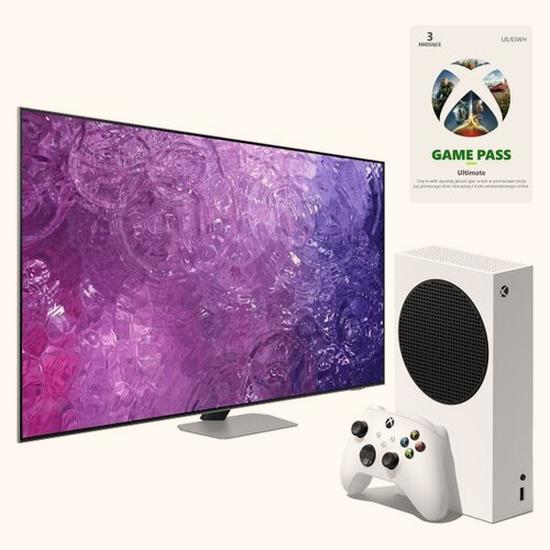
Jeśli Xbox nie wyświetla obrazu, najpierw sprawdź, czy konsola jest włączona, a telewizor ustawiony na właściwe wejście HDMI, np. HDMI 1 lub HDMI 2. Dociśnij przewód po obu stronach i przetestuj inne gniazdo. Jeśli masz zapasowy kabel, podmień go — uszkodzony przewód może powodować brak obrazu.
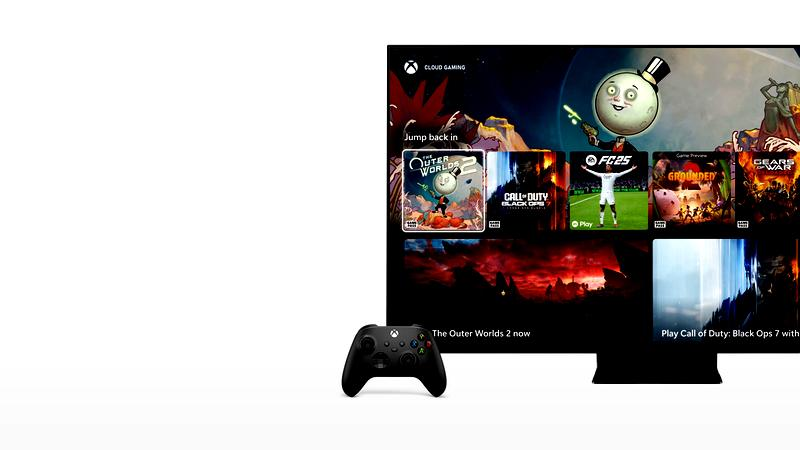
Przyczyną bywają też niezgodne ustawienia rozdzielczości lub częstotliwości odświeżania. Odłącz konsolę od zasilania na około 30 sekund, uruchom ją ponownie i wybierz rozdzielczość obsługiwaną przez telewizor, np. 1080p lub 4K. Jeśli problem zaczął się po zmianie telewizora albo konfiguracji, tymczasowo wyłącz HDR, VRR i 120 Hz.
Czarny ekran? Jeden kabel może szybko wskazać winowajcę
Jeśli ekran nadal jest czarny, podłącz Xboxa bezpośrednio do telewizora, omijając amplituner, soundbar lub przełącznik HDMI. Te urządzenia mogą zakłócać sygnał, zwłaszcza przy 4K i 120 Hz. Sprawdź też, czy telewizor obsługuje standard HDMI wymagany przez ustawienia konsoli.
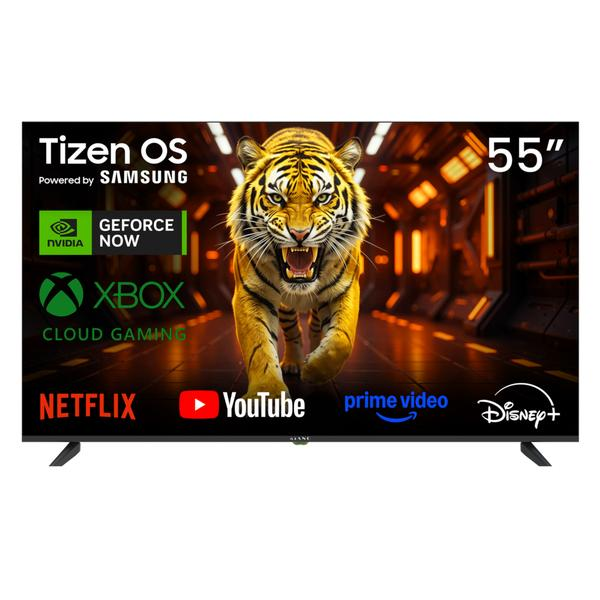
Gdy obraz pojawia się i znika, sprawdź, czy wtyczki są dobrze osadzone, a przewód nie jest zagięty ani uszkodzony. Uruchom ponownie telewizor: odłącz go od gniazdka na około minutę, a potem podłącz ponownie. Jeśli problem występuje na kilku ekranach i z różnymi kablami, prawdopodobnie uszkodził się port HDMI w konsoli. Jak już tu trafiłeś, sprawdź, jaka karta graficzna dorównuje PS5. Skontaktuj się wtedy z pomocą techniczną Xbox lub serwisem — nie rozkręcaj urządzenia samodzielnie.
Wskazówka: przy testowaniu kabla HDMI podłączaj go bezpośrednio do telewizora i zmieniaj tylko jeden element naraz — dzięki temu łatwiej ustalisz, czy winny jest przewód, port czy dodatkowe urządzenie.