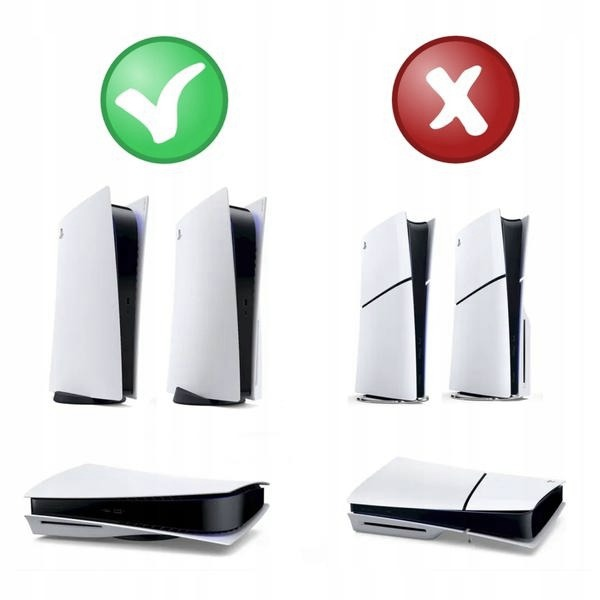
Jednym z najczęstszych problemów, z którymi zmagają się posiadacze konsoli Xbox One, pozostaje przegrzewanie się urządzenia. Takie sytuacje zdarzają się szczególnie w trakcie długich sesji gamingowych, gdy konsola działa z pełną mocą. Dlatego warto skoncentrować się na poprawie wentylacji tej konsoli, co pomoże uniknąć nieprzyjemnych niespodzianek, takich jak nagłe wyłączanie się sprzętu. Jak już schodzimy na ten temat to sprawdź, jak waga PS5 wpływa na komfort gry. Pierwszym krokiem w tej kwestii powinno być zapewnienie odpowiedniej przestrzeni wokół konsoli – zaleca się pozostawić przynajmniej 10-15 cm wolnej przestrzeni z każdej strony. Dzięki temu poprawimy przepływ powietrza, co ułatwi chłodzenie kluczowych podzespołów.
- Sprawdź poziom naładowania baterii kontrolera Xbox One.
- Resetuj kontroler, przytrzymując przycisk synchronizacji na kontrolerze i konsoli.
- Upewnij się, że w otoczeniu nie ma urządzeń mogących zakłócać sygnał.
- Aktualizuj oprogramowanie kontrolera za pomocą konsoli.
- Sprawdź działanie kontrolera na innej konsoli, by wykluczyć problemy ze sprzętem.
Nie można zapominać o regularnym czyszczeniu otworów wentylacyjnych, ponieważ kurz i brud gromadzące się na powierzchni konsoli mogą znacząco obniżyć jej wydajność oraz skuteczność chłodzenia. Używając sprężonego powietrza lub delikatnej szczotki, z łatwością usuniemy zanieczyszczenia, które blokują dostęp powietrza do wnętrza konsoli. Dobrą praktyką pozostaje także unikanie umieszczania konsoli w pobliżu źródeł ciepła, takich jak kaloryfery oraz unikanie bezpośredniego nasłonecznienia, co również wpływa na temperaturę sprzętu.
Jak skuteczne strategie wentylacyjne mogą uratować Twoją grę przed przegrzewaniem
Jeśli masz taką możliwość, rozważ umieszczenie konsoli w specjalnym stojaku, który zapewni dodatkową wentylację. Na rynku dostępne są modele z wbudowanymi wentylatorami, co dodatkowo wspiera chłodzenie urządzenia. Podobne zagadnienia opisaliśmy pod tym linkiem. Ponadto, warto być świadomym, że niektóre gry obciążają konsolę w sposób zwiększający ryzyko przegrzewania. Regularne monitorowanie czasu grania pozwoli lepiej kontrolować temperaturę sprzętu i zapobiegać problemom.
Na koniec pamiętaj o regularnych aktualizacjach oprogramowania, które nie tylko poprawiają wydajność konsoli, ale również wpływają na zarządzanie temperaturą. Gdy poziom odczuwalnej temperatury wzrasta, a wentylacja nie przynosi oczekiwanych rezultatów, rozważ profesjonalne czyszczenie wnętrza sprzętu z wymianą pasty termoprzewodzącej. W przypadku uporczywych problemów z przegrzewaniem, zgłoszenie się do serwisu może okazać się najlepszą opcją, aby uniknąć kosztownych napraw w przyszłości. Jeżeli masz czas i chęci to odwiedź artykuł, aby dowiedzieć się, jak łatwo uzyskać zwrot pieniędzy na Steam. Zastosowanie tych kilku prostych rad może znacząco poprawić komfort korzystania z konsoli i przedłużyć jej żywotność.
Jak przywrócić połączenie pada Xbox One i go zresetować?
W poniższej liście przedstawiam szczegółowy opis kroków, które pozwolą Ci zresetować pada Xbox One oraz przywrócić jego połączenie z konsolą. To sprawi, że Twoje doświadczenia z grą będą znacznie płynniejsze i bardziej satysfakcjonujące.
- Sprawdź poziom naładowania baterii – Upewnij się, że kontroler dysponuje wystarczającym poziomem energii. W przypadku korzystania z akumulatorów, rozważ wymianę ich na nowe lub naładuj kontroler za pomocą kabla USB, co jest prostym rozwiązaniem.
- Resetowanie kontrolera – Aby zresetować urządzenie, przytrzymaj przez kilka sekund przycisk synchronizacji z symbolem Xbox, który znajduje się na górze kontrolera. Następnie powtórz ten krok na konsoli. Dzięki temu oba urządzenia powinny nawzajem się rozpoznać i ponownie nawiązać połączenie, co ułatwi dalszą zabawę.
- Usunięcie zakłóceń – Upewnij się, że w otoczeniu nie znajdują się inne urządzenia elektroniczne, które mogłyby powodować zakłócenia sygnału. Staraj się także trzymać kontroler w bliskiej odległości od konsoli, co przyczyni się do stabilności połączenia oraz zmniejszy ryzyko problemów z łącznością.
- Aktualizacja oprogramowania kontrolera – Zaloguj się na konsolę i sprawdź dostępność aktualizacji oprogramowania dla kontrolera. Wybierz opcję aktualizacji, aby zainstalować najnowsze poprawki, co może znacząco poprawić stabilność połączenia oraz jakość działania kontrolera.
- Sprawdzenie działania na innej konsoli – Jeśli po wykonaniu powyższych kroków kontroler nadal nie działa, spróbuj połączyć go z innym urządzeniem Xbox. Takie działanie pomoże wykluczyć możliwe problemy ze sprzętem. Jeżeli kontroler działa na innej konsoli, problem najprawdopodobniej leży w pierwszym urządzeniu.
Co zrobić, gdy kontroler Xbox nie łączy się z konsolą?
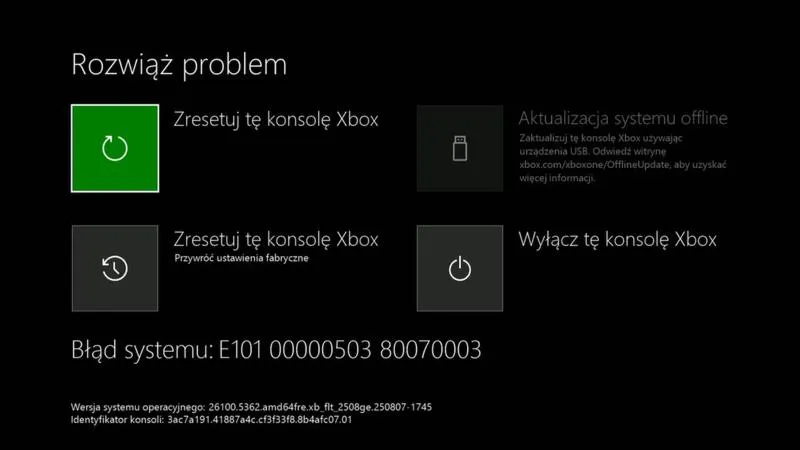
Gdy mój kontroler Xbox nie łączy się z konsolą, zawsze towarzyszy mi ta sama niepewność. Zastanawiam się, czy problem leży po stronie kontrolera, czy być może konsola ma jakieś trudności. Zazwyczaj na początku sprawdzam stan baterii, ponieważ rozładowana bateria często blokuje połączenie. Jeśli cię to ciekawi, sprawdź, jak łatwo połączyć Steam z Xbox i ciesz się grą. Dobrze jest mieć pod ręką dodatkowe baterie lub akumulator, ponieważ bez nich granie staje się niemożliwe. Jeżeli wymiana akumulatora nie przynosi efektu, warto zbadać inne czynniki, takie jak zakłócenia sygnału bezprzewodowego.
Zakłócenia sygnału mogą okazać się irytującym problemem. Często inne urządzenia, takie jak sieci Wi-Fi, telewizory czy nawet mikrofale, wprowadzają zakłócenia. Zawsze upewniam się, że kontroler znajduje się blisko konsoli, a wokół brak zbędnych urządzeń. Czasami wystarczy po prostu zresetować połączenie, przytrzymując przycisk synchronizacji zarówno na kontrolerze, jak i na konsoli. Na koniec sprawdzam dostępność aktualizacji oprogramowania, które mogą poprawić stabilność połączenia.
Dlaczego twój kontroler może być zepsuty i jak przywrócić radość z grania
Jeśli po dokładnym sprawdzeniu wszystkiego problem nadal występuje, pora sięgnąć po dodatkową pomoc. Często przyczyną mogą być problemy sprzętowe, takie jak drift gałki analogowej lub uszkodzone triggery. W takich okolicznościach niestety najczęściej nie będę w stanie samodzielnie naprawić kontrolera. Warto wtedy rozważyć oddanie go do serwisu specjalizującego się w naprawie takich urządzeń. Dobrze również przetestować kontroler na innej konsoli – jeżeli działa, będę miał pewność, że problem leży w moim Xboxie.
Na końcu, jeżeli wszystkie moje wysiłki nie przynoszą rezultatów, czuję, że skorzystanie z usług profesjonalnego serwisu stanie się koniecznością. Warto zwrócić uwagę, że serwis może zdiagnozować problem bezpłatnie, a jeśli zechcę, otrzymam także wycenę naprawy. Poświęcając chwilę, będę mógł uniknąć dalszych frustracji oraz przywrócić konsolę i kontroler do pełnej sprawności, co w efekcie pozwoli mi wrócić do grania bez przeszkód. Jak już śledzisz takie zagadnienia to sprawdź, jakie mobilne gry idealnie współpracują z kontrolerem.
Ciekawostką jest, że kontrolery Xbox One mają unikalną funkcję, która pozwala im łączyć się z kilkoma urządzeniami jednocześnie. Dzięki temu możesz na przykład korzystać z jednej kontrolera do grania na konsoli oraz na PC, co znacząco zwiększa jego wszechstronność. Warto jednak pamiętać, że przy próbie połączenia z nowym urządzeniem, może być konieczne najpierw zresetowanie połączenia z poprzednim.
Jak zapewnić stabilne połączenie z siecią na Xbox One?
W tym tekście omówimy kluczowe metody, które pozwolą Ci zapewnić stabilne połączenie z siecią na konsoli Xbox One. Przedstawiamy kilka praktycznych wskazówek, które pomogą poprawić jakość Twojego grania online, dzięki czemu będziesz mógł cieszyć się lepszym doświadczeniem podczas rozgrywki.
- Sprawdzenie i poprawa sygnału Wi-Fi: Wiele problemów z połączeniem wynika głównie z zakłóceń sygnału. Upewnij się, że Twoja konsola znajduje się w bliskiej odległości od routera, a dodatkowo unikaj zasłaniania jej przez inne urządzenia, takie jak telewizory czy meble. Ponadto warto zrezygnować z umieszczania routera w piwnicach lub w innych miejscach, które ograniczają zasięg sygnału. Jeśli sygnał Wi-Fi nadal będą słaby, rozważ zainstalowanie repeatera lub wzmacniacza sygnału, co pozwoli na poprawę zasięgu.
- Użycie połączenia kablowego: W sytuacji, gdy napotykasz problemy z opóźnieniami lub niestabilnym połączeniem, warto rozważyć podłączenie konsoli do routera za pomocą kabla Ethernet. Połączenie kablowe przynosi wiele korzyści, ponieważ zwiększa stabilność oraz zmniejsza opóźnienia, co jest niezwykle istotne w przypadku grania online. Staraj się wybrać jak najkrótszą trasę kabla, aby zminimalizować potencjalne zakłócenia.
- Monitorowanie obciążenia sieci: Kiedy zbyt wiele urządzeń korzysta jednocześnie z tej samej sieci, mogą wystąpić opóźnienia podczas rozgrywki. Dlatego ważne jest, aby sprawdzić, ile urządzeń aktualnie jest podłączonych do Twojego Wi-Fi. Ograniczaj ich użycie, zwłaszcza w trakcie gier. Jeśli inni członkowie rodziny korzystają z intensywnych aplikacji, takich jak streaming wideo, Twoje połączenie z grami może ulec pogorszeniu.
- Eksperymentowanie z ustawieniami routera: Ustawienia routera również odgrywają kluczową rolę w jakości połączenia. Warto spróbować zmienić kanał Wi-Fi, aby uniknąć zakłóceń z sieci sąsiadujących. Możesz także zaktualizować oprogramowanie routera, co przyczyni się do poprawy jego wydajności oraz stabilności. Dobrą praktyką będzie również skonfigurowanie QoS (Quality of Service), co umożliwi priorytetowe traktowanie danych przesyłanych z konsoli Xbox w porównaniu do innych urządzeń znajdujących się w sieci.
Kiedy warto zaniechać samodzielnych napraw Xboxa i zgłosić się do serwisu?
Czasami zdarza się, że nasz Xbox nie działa tak, jakbyśmy chcieli. Niezależnie od czy to przegrzewanie się konsoli, problemy z kontrolerem, czy kwestie związane z połączeniem sieciowym, istnieją sytuacje, w których proste techniki naprawcze w domu mogą okazać się niewystarczające. Na przykład, jeśli zauważysz, że konsola ciągle przegrzewa się pomimo czyszczenia wentylacji oraz zapewnienia wystarczającej przestrzeni wokół niej, może to sugerować, że problem jest bardziej skomplikowany. Jako zapalony gracz, przyznam, że to frustrujące, gdy spodziewasz się rozrywki, a sprzęt sprawia kłopoty. W tym kontekście warto wiedzieć, kiedy lepiej zrezygnować z samodzielnych prób naprawy i skontaktować się ze specjalistami.
Jednym z najbardziej niepokojących sygnałów, które powinny zaniepokoić każdego gracza, jest powtarzające się przegrzewanie konsoli. Objawia się to nie tylko przez nieprzyjemne komunikaty o zbyt wysokiej temperaturze, ale także nagłym wyłączaniem się urządzenia. Jeśli po zastosowaniu podstawowych metod, takich jak czyszczenie otworów wentylacyjnych oraz zmiana lokalizacji sprzętu, problem nie ustępuje, to znak, że najlepiej udać się do serwisu. Problemy z napędem optycznym także powinny budzić naszą czujność. Jeśli konsola nie reaguje na płyty, a próby czyszczenia napędu nie przynoszą efektów, profesjonalna pomoc stanie się niezbędna.
Nie ryzykuj zniszczenia sprzętu: Dlaczego profesjonalna naprawa Xboxa to najlepszy wybór?
Nie można przecenić znaczenia profesjonalnej diagnozy, zwłaszcza w przypadku uszkodzeń mechanicznych. Jeśli zdarzyło Ci się upuścić konsolę lub zauważyłeś pęknięcia w obudowie, samodzielne naprawy w domu mogą okazać się złym pomysłem. Na przykład, uszkodzenia portów HDMI czy gniazd USB wymagają interwencji wyspecjalizowanego serwisu, ponieważ ich naprawa w warunkach domowych może prowadzić do dodatkowych komplikacji. Dodatkowo, jeżeli Twoje urządzenie wydaje głośne, niepokojące dźwięki, warto sięgnąć po pomoc fachowców, którzy potrafią zidentyfikować problem i zaproponować stosowne rozwiązanie.
Wreszcie, nie zapominajmy o problemach z oprogramowaniem. Czasami błędy wydają się banalne, ale jeśli aktualizacje nie przynoszą poprawy, może to oznaczać problemy z systemem operacyjnym. W takiej sytuacji skorzystanie z pomocy specjalistów pozwoli Ci uniknąć frustracji oraz szybko przywrócić konsolę do pełnej sprawności. W serwisie otrzymasz również gwarancję na wykonane usługi, co zapewnia dodatkowe poczucie bezpieczeństwa.
Ciekawostką jest, że wiele osób nie zdaje sobie sprawy, że usiłując naprawić konsolę samodzielnie, mogą unieważnić gwarancję, jeśli urządzenie jest wciąż objęte wsparciem producenta. Z tego względu zawsze warto sprawdzić warunki gwarancji przed podjęciem jakichkolwiek działań.
Źródła:
- https://csepoland.eu/pl-blog/najczestsze-problemy-z-xbox-series-x-s-i-jak-je-rozwiazac-praktyczny-poradnik-cse