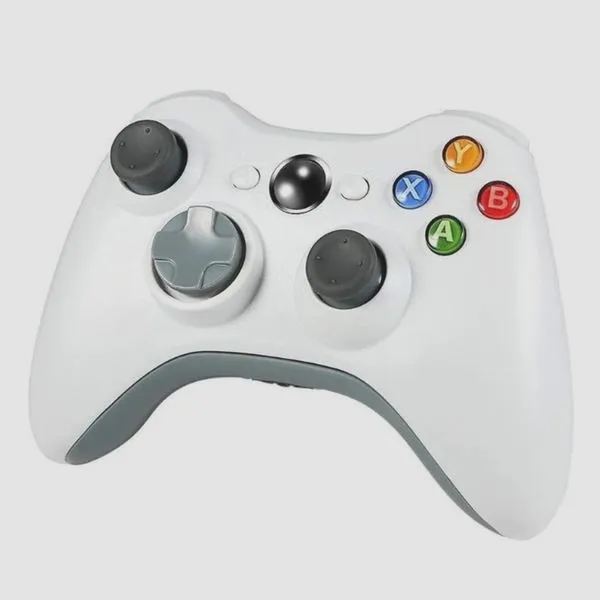
Używanie pada Xbox 360 do gier na PC oferuje wiele zalet, które zwiększają wygodę oraz jakość rozgrywki. A jak już mówimy o tym to odkryj, jak łatwo ożywić stare gry na nowym PC. Przede wszystkim ergonomiczny kształt kontrolera sprawia, że granie staje się znacznie przyjemniejsze, szczególnie podczas długich sesji. Na pewno odczujesz różnicę w komforcie w porównaniu do tradycyjnej klawiatury i myszy. Kontroler doskonale leży w dłoni, a jego przyciski pozostają łatwo dostępne, co umożliwia szybkie i precyzyjne reagowanie w dynamicznych grach akcji, takich jak FIFA czy Mortal Kombat 11.
Oprogramowanie Xbox 360 działa w systemach Windows
Inną ważną zaletą korzystania z pada Xbox 360 na PC jest doskonała kompatybilność z systemami operacyjnymi Windows. Dzięki automatycznej instalacji sterowników przez Windows 10 i Windows 11, nie musisz obawiać się skomplikowanych konfiguracji. Po prostu podłącz urządzenie przez USB lub użyj odpowiedniego adaptera, a system szybko wykryje pad i zacznie go obsługiwać. Ta funkcjonalność z pewnością ułatwia szybkie zmiany sprzętu, co pozwala skupić się na samej grze.
Wsparcie dla wielu gier i platform
Pad Xbox 360 świetnie współpracuje z wieloma popularnymi tytułami na takich platformach jak Steam, Epic Games Store czy Xbox Game Pass. Dostępny jest ogromny wybór gier, które możesz grać bezpośrednio za pomocą kontrolera. Wystarczy spojrzeć na listę tytułów, od Sekiro począwszy, aż po Dragon Ball Z: Kakarot, a sam przekonasz się, jak przyjemnie gra się z padem. To rozwiązanie pozwala graczom w pełni cieszyć się różnorodnością dostępnych gier, a sam kontroler staje się uniwersalnym narzędziem do rozgrywki w różnych gatunkach.
W świecie gier, komfort i wygoda znacząco wpływają na doświadczenia gracza. Kontroler takie jak Xbox 360 sprawia, że każda sesja staje się przyjemniejsza i bardziej satysfakcjonująca.
Podsumowując, korzystanie z pada Xbox 360 do gier na PC wiąże się nie tylko z wygodą, ale także z wydajnością. Przewodowe połączenie z komputerem gwarantuje minimalne opóźnienia, co ma kluczowe znaczenie w grach wymagających precyzyjnych ruchów. Jeśli natomiast preferujesz bezprzewodowe rozwiązania, adapter umożliwia swobodne korzystanie z pada z większej odległości. Bez względu na wybór metody, Xbox 360 z pewnością wzbogaci Twoje doświadczenia gamingowe.
Jak podłączyć kontroler Xbox 360 do komputera — szczegółowe instrukcje
W poniższej liście przedstawiamy etapy podłączania kontrolera Xbox 360 do komputera, zarówno w wersji przewodowej, jak i bezprzewodowej. Przy omawianiu poszczególnych kroków skupiamy się na szczegółach, które pomogą uniknąć najczęstszych problemów podczas konfiguracji. Dzięki zapewnieniu sobie stabilnego połączenia z kontrolerem z pewnością poprawisz komfort grania.
- Podłączenie przewodowe kontrolera Xbox 360 przez USB
- Na początek wybierz kabel USB micro-USB, który obsługuje transfer danych, a nie tylko ładowanie.
- Następnie podłącz jeden koniec kabla do kontrolera, a drugi do wolnego portu USB w komputerze, przy czym preferowane są porty USB 2.0 lub 3.0, co zapewni lepszą wydajność.
- Obserwuj, czy system Windows automatycznie instaluje sterowniki, ponieważ zwykle trwa to kilka sekund. Na kontrolerze powinna zaświecić się zielona kontrolka, co oznacza, że kontroler jest gotowy do użycia.
- W przypadku problemów z wykryciem kontrolera, spróbuj podłączyć go do innego portu USB lub zaktualizuj system Windows do najnowszej wersji.
- Podłączenie bezprzewodowego kontrolera Xbox 360 przez adapter
- Rozpocznij od zakupu dedykowanego adaptera Xbox Wireless Adapter dla systemu Windows, jeśli jeszcze go nie masz.
- Podłącz adapter do portu USB w komputerze i odczekaj, aż Windows zainstaluje wymagane sterowniki, co zazwyczaj trwa tylko kilka sekund.
- Zdejmij zieloną etykietę z odbiornika bezprzewodowego i włącz kontroler, przytrzymując przycisk Przewodnika.
- Następnie naciśnij przycisk łączenia na adapterze oraz przycisk parowania na kontrolerze, który znajduje się obok portu USB. Przytrzymaj go przez kilka sekund, aż diody na obu urządzeniach zaczną migać.
- Kiedy jedna z kontrolek na kontrolerze zaświeci się na stałe, oznacza to, że połączenie nawiązał, a kontroler jest gotowy do użycia. Warto przetestować jego działanie w wybranej grze.
| Zaleta | Opis |
|---|---|
| Ergonomiczny kształt kontrolera | Zapewnia wygodę podczas długich sesji, a jego przyciski są łatwo dostępne. |
| Doskonała kompatybilność z systemami Windows | Automatyczna instalacja sterowników przez Windows 10 i 11 ułatwia podłączenie. |
| Wsparcie dla wielu gier i platform | Świetna współpraca z popularnymi tytułami na Steam, Epic Games Store i Xbox Game Pass. |
| Wydajność połączenia | Przewodowe połączenie gwarantuje minimalne opóźnienia, istotne w grach wymagających precyzji. |
| Bezprzewodowe rozwiązanie | Adapter umożliwia korzystanie z pada z większej odległości. |
Krok po kroku: Podłączenie kontrolera Xbox 360 przez USB
Podłączenie kontrolera Xbox 360 do komputera za pomocą kabla USB stanowi prosty i skuteczny sposób na zwiększenie komfortu grania. Od lat osobiście korzystam z tego kontrolera, a jego ergonomia oraz prostota zawsze budziły moje uznanie. By rozpocząć, wystarczy podłączyć pad do wolnego portu USB w komputerze. W takim przypadku Windows automatycznie zainstaluje odpowiednie sterowniki, a proces ten zazwyczaj trwa zaledwie kilka sekund. Dzięki temu szybko możemy przystąpić do rozgrywki, unikając zbędnych przestojów.
Gdy już podłączymy pad, istotne staje się upewnienie, że kontroler działa prawidłowo. Możemy to zrobić, uruchamiając grę, która obsługuje kontrolery Xbox. W większości przypadków, jeżeli wszystko przebiegło zgodnie z planem, przycisk Xbox powinien świecić stałym światłem, sygnalizując, że jest gotowy do użycia. Warto jednak zwrócić uwagę, że w sytuacji, gdy wystąpią problemy z wykryciem kontrolera, najlepiej spróbować innego portu USB lub upewnić się, że system operacyjny posiada najnowsze aktualizacje.
Wygodne metody podłączenia kontrolera Xbox 360 do PC
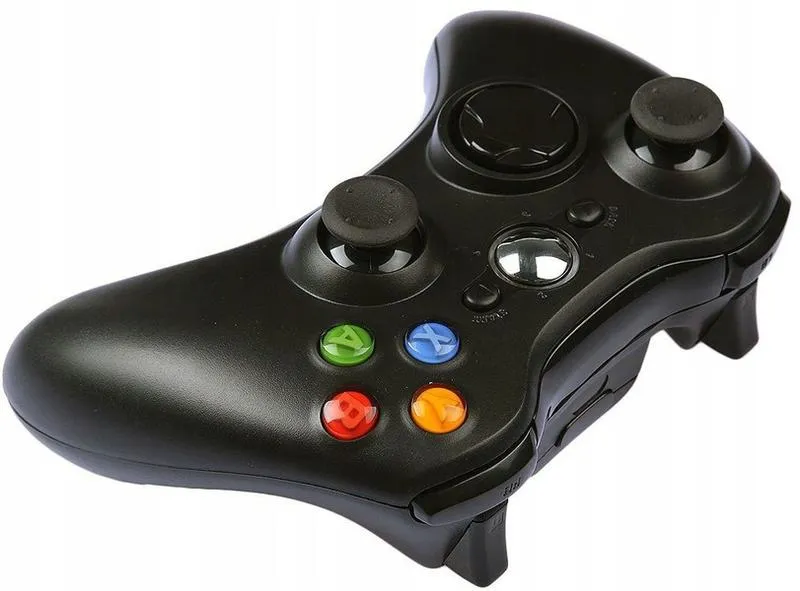
Oprócz połączenia przewodowego, możemy także skorzystać z bezprzewodowego podłączenia kontrolera Xbox 360. W takim przypadku jednak konieczny będzie zakup dedykowanego odbiornika bezprzewodowego. Po podłączeniu odbiornika do portu USB wystarczy włączyć zarówno odbiornik, jak i pad, a następnie przytrzymać przycisk parowania na obu urządzeniach, aż diody LED zaczną migać. To połączenie sprawi, że gra będzie jeszcze bardziej komfortowa, oferując dodatkową swobodę ruchów. Całkiem niedawno pisaliśmy o tym w tym wpisie.
Nie zapominaj, że choć połączenie bezprzewodowe gwarantuje dużą wygodę, jego jakość w dużej mierze zależy od adaptera oraz odległości od komputera. Osobiście preferuję połączenia przewodowe, ponieważ zapewniają one stabilność i brak opóźnień, co jest szczególnie istotne w grach wymagających precyzyjnego sterowania. Niezależnie od wybranej metody, kontroler Xbox 360 z pewnością dostarczy nam wielu godzin znakomitej zabawy na komputerze!
Poniżej przedstawiam kilka kluczowych informacji dotyczących podłączenia kontrolera Xbox 360:
- Możliwość podłączenia za pomocą kabla USB.
- Bezprzewodowe połączenie z użyciem dedykowanego odbiornika.
- Wymóg instalacji sterowników przez system Windows.
- Potrzeba parowania urządzeń w przypadku połączenia bezprzewodowego.
Czy wiesz, że kontroler Xbox 360 może być używany nie tylko do gier, ale także jako urządzenie do sterowania innymi aplikacjami na komputerze, takimi jak programy do edycji wideo czy multimedia? Dzięki temu możesz zwiększyć swoją produktywność i wygodę pracy!
Jak skonfigurować bezprzewodowe połączenie pada Xbox 360 z komputerem?
Skonfigurowanie bezprzewodowego połączenia pada Xbox 360 z komputerem nie powinno sprawić większych trudności, nawet jeśli nie czujesz się ekspertem technicznym. Na początek zaopatrz się w dedykowany adapter, znany jako odbiornik bezprzewodowy Xbox. Ten ważny element umożliwia komunikację pomiędzy kontrolerem a komputerem. Kiedy już zakupu dokonasz, wystarczy, że podłączysz odbiornik do portu USB w swoim PC. Windows zazwyczaj automatycznie instaluje potrzebne sterowniki, co oznacza, że w zaledwie kilka minut będziesz gotowy do działania.
Następnie czas na włączenie pada Xbox 360. Po prostu naciśnij środkowy przycisk Przewodnika, aby uruchomić kontroler. W tym samym momencie na adapterze pojawi się przycisk łączenia. Naciśnij go, a dioda zacznie migać na zielono – to znak, że odbiornik gotowy jest do sparowania. Po chwili wystarczy, że ponownie naciśniesz przycisk parowania na kontrolerze, co także uruchomi miganie diod. Kiedy jedna z kontrolek wokół przycisku Przewodnika zacznie świecić, możesz mieć pewność, że połączenie nawiązałeś i jesteś gotowy do grania.
Upewnij się, że masz odpowiednie sterowniki
Zanim zanurzysz się w graniu, warto upewnić się, że wszystkie sterowniki są aktualne. Czasami, nawet gdy wszystko wydaje się działać poprawnie, problemy mogą wynikać z przestarzałych lub brakujących sterowników. Jeśli pad nie funkcjonuje w grach, spróbuj otworzyć „Xbox Accessories” z Microsoft Store, aby sprawdzić, czy kontroler wymaga aktualizacji firmware. Pamiętaj również, aby przejrzeć ustawienia w swoim launcherze gier, co pozwoli na włączenie obsługi kontrolera i może znacznie ułatwić jego rozpoznawanie przez różne tytuły.
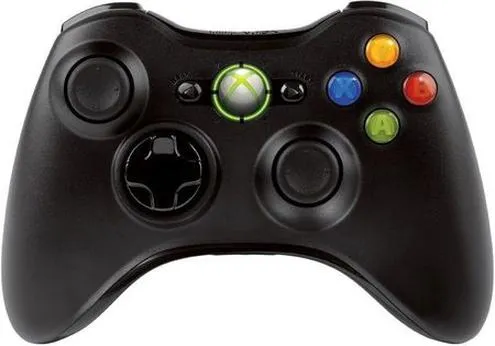
Podsumowując, połączenie pada Xbox 360 z komputerem to prosta sprawa, która znacznie wzbogaca twoje doświadczenia gamingowe. Dzięki bezprzewodowemu połączeniu możesz grać w swoje ulubione tytuły w komfortowy sposób, bez plątaniny kabli. Kto wie, może odkryjesz nowe ulubione gry na PC, które idealnie współpracują z tym wygodnym kontrolerem? Czas wziąć sprawy w swoje ręce i zacząć grać tak, jak naprawdę lubisz!
Porównanie metod podłączenia pada Xbox do PC: przewodowy vs bezprzewodowy
Podłączanie pada Xbox do PC to proces, który znacząco wpływa na nasze doznania podczas grania. Zastanawiając się, która metoda prezentuje się lepiej — przewodowe czy bezprzewodowe połączenie, osobiście wybieram wersję przewodową. Przewodowy kontroler umożliwia błyskawiczne podłączenie poprzez kabel USB, a wspomniana kontrola nad opóźnieniem oraz stabilnością w rozgrywce wydaje się nieoceniona, szczególnie w intensywnych bitwach w grach takich jak "Call of Duty" czy "FIFA". Co więcej, nie muszę martwić się o stan baterii — wystarczy podłączyć i grać.
Jeśli zdecydujesz się na przewodowe połączenie, wystarczy użyć przewodu micro-USB lub USB-C, w zależności od modelu kontrolera. System Windows 10 automatycznie zainstaluje niezbędne sterowniki, co sprawi, że podłączenie stanie się szybkie i bezproblemowe. W niektórych przypadkach wystarczy kilka sekund, aby pad był gotowy do użytku, co niezmiernie ułatwia życie. Cenię tę prostotę, zwłaszcza gdy mam ochotę na szybką sesję grania po pracy.
Bezprzewodowe połączenie zapewnia większą swobodę
Natomiast bezprzewodowy pad oferuje niespotykaną wolność ruchu, co stanowi ogromny atut, zwłaszcza podczas grania na dużym ekranie telewizora. Można osiągnąć bezprzewodowe połączenie za pomocą Bluetooth lub dedykowanego adaptera Xbox Wireless. Drugie rozwiązanie, które kosztuje około 100-150 zł, charakteryzuje się większą stabilnością, ponieważ umożliwia podłączenie wielu kontrolerów jednocześnie oraz dysponuje zasięgiem do 30 metrów. Jeśli szukasz podobnych treści, poznaj prosty sposób na połączenie kontrolera PS3 z PC. Taki zasięg pozwala na grę z wygodnej kanapy, a nie jedynie przy biurku.
Poniżej przedstawiam kilka różnic między przewodowym a bezprzewodowym połączeniem pada Xbox:
- Przewodowe połączenie zapewnia stabilność i niskie opóźnienia.
- Bezprzewodowe połączenie oferuje większą swobodę ruchu.
- Przewodowy kontroler nie wymaga ładowania baterii.
- Bezprzewodowy adapter umożliwia podłączenie wielu kontrolerów.
- Bezprzewodowe połączenie pozwala na grę zdalnie, do 30 metrów.
Podsumowując, możemy stwierdzić, że zarówno przewodowe, jak i bezprzewodowe połączenie pada Xbox do PC ma swoje mocne strony. Wybór odpowiedniej metody powinien zależeć od stylu grania. Gdy stawiasz na stabilność i niskie opóźnienia, wtedy przewodowe połączenie wydaje się najlepszym rozwiązaniem. Z drugiej strony, jeżeli pragniesz cieszyć się wolnością ruchów w wygodnej pozycji, wtedy bezprzewodowy pad będzie strzałem w dziesiątkę. Obie metody sprawdzają się w grach, ale preferencje gracza odgrywają kluczową rolę w podjęciu tej decyzji. Skoro zahaczamy o ten temat to odkryj, dlaczego rozdzielczość QHD to idealny wybór dla graczy.