
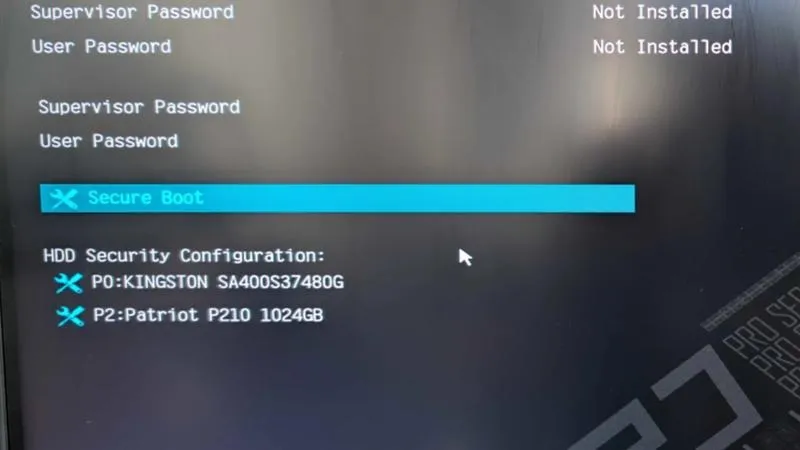
Secure Boot to funkcjonalność, która ma na celu zapewnienie, że komputer uruchamia jedynie zaufane oprogramowanie. Mechanizm ten opiera się na weryfikacji podpisów cyfrowych w firmware UEFI, co pozwala uruchamiać tylko te systemy operacyjne oraz programy, które zostały podpisane odpowiednim kluczem. W kontekście bezpieczeństwa jest to szczególnie istotne, ponieważ eliminacja ryzyka zainfekowania systemu szkodliwym oprogramowaniem na etapie rozruchu staje się priorytetem. Dla wielu użytkowników Linuxa Secure Boot stanowi kontrowersyjny temat, ponieważ wiele osób odrzuca narzucanie przez producentów sprzętu, zwłaszcza Microsoft, określonych standardów, które mogą ograniczać naszą wolność w korzystaniu z systemu.
- Secure Boot zapewnia uruchamianie tylko zaufanego oprogramowania poprzez weryfikację podpisów cyfrowych.
- Dla użytkowników Linuxa, Security Boot może budzić kontrowersje, ale istnieje możliwość jego prawidłowej konfiguracji.
- Użytkownicy mogą generować własne klucze kryptograficzne do podpisywania aplikacji, co zwiększa kontrolę nad bezpieczeństwem systemu.
- Włączenie Secure Boot wymaga kroków takich jak wykonanie kopii zapasowej kluczy, usunięcie wbudowanych kluczy oraz dodawanie własnych kluczy do firmware UEFI.
- Należy przetestować konfigurację Secure Boot, analizując logi systemowe, by upewnić się, że wszystkie składniki działają poprawnie.
- Nieprawidłowe klucze mogą prowadzić do problemów z uruchamianiem, co podkreśla znaczenie dokładnej konfiguracji i zarządzania kluczami.
- Przygotowanie systemu Windows do współpracy z Secure Boot obejmuje aktualizacje oraz odpowiednie ustawienia BIOS/UEFI.
- Włączenie Secure Boot w BIOS/UEFI znacząco zwiększa bezpieczeństwo systemu operacyjnego, ale może wprowadzać komplikacje przy uruchamianiu.
- Niektóre dystrybucje Linuxa oferują automatyzację dodawania kluczy, co upraszcza proces konfiguracji Secure Boot.
- Inwestycja w czas na prawidłowa konfigurację Secure Boot przynosi znaczne korzyści w postaci zwiększonego bezpieczeństwa systemu.
Pomimo tego, że Secure Boot może budzić obawy, w przypadku systemów opartych na Linuxie nie jest on przeszkodą nie do pokonania. Mechanizm ten wykorzystuje oprogramowanie o nazwie shim, które pełni rolę bootloadera pierwszego poziomu. Dzięki możliwości generowania własnych kluczy kryptograficznych użytkownicy mogą podpisywać binarki, co pozwala im uruchamiać tylko te aplikacje, które uznają za zaufane. Warto jednak pamiętać, że aby móc w pełni korzystać z tych możliwości, konieczna jest pewna wiedza na temat konfiguracji i zarządzania kluczami, co dla wielu osób może stanowić spore wyzwanie. Dla tych, którzy zdecydują się podjąć trud, Secure Boot staje się narzędziem, które znacznie zwiększa bezpieczeństwo systemu.
W jaki sposób Secure Boot wpływa na zarządzanie kluczami i bezpieczeństwo systemu Linux
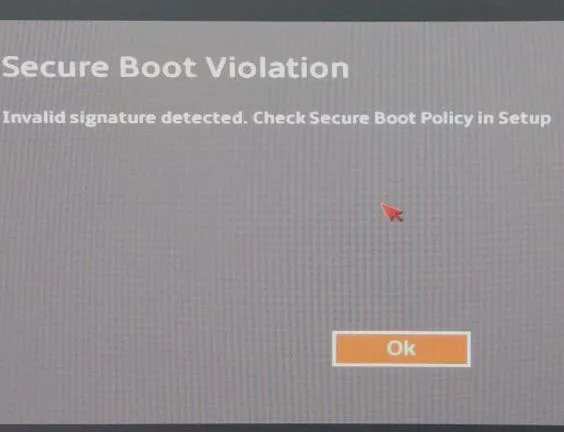
Warto zwrócić uwagę na to, że podczas procesu uruchamiania firmware EFI/UEFI weryfikuje klucze zapisane w systemie. Użytkownicy systemu Linux zyskują możliwość zamiany wbudowanych kluczy, często podpisanych przez Microsoft, na własnoręcznie wygenerowane. Dzięki mechanizmowi MOK (Machine Owner Key) użytkownicy mogą dodawać swoje klucze do zaufanej bazy, co wspiera ekscytujący aspekt wolności oprogramowania. Proces ten, mimo że początkowo wydaje się skomplikowany, oferuje pełną kontrolę nad tym, jakie oprogramowanie może uruchamiać się na konkretnym sprzęcie, co jest niezwykle istotne dla osób dbających o bezpieczeństwo.
Kiedy przyjrzymy się dystrybucjom Linuksa, zauważymy, że każda z nich, która pragnie wspierać Secure Boot, musi podjąć działania związane z podpisywaniem własnych binarek, takich jak kernel czy bootloader. Na przykład w przypadku Debiana, użytkownik musi podjąć konkretne kroki w celu wymiany kluczy, co może znacząco zwiększyć bezpieczeństwo systemu. Konfiguracja certyfikatów w zmiennych PK, KEK, db oraz dbx odgrywa kluczową rolę w działaniu Secure Boot. Choć możliwość odeprzeć ryzyko ataków na poziomie rozruchu przynosi ogromną satysfakcję, nie można zapominać, że wymaga to od użytkownika aktywnego zaangażowania w proces zarządzania zabezpieczeniami systemu.
Secure boot w UEFI: włączenie i unikanie błędów przy starcie
W poniższej liście znajdziesz szczegółowe instrukcje dotyczące włączania Secure Boot w UEFI oraz rozwiązywania potencjalnych problemów, które mogą się pojawić podczas uruchamiania systemu operacyjnego. Każdy z kroków dokładnie przedstawia kluczowe czynności, dzięki którym skonfigurujesz ten mechanizm zabezpieczeń prawidłowo.
-
Backup wbudowanych kluczy
Na początku warto wykonać kopię zapasową istniejących kluczy w firmware EFI/UEFI, zanim przystąpisz do jakichkolwiek zmian. Użyj narzędzia
efi-readvar, aby zapisać zawartość zmiennych PK, KEK, db oraz dbx w formacie, który umożliwi ich późniejsze przywrócenie:# mkdir -p /etc/kernel_key/efikeys.orig/ # chmod 700 /etc/kernel_key/efikeys.orig/ # cd /etc/kernel_key/efikeys.orig/ # efi-readvar -v PK -o old_PK.esl # efi-readvar -v KEK -o old_KEK.esl # efi-readvar -v db -o old_db.esl # efi-readvar -v dbx -o old_dbx.esl -
Usunięcie wbudowanych kluczy
Aby usunąć wbudowane klucze, uruchom komputer w trybie ustawień (Setup Mode) korzystając z opcji „Reset to Setup Mode” w konfiguracji UEFI. Pamiętaj, że może być wymagana znajomość hasła nadzorczego, które ustawiłeś wcześniej w ustawieniach zabezpieczeń. Po wyczyszczeniu kluczy, sprawdź, czy zmienne PK, KEK, db oraz dbx rzeczywiście zostały usunięte, używając polecenia
efi-readvar:# efi-readvar -
Tworzenie i dodawanie nowych kluczy
Wykorzystaj narzędzie
openssl, aby wygenerować nowe klucze. Upewnij się, że klucze mają standardowy rozmiar 2048 bitów. Przykładowe polecenia do ich utworzenia przedstawiają się następująco:# openssl req -new -x509 -newkey rsa:2048 -subj "/CN=twoje_imie_key/" -keyout PK.key -out PK.crt -days 3650 -nodes -sha256 # openssl req -new -x509 -newkey rsa:2048 -subj "/CN=twoje_imie_exchange_key/" -keyout KEK.key -out KEK.crt -days 3650 -nodes -sha256 # openssl req -new -x509 -newkey rsa:2048 -subj "/CN=twoje_imie_kernel_key/" -keyout db.key -out db.crt -days 3650 -nodes -sha256 -
Podpisywanie plików kluczy
Aby dodać przygotowane klucze do zmiennych w firmware EFI/UEFI, musisz je podpisać. W tym celu użyj poleceń
cert-to-efi-sig-listorazsign-efi-sig-list, aby stworzyć i podpisać listy sygnatur:# cert-to-efi-sig-list -g "$(uuidgen)" PK.crt PK.esl # sign-efi-sig-list -k PK.key -c PK.crt PK PK.esl PK.auth -
Wgrywanie nowych kluczy do firmware
Teraz zaktualizuj zmienne w UEFI, aby dodać swoje nowe klucze, używając narzędzia
efi-updatevar. To kluczowy krok, który umożliwia zapisanie nowych kluczy:# efi-updatevar -f PK.auth PK # efi-updatevar -f KEK.auth KEK # efi-updatevar -f db.auth db -
Włączenie Secure Boot
Po wgraniu nowych kluczy przejdź do ustawień firmware EFI/UEFI i włącz Secure Boot, znajdując tę opcję w sekcji dotyczącej ustawienia bezpieczeństwa. Pamiętaj, aby zapisać zmiany i zrestartować komputer, co pozwoli na pełne zastosowanie nowej konfiguracji.
-
Testowanie Secure Boot
Ostatnim krokiem jest testowanie Secure Boot. Po jego włączeniu uruchom system i sprawdź, czy wszystkie składniki działają poprawnie. Możesz to zrobić, analizując logi systemowe, wykorzystując polecenie
journalctl:# journalctl -b | grep -i secureboot
Procedura dodawania własnych kluczy do firmware EFI/UEFI
W poniższej liście znajdziesz kluczowe kroki związane z dodawaniem własnych kluczy do firmware EFI/UEFI, a każdy z tych etapów ma istotne znaczenie dla poprawnej konfiguracji Secure Boot. Taka konfiguracja znacząco zwiększa bezpieczeństwo systemu operacyjnego. W dalszej części przedstawiamy szczegóły dotyczące każdego z tych kluczowych etapów w tym procesie.
- Backup istniejących kluczy: Zanim dokonasz jakichkolwiek zmian, zdecydowanie warto wykonać backup obecnych kluczy znajdujących się w zmiennych PK, KEK, db i dbx. Wykorzystanie narzędzia efi-readvar umożliwia takie zabezpieczenie się na wypadek ewentualnych problemów podczas dalszych operacji. Pamiętaj, aby zapisany backup miał format, który pozwoli na późniejsze jego przywrócenie, czyli taki, który sprzęt potrafi odczytać.
- Generowanie nowych kluczy: Klucze niezbędne do Secure Boot można generować z pomocą narzędzi, takich jak OpenSSL. Warto pamiętać o dostosowaniu rozmiaru kluczy do wymagań systemowych, przy czym preferowane są klucze RSA o rozmiarze 2048 bitów. Możliwe jest także przygotowanie różnych plików, na przykład .crt i .key, które będą niezbędne do podpisywania plików wykonywalnych.
- Usuwanie domyślnych kluczy: Aktywacja trybu ustawień (Setup Mode) w firmware EFI/UEFI otwiera możliwość usunięcia istniejących domyślnych kluczy, w tym kluczy Microsoftu oraz producentów sprzętu. Po takim czyszczeniu można wprowadzić nowe klucze, co pozwala na pełną kontrolę nad tym, jakie oprogramowanie może zaistnieć na naszym komputerze.
- Wgrywanie własnych kluczy: Proces wprowadzania nowych kluczy do zmiennych PK, KEK i db można zrealizować na różne sposoby. W tym celu dobrze jest skorzystać z narzędzi takich jak efi-updatevar lub KeyTool. Dzięki temu użytkownik zyskuje możliwość zarządzania kluczami, co zapewnia mu elastyczność oraz kontrolę nad procesem uruchamiania systemu.
- Testowanie konfiguracji Secure Boot: Po zakończeniu wszelkich zmian zaleca się przetestowanie skonfigurowanego systemu. Ważne, aby użytkownik sprawdził, czy system działa z włączonym Secure Boot i czy tylko aplikacje, które on podpisał, mogą zostać uruchomione. Weryfikacja logów systemowych oraz korzystanie z narzędzi weryfikacyjnych, takich jak sbverify, może znacząco pomóc w potwierdzeniu poprawności ustawień.
Zarządzanie błędami podczas uruchamiania systemu z włączonym secure boot
Włączenie Secure Boot w urządzeniach z firmware EFI/UEFI to krok, który znacząco zwiększa bezpieczeństwo systemu. Niemniej jednak, może również wprowadzić różnorodne komplikacje przy uruchamianiu systemów operacyjnych, takich jak Linux. Osobiście doświadczyłem tego na swoim laptopie, gdy podczas prób uruchomienia Debiana w trybie Secure Boot napotkałem liczne błędy weryfikacji. Okazało się, że wszystkie binarki muszą mieć odpowiednie podpisy, a ich brak prowadzi do przerwania procesu uruchamiania. Dlatego kluczowe jest zrozumienie, jakie błędy się pojawiają i jak je skutecznie naprawić, aby w pełni korzystać z możliwości, jakie oferuje Secure Boot.
Mechanizm Secure Boot wymaga odpowiednich kluczy
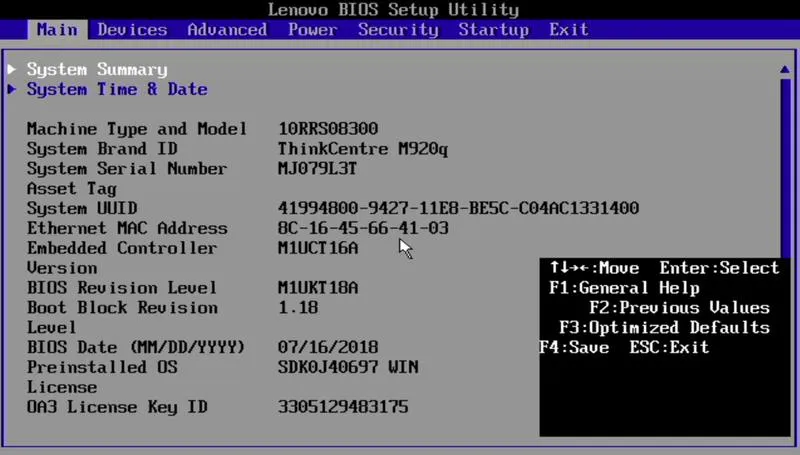
Jedną z podstawowych zasad Secure Boot jest konieczność, aby wszystkie pliki wykonywalne były podpisane zaufanym kluczem. W przypadku systemów Linux, w tym Debiana, często następują problemy z weryfikacją binarnych plików, jeżeli nie są one odpowiednio przygotowane. Klucze odgrywają tutaj kluczową rolę, ponieważ muszą być uwzględnione w bazach danych PK, KEK oraz db we firmware EFI/UEFI. Dla mojego urządzenia, niewłaściwe klucze prowadziły do zatrzymania uruchamiania, co skutkowało frustracją oraz koniecznością przeszukiwania dokumentacji w celu zrozumienia, jak skonfigurować Secure Boot, aby wszystko działało w harmonii.
Ważność audytu błędów startupu w Secure Boot
Pojawiające się błędy podczas uruchamiania systemu z włączonym Secure Boot stanowią istotny sygnał, że coś poszło nie tak. W moim przypadku musiałem stworzyć własne klucze, które następnie wykorzystałem do podpisania binarek. Narzędzia takie jak mokutil, pozwalające zarządzać kluczami użytkownika, okazały się niezwykle pomocne przy dodawaniu i aktualizowaniu tych kluczy. Praca z tymi narzędziami dotyczyła nie tylko kluczy, ale także dbałości o bezpieczeństwo — brak odpowiednich weryfikacji mógł prowadzić do uruchomienia złośliwego oprogramowania.
Doświadczenie związane z zarządzaniem błędami podczas uruchamiania systemu z włączonym Secure Boot nauczyło mnie, jak ważne są odpowiednie przygotowania oraz bieżące monitorowanie stanu kluczy i wewnętrznych logów. Dzięki tej nauce zyskałem praktyczną wiedzę oraz umiejętności rozwiązywania problemów, które pojawiały się na każdym etapie tego procesu. Obecnie, z lepszym zrozumieniem mechanizmów Secure Boot, zupełnie inaczej podchodzę do tematu i jego wpływu na bezpieczeństwo systemu operacyjnego.
Ciekawostką jest, że niektóre dystrybucje Linuksa, takie jak Fedora czy Ubuntu, oferują opcję certyfikacji kluczy, co umożliwia ich automatyczne dodawanie do bazy danych UEFI, eliminując potrzebę ręcznego zarządzania kluczami przez użytkownika, co znacząco upraszcza proces uruchamiania w trybie Secure Boot.
Jak przygotować system na współpracę z secure boot w kontekście Windows
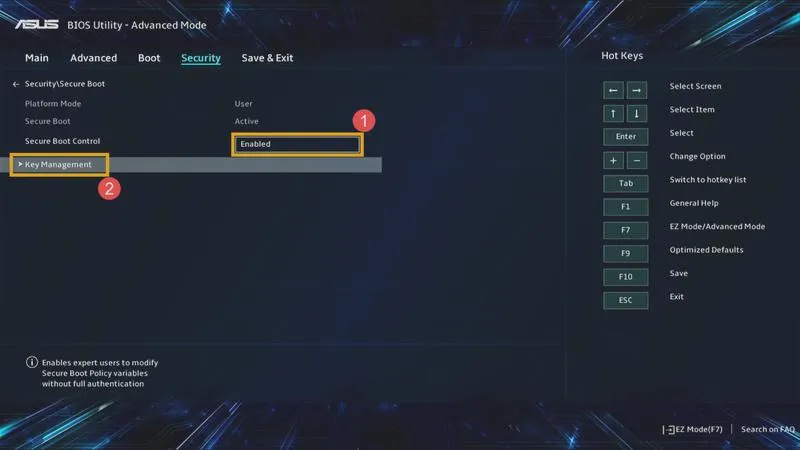
Przygotowanie systemu Windows do współpracy z mechanizmem Secure Boot wydaje się złożone, ale może być całkiem proste. Na początek upewniam się, że mój system operacyjny zaktualizowany jest do najnowszej wersji. W szczególności, dla Windows 10 i 11, kluczowe stają się aktualizacje zabezpieczeń, które wpływają na poprawną obsługę Secure Boot. Warto również pamiętać, że nie każdy komputer obsługuje tę funkcję. Dlatego sprawdzam specyfikację swojego sprzętu oraz wersję BIOS/UEFI. Korzystając z instrukcji producenta, mogę upewnić się, że włączony mam tryb UEFI, a nie tradycyjny BIOS.
Aktywacja Secure Boot w BIOS/UEFI
Po potwierdzeniu gotowości systemu operacyjnego przystępuję do aktywacji Secure Boot w ustawieniach BIOS/UEFI. W tym celu uruchamiam komputer i przechodzę do menu konfiguracyjnego, które zazwyczaj otwieram za pomocą klawiszy F2, DEL lub ESC. Następnie odnajduję sekcję poświęconą Secure Boot i aktywuję tę funkcję. Ważne staje się również sprawdzenie, czy w zmiennych PK, KEK oraz db znajdują się odpowiednie certyfikaty. Te certyfikaty są kluczowe dla funkcjonowania Secure Boot; bez nich system nie uruchomi się. Gdy podczas uruchamiania występują jakiekolwiek problemy, mogę wrócić do tych ustawień i dezaktywować Secure Boot, jednak zazwyczaj nie jest to konieczne.
Tworzenie kluczy i ich dodawanie
Jeśli mój komputer obsługuje Secure Boot, a ja chcę mieć większą kontrolę nad uruchamianymi programami, rozważam dodanie własnych kluczy. Jeżeli zgłębiasz tę tematykę, odkryj najlepsze platformy do zakupu kluczy do gier. Aby to zrobić, potrzebuję narzędzi, takich jak KeyTool i efitools, które dostępne są w dystrybucjach, takich jak Debian. Klucze tworzę za pomocą OpenSSL, a następnie dodaję je do zmiennych w BIOS/UEFI. Mimo dodatkowego wysiłku, uzyskuję znacznie większe bezpieczeństwo oraz możliwość uruchamiania jedynie zaufanego oprogramowania, co zwiększa odporność systemu na ataki i złośliwe oprogramowanie.
Podsumowując, prawidłowe przygotowanie systemu Windows do współpracy z Secure Boot nie ogranicza się tylko do wymagań sprzętowych. Dbałość o aktualizacje oraz odpowiednie ustawienia BIOS/UEFI również odgrywa kluczową rolę. Warto zainwestować czas w to przedsięwzięcie, ponieważ uzyskany poziom bezpieczeństwa efektywnie chroni mój system przed potencjalnymi zagrożeniami. Mimo że proces ten wymaga pewnej wiedzy technicznej, jego efektywność z pewnością stanowi cenną korzyść.
| Krok | Opis |
|---|---|
| 1 | Upewnij się, że system operacyjny jest zaktualizowany do najnowszej wersji (Windows 10/11). |
| 2 | Sprawdź specyfikację sprzętu i wersję BIOS/UEFI, aby upewnić się, że obsługuje Secure Boot. |
| 3 | Włącz tryb UEFI w BIOS/UEFI zamiast tradycyjnego BIOS. |
| 4 | Uruchom komputer i przejdź do menu konfiguracyjnego (klawisze F2, DEL lub ESC). |
| 5 | Aktywuj funkcję Secure Boot w sekcji poświęconej Secure Boot w BIOS/UEFI. |
| 6 | Sprawdź zmienne PK, KEK oraz db pod kątem odpowiednich certyfikatów. |
| 7 | W razie problemów z uruchamianiem, rozważ dezaktywację Secure Boot, ale zwykle nie jest to konieczne. |
| 8 | Rozważ dodanie własnych kluczy, używając narzędzi takich jak KeyTool i efitools. |
| 9 | Twórz klucze za pomocą OpenSSL i dodawaj je do zmiennych w BIOS/UEFI. |
| 10 | Zainwestuj czas w przygotowanie systemu, aby zwiększyć poziom bezpieczeństwa. |
Źródła:
- https://morfikov.github.io/post/jak-dodac-wlasne-klucze-dla-secure-boot-do-firmware-efi-uefi-pod-linux/
- https://pl.easeus.com/manage-partitions/enable-secure-boot-for-fortnite.html
Najczęściej zadawane pytania (FAQ)
Co to jest Secure Boot i na czym polega jego działanie?Secure Boot to funkcjonalność, która zapewnia, że komputer uruchamia jedynie zaufane oprogramowanie, weryfikując podpisy cyfrowe w firmware UEFI, co pozwala na uruchamianie tylko tych systemów operacyjnych oraz programów, które są podpisane odpowiednim kluczem.
Jak użytkownicy systemów Linux mogą zabezpieczyć swój system przy użyciu Secure Boot?Użytkownicy Linuxa mogą wykorzystać oprogramowanie o nazwie shim jako bootloader pierwszego poziomu oraz generować własne klucze kryptograficzne, co pozwala na podpisywanie binarek i uruchamianie tylko zaufanych aplikacji.
Jakie kroki należy wykonać, aby włączyć Secure Boot w UEFI?Aby włączyć Secure Boot, użytkownik powinien: wykonać backup wbudowanych kluczy, usunąć je, wygenerować nowe klucze, podpisać pliki kluczy, wgrać nowe klucze do firmware, włączyć Secure Boot w ustawieniach UEFI i przetestować konfigurację.
Jakie mogą wystąpić problemy podczas uruchamiania systemu z włączonym Secure Boot?Podczas uruchamiania systemu z włączonym Secure Boot mogą wystąpić błędy weryfikacji, jeśli pliki wykonywalne nie są odpowiednio podpisane. Tylko zaufane klucze muszą być uwzględnione w bazach danych PK, KEK oraz db we firmware EFI/UEFI, co jest kluczowe dla prawidłowego działania systemu.
Co powinno się zrobić, aby zarządzać błędami startupu przy włączonym Secure Boot?Aby zarządzać błędami startupu, użytkownik powinien analizować logi systemowe, korzystać z narzędzi do zarządzania kluczami, takich jak mokutil, oraz regularnie monitorować stan kluczy i weryfikować wymagane podpisy dla plików wykonywalnych.