
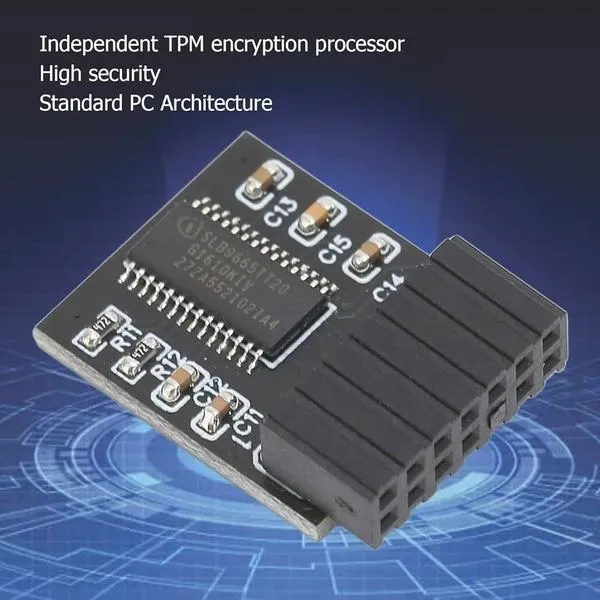
Jeśli chcesz cieszyć się najnowszymi funkcjami zabezpieczeń w systemie Windows 11, jednym z kluczowych działań będzie włączenie modułu TPM 2.0 w ustawieniach UEFI lub BIOS. Na początku koniecznie sprawdź, czy Twój komputer obsługuje TPM 2.0. W tym celu sięgnij do dokumentacji producenta lub skorzystaj z polecenia "tpm.msc" w menu Uruchom. Zakładając, że Twój sprzęt ma tę funkcję, możemy przejść do wyzwań!
Rozpocznij proces od ponownego uruchomienia komputera. W trakcie uruchamiania naciśnij odpowiedni klawisz, aby wejść do ustawień BIOS/UEFI. Zazwyczaj klawisz "Del", "F2" lub "Esc" będzie tym, który musisz wcisnąć – wszystko zależy od producenta. Po wejściu do menu, poszukaj sekcji zatytułowanej "Security" lub "Advanced". To tam znajdziesz ustawienia dotyczące TPM. Upewnij się, że aktywowałeś TPM. W niektórych przypadkach może być oznaczony jako "TPM Device" lub "Security Device Support".
Włączenie modułu TPM 2.0 kluczowe dla obrony przed zagrożeniami
Po aktywowaniu TPM 2.0, pamiętaj, aby zapisać zmiany i wyjść z ustawień, zazwyczaj klikając "Save and Exit". Twój komputer uruchomi się ponownie, a następnie będzie można sprawdzić, czy TPM funkcjonuje poprawnie. Wykonaj to, uruchamiając ponownie "tpm.msc". Jeżeli wszystko poszło zgodnie z planem, powinieneś zobaczyć status jako "TPM jest gotowy do użycia". Jak widzisz, to naprawdę proste, a jednocześnie niezwykle istotne dla bezpieczeństwa Twojego systemu.
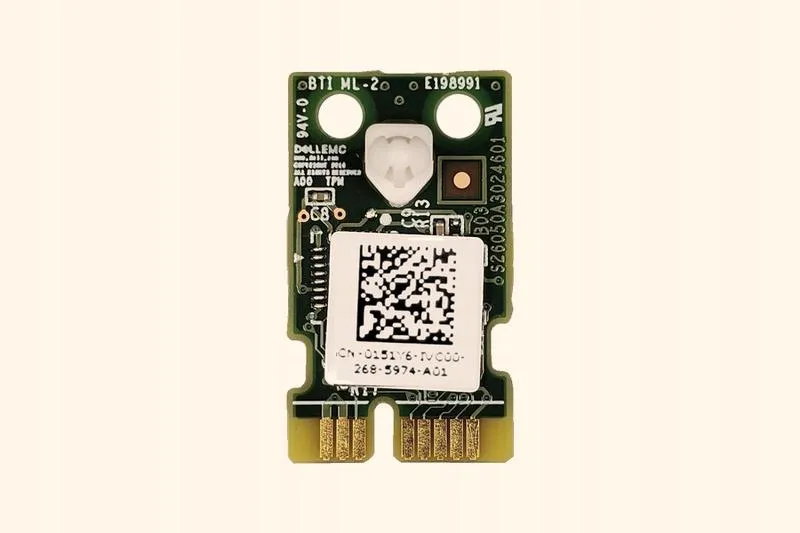
Dodatkowo warto zwrócić uwagę, że TPM 2.0 współpracuje z funkcją bezpiecznego rozruchu, co jeszcze bardziej zwiększa ochronę podczas startu systemu. To świetna inwestycja w bezpieczeństwo Twoich danych, szczególnie w dzisiejszych czasach, gdy złośliwe oprogramowanie stanowi powszechny problem. Jeśli masz chwilę to sprawdź, jak łatwo zmienić region na Steam i zabezpieczyć swoje konto. Jeśli napotkasz jakiekolwiek trudności, nie wahaj się sięgnąć po pomoc techniczną lub dokumentację swojego sprzętu. Aktywacja TPM to zaledwie pierwszy krok w kierunku lepszego zabezpieczenia Twojego komputera!
Jak uruchomić TPM 2.0 w BIOS i UEFI - krok po kroku
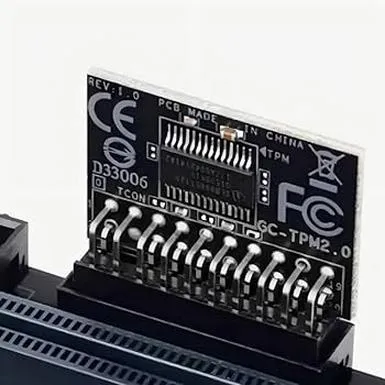
W poniższej liście znajdziesz szczegółowe kroki, które umożliwią aktywację TPM 2.0 w ustawieniach BIOS/UEFI Twojego komputera. Postępuj zgodnie z tymi instrukcjami, aby zapewnić prawidłowe włączenie funkcji zabezpieczeń, co jest szczególnie istotne przy instalacji systemu Windows 11.
-
Uruchom komputer i wejdź do BIOS/UEFI
Aby uzyskać dostęp do ustawień BIOS/UEFI, uruchom komputer. Następnie, natychmiast naciśnij odpowiedni klawisz na klawiaturze, którym zazwyczaj jest F2, DEL lub ESC, w zależności od producenta. Pamiętaj, aby wykonać tę czynność szybko, zanim system operacyjny zacznie się ładować.
-
Znajdź ustawienia TPM
Po wejściu do menu BIOS/UEFI skieruj się do zakładki dotyczącej bezpieczeństwa lub zaawansowanych ustawień. Wyszukaj opcje o nazwach TPM Configuration, Security Device Support lub podobnych. Uważaj przy tym, aby nie modyfikować innych ustawień, których nie jesteś pewien.
-
Włącz TPM 2.0
Po zlokalizowaniu ustawień TPM upewnij się, że opcja Enable TPM jest ustawiona na Enabled. W niektórych przypadkach przyjdzie Ci przestawić opcję z TPM 1.2 na TPM 2.0. Zastosuj zmiany, klikasz na Save & Exit lub wybierz odpowiednią opcję, której używa interfejs.
-
Włącz bezpieczny rozruch
Aby jeszcze bardziej zabezpieczyć swój system, rozważ włączenie opcji Secure Boot. W tym celu wróć do ustawień BIOS/UEFI i poszukaj opcji Secure Boot w zakładce dotyczącej rozruchu lub bezpieczeństwa, a następnie ustaw ją na Enabled. Dzięki temu tylko zaufane oprogramowanie będzie miało możliwość uruchomienia się podczas startu systemu.
-
Zapisz zmiany i uruchom ponownie komputer
Po dokonaniu wszystkich zmian wybierz opcję Save Changes and Exit. Komputer uruchomi się ponownie, a TPM 2.0 powinien teraz być aktywny. Możesz to zweryfikować w systemie Windows, przechodząc do Panel sterowania > System i zabezpieczenia > Info o systemie, gdzie znajdziesz status TPM.
Zalety włączenia bezpiecznego rozruchu i TPM w systemie Windows 11
W przedstawionej liście omówiono najważniejsze korzyści płynące z aktywacji funkcji bezpiecznego rozruchu oraz TPM (Trusted Platform Module) w systemie Windows 11. Warto zauważyć, że obie funkcje w znaczący sposób wpływają na bezpieczeństwo urządzenia, a także na integralność danych. Dlatego też istotne jest zrozumienie ich działania oraz korzyści, jakie wynikają z ich włączenia.
- Ochrona przed złośliwym oprogramowaniem: Funkcja bezpiecznego rozruchu działa jako zabezpieczenie, które uniemożliwia uruchomienie złośliwego oprogramowania w trakcie startu systemu. Tylko oprogramowanie, które jest zaufane oraz podpisane cyfrowo, może być uruchomione, co znacząco podnosi poziom zabezpieczeń komputera już na etapie włączania. Dzięki tej funkcji użytkownicy mogą mieć większą pewność, że zarówno system operacyjny, jak i kluczowe aplikacje są bezpieczne i nie zostały zmodyfikowane przez nieautoryzowane źródła.
- Integracja z TPM dla lepszego zabezpieczenia danych: Chip TPM, który oferuje funkcje kryptograficzne oraz zarządza kluczem szyfrującym, odgrywa kluczową rolę w ochronie danych. Kiedy połączy się tę funkcję z bezpiecznym rozruchem, można uzyskać dodatkowe warstwy ochrony, takie jak szyfrowanie danych na dysku. W ten sposób nawet w przypadku fizycznego dostępu do urządzenia, dane pozostaną chronione przed nieautoryzowanym dostępem, co zwiększa komfort użytkowania.
- Spełnienie wymogów systemowych Windows 11: Aby zainstalować system Windows 11, sprzęt musi spełniać konkretne wymagania, w tym włączenie interfejsu UEFI oraz TPM 2.0. Aktywacja tych funkcji umożliwia nie tylko instalację najnowszej wersji systemu, ale także zapewnia lepsze wsparcie techniczne oraz aktualizacje. Te aspekty okazują się niezwykle istotne dla bezpieczeństwa użytkowników, zwłaszcza w obliczu stale rosnącej liczby zagrożeń, co czyni je kluczowymi dla utrzymania bezpieczeństwa urządzeń.
Najczęstsze problemy przy aktywacji TPM 2.0 - jak je rozwiązać
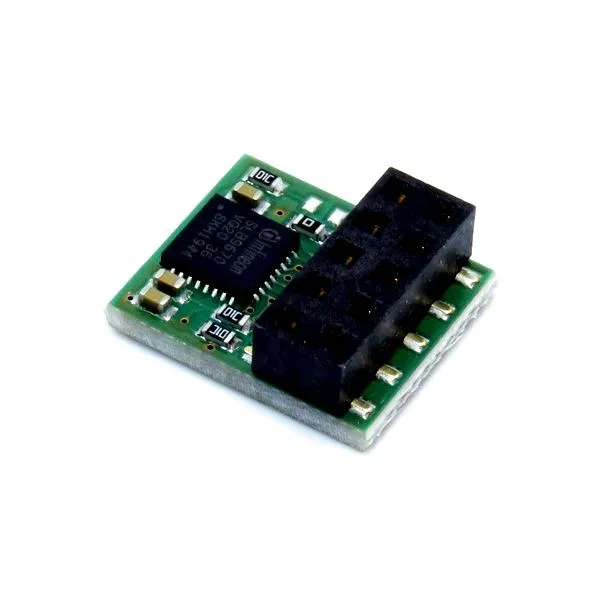
Aktywacja TPM 2.0 często stanowi spory problem, szczególnie przy pierwszym uruchomieniu nowego systemu operacyjnego, takiego jak Windows 11. Często napotykałem kłopoty związane z niewłaściwym ustawieniem w BIOSie, co uniemożliwiało włączenie tego zaawansowanego modułu. W moim przypadku konieczne okazało się przejście do opcji UEFI oraz weryfikacja, czy TPM zostało włączone. Zdarzało się również, że należało zmienić interfejs rozruchowy na UEFI, gdyż tryb Legacy mógł blokować tę funkcję. Co więcej, warto pamiętać, iż na niektórych płytach głównych TPM 2.0 domyślnie pozostaje wyłączone, co może być zaskoczeniem, ponieważ brak jest informacji na ten temat przy zakupie komputera.
Następny problem, z którym się zmierzyłem, dotyczył aktualizacji systemu. Często miałem odczucie, że starsze wersje Windowsa nie obsługują TPM 2.0 w pełni. Gdy próbowałem aktywować tę funkcję, system najzwyczajniej nie reagował lub generował błędy. W moim przypadku zdołałem rozwiązać problem, instalując najnowsze aktualizacje Windowsa, co przyniosło oczekiwaną poprawę. Niezwykle istotne jest, aby pamiętać, że w 2026 roku stare certyfikaty systemów mogą wygasnąć. Oznacza to, że warto śledzić oficjalne aktualizacje dotyczące bezpiecznego rozruchu oraz TPM.
Wszystkie opcje związane z aktywacją TPM 2.0 znajdują się w BIOSie
Gdy w końcu udało mi się zlokalizować wszystkie opcje w BIOSie, włączenie TPM zredukowało się do kilku kliknięć. Zdarzało się, że producenci płyt głównych stosują różne układy oraz różne nazewnictwo dla tych samych opcji, dlatego korzystanie z dokumentacji staje się kluczowe. Upewniłem się, iż dostęp do TPM został odblokowany, a także że opcja bezpiecznego rozruchu pozostaje aktywna. Kiedy napotykam na systemowe zawirowania, zawsze polecam uruchomić komputer w trybie awaryjnym, ponieważ ten krok często pomaga w identyfikacji problemów.
Na koniec, jeśli wszystkie wymienione kroki nie przynoszą rezultatu, warto spróbować zresetować ustawienia BIOSa do ustawień fabrycznych. Czasami interakcje między różnymi ustawieniami potrafią naprawdę wprowadzać zamieszanie. U mnie ten sposób okazał się skuteczny – po restarcie komputer natychmiast zarejestrował TPM 2.0, co umożliwiło mi pełne korzystanie z zalet nowoczesnych zabezpieczeń. Kluczem do sukcesu pozostaje cierpliwość oraz konsekwencja w podejściu do rozwiązywania problemu.
Czy wiesz, że wiele nowoczesnych płyt głównych posiada układ TPM wbudowany bezpośrednio w procesorze? Oznacza to, że nawet jeśli nie widzisz dedykowanego chipu TPM na płycie głównej, funkcja może być dostępna, wystarczy ją tylko aktywować w BIOSie/UEFI.
Wpływ TPM 2.0 na wydajność i bezpieczeństwo komputera
TPM 2.0, znany jako Trusted Platform Module, zyskuje na znaczeniu jako kluczowy element nowoczesnych komputerów. Dzięki niemu możemy znacznie zwiększyć bezpieczeństwo systemów operacyjnych, co bezpośrednio przekłada się na lepszą wydajność urządzeń. Kiedy aktywujemy TPM, nasze urządzenie otrzymuje dodatkową warstwę ochrony przed złośliwym oprogramowaniem i atakami na poziomie sprzętu. Warto zauważyć, że wszystkie te funkcje ochronne przyczyniają się do płynniejszego oraz stabilniejszego działania systemu, co możemy zaobserwować w codziennym użytkowaniu, zarówno podczas pracy, jak i w grach.
Dzięki integracji TPM 2.0 z systemem Windows 11, użytkownicy zyskują dostęp do funkcji takich jak bezpieczny rozruch, która ogranicza możliwość uruchomienia nieautoryzowanego oprogramowania w trakcie startu systemu. To powoduje, że komputer uruchamia się szybciej i unikamy nieprzewidzianych problemów, które mogą wyniknąć z infekcji złośliwym oprogramowaniem. Korzystając z TPM 2.0 razem z ciągle aktualizowanymi zabezpieczeniami Windows 11, ustanawiamy solidny fundament dla ochrony naszych danych, co staje się szczególnie istotne w obliczu rosnącej liczby cyberataków.
Integracja TPM 2.0 z systemem Windows 11 znacząco zwiększa bezpieczeństwo
Co więcej, TPM 2.0 obsługuje zaawansowane algorytmy szyfrowania, co pozwala na znacznie lepszą ochronę moich poufnych danych. Na przykład, wprowadzenie standardu AES z długością 256 bitów do szyfrowania pamięci przynosi korzyści zarówno w zakresie bezpieczeństwa, jak i wydajności. Krótkie czasy dostępu do danych zaszyfrowanych w TPM sprawiają, że ogólna wydajność komputera nie cierpi, a ja mogę cieszyć się wydajnym działaniem aplikacji nawet przy dużych obciążeniach.
Na zakończenie, wprowadzenie TPM 2.0 stanowi krok w dobrym kierunku. Używając tego rozwiązania, odczuwam większe bezpieczeństwo i pewność podczas korzystania z mojego komputera, niezależnie od tego, czy surfuję po internecie, wykonuję istotne zadania zawodowe, czy gram w ulubione gry. Dla zainteresowanych tą tematyką: odinstaluj War Thunder w prosty sposób. Bezpieczeństwo i wydajność to kluczowe aspekty, które wzajemnie się uzupełniają, a TPM 2.0 skutecznie łączy te dwa elementy, dzięki czemu moje codzienne doświadczenia na komputerze stają się znacznie lepsze.
| Aspekt | Wydajność | Bezpieczeństwo |
|---|---|---|
| TPM 2.0 | Przyczynia się do płynniejszego oraz stabilniejszego działania systemu; lepsza wydajność aplikacji przy dużych obciążeniach. | Dodaje warstwę ochrony przed złośliwym oprogramowaniem i atakami na poziomie sprzętu; umożliwia bezpieczny rozruch. |
| Algorytmy szyfrowania | Standard AES 256 bitów; krótkie czasy dostępu do danych. | Zaawansowane algorytmy szyfrowania lepiej chronią poufne dane. |
| Integracja z Windows 11 | Szybsze uruchamianie komputera; eliminuje nieprzewidziane problemy z infekcją. | Ustanawia solidny fundament dla ochrony danych w obliczu cyberataków. |
| Codzienne doświadczenia | Lepsza wydajność podczas pracy i w grach; komfortowe korzystanie z aplikacji. | Większe bezpieczeństwo podczas korzystania z komputera w różnych sytuacjach. |