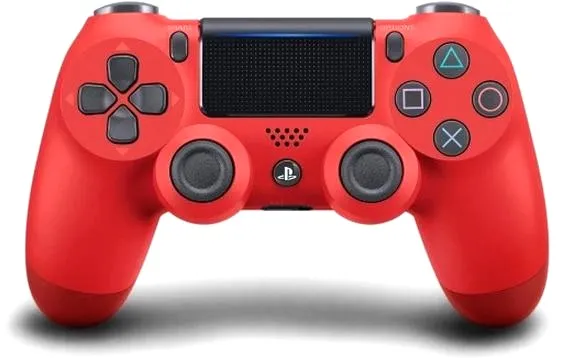
Podłączenie pada od PlayStation 4 do PC na pierwszy rzut oka może wydawać się skomplikowane, ale w rzeczywistości cały proces jest naprawdę prosty. Jako zapalony gracz zastanawiałem się, jak to zrobić, aby cieszyć się ulubionymi tytułami na komputerze. Kluczowe jest posiadanie padu pod ręką kabla USB, który służy do połączenia kontrolera z komputerem. Po wykonaniu tego kroku system wykryje urządzenie i automatycznie zainstaluje odpowiednie sterowniki.
- Podłączenie pada PS4 do PC można zrealizować za pomocą kabla USB lub połączenia Bluetooth.
- Po podłączeniu kontrolera przez USB, system automatycznie zainstaluje odpowiednie sterowniki.
- Do skonfigurowania kontrolera warto zainstalować oprogramowanie, takie jak DS4Windows, aby dostosować ustawienia.
- Aby połączyć kontroler przez Bluetooth, wymagane jest włączenie Bluetooth oraz parowanie urządzeń.
- W przypadku problemów z połączeniem, można spróbować zresetować kontroler lub zaktualizować sterowniki Bluetooth.
- Pad PS4 charakteryzuje się ergonomią i wygodą użytkowania, co czyni go atrakcyjnym wyborem dla graczy.
- Możliwe są problemy z pełną kompatybilnością w niektórych grach, a także opóźnienia w działaniu przy połączeniu bezprzewodowym.
Po zainstalowaniu sterowników, możesz z powodzeniem rozpocząć korzystanie z pada. Wystarczy uruchomić grę obsługującą pady, a komputer bez trudu rozpozna Twoje urządzenie. Należy jednak pamiętać, że niektóre gry mogą wymagać dodatkowych ustawień w menedżerze kontrolerów. Sprawdziłem, że najlepszym rozwiązaniem okazał się program DS4Windows, który zdecydowanie ułatwia przypisanie przycisków oraz dostosowanie pada do moich potrzeb. Dzięki temu komfortowo gram w kilka tytułów!
Instalacja oprogramowania do zarządzania padem jest zalecana
Jeżeli gra nie rozpoznaje pada lub urządzenie nie działa prawidłowo, warto zerknąć na kilka poradników w sieci. Instalacja oprogramowania do zarządzania padem, takiego jak DS4Windows, znacznie ułatwia życie. Ten program nie tylko pozwala lepiej skonfigurować urządzenie, ale także umożliwia emulację przycisków w grach, które zaprojektowano z myślą o Xboksie. To naprawdę świetna opcja, szczególnie gdy grasz w różnorodne tytuły.
Na koniec, korzystanie z pada PS4 na PC stanowi doskonały sposób na wzbogacenie swoich doświadczeń gamingowych. Dzięki odpowiedniej konfiguracji i odrobinie cierpliwości, mam pewność, że i Ty będziesz mógł cieszyć się znakomitymi sesjami gier, które przeniosą Cię w inny świat. Co więcej, możesz podzielić się swoimi doświadczeniami z innymi graczami, którzy pragną połączyć swoje pasje z konsolami na komputerze.
Jak podłączyć kontroler PS4 do komputera? Przewodnik USB i Bluetooth
W poniższej liście znajdziesz szczegółowe kroki, które umożliwią Ci łatwe podłączenie kontrolera PS4 do komputera zarówno poprzez połączenie USB, jak i Bluetooth. Oprócz tego zapoznasz się z przydatnymi wskazówkami dotyczącymi rozwiązywania potencjalnych problemów, które mogą wystąpić podczas łączenia.
- Podłączenie kontrolera za pomocą kabla USB:
Na początek weź kabel USB dostarczony z konsolą PS4. Podłącz jeden koniec kabla do kontrolera, a drugi do portu USB w komputerze. System operacyjny powinien automatycznie rozpoznać kontroler. Pamiętaj, aby upewnić się, że kontroler jest naładowany, co pozwoli uniknąć problemów z łącznością.
- Aktywacja Bluetooth:
Jeśli zamierzasz używać kontrolera w trybie bezprzewodowym, włącz Bluetooth na swoim komputerze. Przejdź do ustawień systemowych, a następnie znajdź opcję 'Bluetooth'. Włącz Bluetooth, jeżeli jeszcze nie był aktywowany.
- Parowanie kontrolera z komputerem przez Bluetooth:
Aby sparować kontroler, najpierw naciśnij i przytrzymaj jednocześnie przycisk Share oraz przycisk PlayStation. Kontroler zacznie migać białym wskaźnikiem. Następnie na komputerze wybierz 'Dodaj urządzenie Bluetooth'. W liście dostępnych urządzeń znajdź swój kontroler i kliknij 'Połącz'. Po chwili usłyszysz dźwięk potwierdzający pomyślne połączenie.
- Sprawdzenie połączenia:
Po udanym podłączeniu kontrolera sprawdź, czy system wykrywa go w aplikacjach lub grach. Możesz skorzystać z narzędzi, takich jak Steam, aby skonfigurować kontroler do gier. Upewnij się, że kontroler działa poprawnie, testując wszystkie przyciski oraz analogi.
- Rozwiązywanie problemów:
Jeśli kontroler nie łączy się, spróbuj zresetować go, naciskając mały przycisk na tylnej stronie przycisku R1. Jeśli problem nadal występuje, sprawdź aktualizacje sterowników Bluetooth w urządzeniach systemowych lub spróbuj podłączyć kontroler przez inny port USB, jeżeli korzystasz z połączenia przewodowego.
Łączenie pada PS4 z PC za pomocą Bluetooth - krok po kroku
Łączenie pada PS4 z komputerem za pomocą Bluetooth może na pierwszy rzut oka wydawać się skomplikowane, jednak zapewniam cię, że to bardzo prosta sprawa. Cały proces zajmie jedynie kilka minut, dzięki czemu szybko będziesz mógł cieszyć się swoimi ulubionymi grami na PC, wykorzystując wygodny kontroler. Zanim jednak przystąpimy do działania, upewnij się, że twój PC obsługuje Bluetooth. W przeciwnym razie będziesz potrzebować adaptera USB. Gdy już wszystko będzie gotowe, przejdźmy do kolejnych etapów.
Na początku skoncentrujmy się na przygotowaniu pada. W tym celu wyłącz kontroler, a następnie przytrzymaj jednocześnie przyciski „Share” oraz „PS” przez około 3-5 sekund. Usłyszysz charakterystyczny dźwięk, a dioda na padzie zacznie migać na niebiesko. Ten sygnał oznacza, że kontroler wszedł w tryb parowania. Po tym kroku przekształcamy naszą uwagę w kierunku komputera, na którym połączymy urządzenie.
Wchodzenie w ustawienia Bluetooth na komputerze
Teraz wystarczy otworzyć „Ustawienia” na PC, przejść do sekcji „Urządzenia” i wybrać „Bluetooth i inne urządzenia”. Pamiętaj, aby upewnić się, że Bluetooth jest włączony. Następnie kliknij „Dodaj Bluetooth lub inne urządzenie”. Wybierz pierwszą opcję – „Bluetooth”. Po chwili na ekranie powinieneś zauważyć swój pad na liście dostępnych urządzeń. Kliknij na niego, a komputer rozpocznie proces parowania. Kiedy to się powiedzie, pad stanie się gotowy do użycia!
Na koniec warto zwrócić uwagę, że niektóre gry mogą wymagać dodatkowego oprogramowania, aby w pełni móc wykorzystać potencjał pada. Warto więc zainstalować programy takie jak DS4Windows, które umożliwiają lepszą konfigurację kontrolera. Dzięki tym aplikacjom dostosujesz ustawienia według własnych preferencji, co pozwoli ci cieszyć się jeszcze lepszymi wrażeniami z gry. Sprawdź inny artykuł, w którym też była o tym mowa. Teraz, kiedy już wiesz, jak połączyć pada PS4 z PC, nic nie stoi na przeszkodzie, aby zanurzyć się w wirtualny świat gier!
| Krok | Opis |
|---|---|
| 1 | Upewnij się, że twój PC obsługuje Bluetooth lub przygotuj adapter USB. |
| 2 | Wyłącz kontroler PS4, a następnie przytrzymaj przyciski „Share” oraz „PS” przez 3-5 sekund. |
| 3 | Sprawdź, czy dioda na padzie miga na niebiesko - oznacza to tryb parowania. |
| 4 | Otwórz „Ustawienia” na PC i przejdź do sekcji „Urządzenia” oraz „Bluetooth i inne urządzenia”. |
| 5 | Upewnij się, że Bluetooth jest włączony, następnie kliknij „Dodaj Bluetooth lub inne urządzenie”. |
| 6 | Wybierz pierwszą opcję – „Bluetooth”. |
| 7 | Na liście dostępnych urządzeń wybierz swój pad i rozpocznij proces parowania. |
| 8 | Kiedy parowanie się powiedzie, pad będzie gotowy do użycia. |
| 9 | Zainstaluj dodatkowe oprogramowanie, takie jak DS4Windows, aby lepiej skonfigurować kontroler. |
Ciekawostka: W trybie Bluetooth pada PS4 możesz podłączyć go nie tylko do komputera, ale także do różnych urządzeń mobilnych, co pozwala na komfortowe granie w gry na smartfonach czy tabletach, które wspierają Bluetooth.
Najczęstsze problemy z podłączaniem pada PS4 do PC i ich rozwiązania
Pierwszy raz, gdy próbowałem podłączyć pada od PS4 do PC, odczuwałem wielką ekscytację związana z myślą o licznych grach, w które będę mógł zagrać. Niestety, już na samym początku napotkałem różne problemy. Okazało się, że mój komputer w ogóle nie widział kontrolera. W związku z tym postanowiłem poszukać rozwiązań w Internecie i odkryłem, że często wystarczy zaktualizować sterowniki. Zdecydowałem więc zainstalować najnowsze oprogramowanie i spróbować ponownie. Efekt? Inferno radości, ponieważ pad w końcu działał!
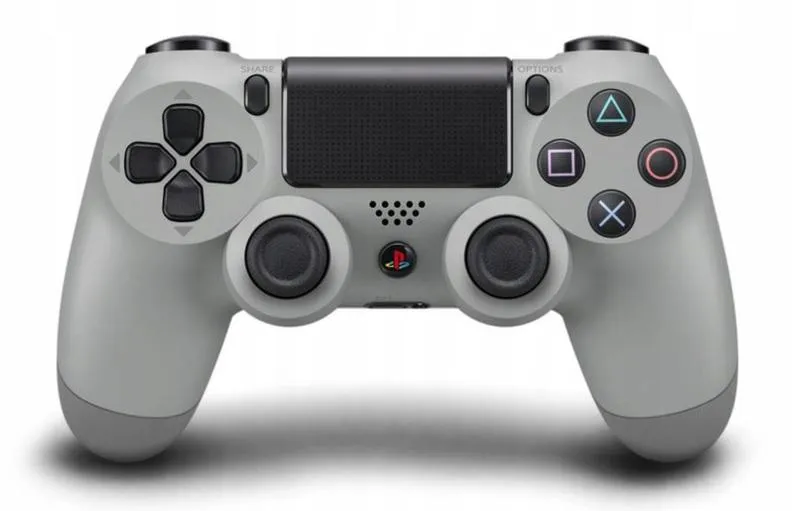
Natrafiłem również na inny problem, który związany był z łącznością bezprzewodową. Czuję, że wiele osób zmaga się z podobnymi sytuacjami, dlatego zdecydowałem się dokładniej to zbadać. Aby podłączyć pada przez Bluetooth, musiałem upewnić się, że jest on w trybie parowania. Przy okazji, sprawdź, czy pad od Xbox 360 działa z Xbox Series S. To zadanie nie jest takie proste, szczególnie gdy brak doświadczenia. Postanowiłem przytrzymać przycisk „PlayStation” oraz przycisk „Share” jednocześnie, aż kontroler zaczął migać. Po kilku chwilach komputer dostrzegł kontroler, co pozwoliło mi na bezproblemowe połączenie.
Jak rozwiązać problemy z połączeniem bezprzewodowym pada
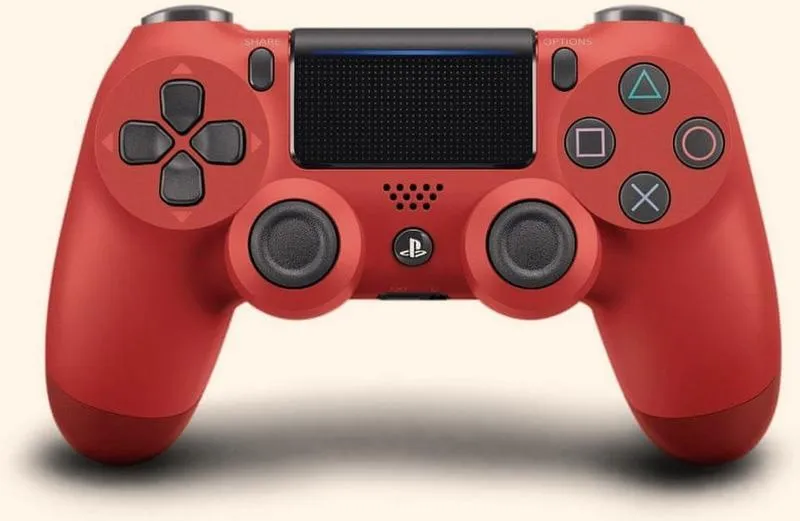
Czasami zdarza się, że nawet w sytuacji, gdy wszystko wydaje się w porządku, pad przestaje reagować. Mimo że sądziłem, iż znalazłem wszystkie odpowiedzi na moje pytania, podczas zabawy z grą nagle kontroler został odłączony! W takiej sytuacji skutecznie pomogło mi wyłączenie i ponowne włączenie Bluetooth w systemie. Często wystarczy kilka razy przełączyć go z powrotem, aby komputer ponownie „zobaczył” pad. Jeżeli to nie przynosi rezultatów, wówczas restartuję komputer, co zazwyczaj rozwiązuje wszelkie problemy. Warto także pamiętać, że dobrą praktyką jest utrzymywanie systemu operacyjnego oraz gier w najnowszych wersjach.
Kiedy w końcu udało mi się rozwiązać te wszystkie trudności, mogłem w pełni delektować się grami na PC. Podłączenie pada od PS4 nie tylko ułatwiło sterowanie w wielu tytułach, ale także znacząco zwiększyło komfort rozgrywki. Zdecydowanie warto podjąć wysiłek w rozwiązaniu różnorodnych problemów, ponieważ efekty na pewno wynagrodzą wszelkie początkowe zmartwienia związane z niepowodzeniami.
Czy warto używać pada PS4 na PC? Zalety i wady
W niniejszej liście pragnę przybliżyć najważniejsze zalety oraz wady korzystania z pada PS4 na PC. Dzięki szczegółowym opisom zyskasz lepsze zrozumienie, czy ta opcja będzie odpowiednia dla Ciebie.
- Zalety kompatybilności: Pad PS4 doskonale współpracuje z wieloma grami na PC, co sprawia, że jego użycie staje się niezwykle wygodne dla graczy. Ponadto, wiele popularnych tytułów obsługuje kontrolery, przez co możesz cieszyć się rozgrywką na padzie bez konieczności przestawiania się na myszkę i klawiaturę. Dodatkowo, dzięki aplikacjom takim jak DS4Windows, masz możliwość dostosowania ustawień kontrolera, co zwiększa komfort korzystania.
- Ergonomia i wygoda: Pad PS4 wyróżnia się ergonomicznym kształtem, dzięki czemu wygodnie się go używa nawet podczas długich sesji gamingowych. Osobne rozmieszczenie przycisków oraz analogi, które zapewniają płynną kontrolę nad postaciami w grach, sprawiają, że pad staje się intuicyjny w obsłudze dla wielu graczy, zwłaszcza w porównaniu do innych kontrolerów.
- Brak konieczności zakupu dodatkowego sprzętu: Wiele osób już posiada pada PS4 z konsoli, co oznacza, że nie musisz ponosić dodatkowych kosztów związanych z zakupem nowego kontrolera przeznaczonego specjalnie na PC. Takie rozwiązanie znacznie obniża wydatki związane z gamingiem, szczególnie dla tych graczy, którzy nie planują grać w bardzo wymagające tytuły, mogące wymagać specjalistycznych kontrolerów.
- Problemy z pełną kompatybilnością: Choć pad PS4 jest zgodny z wieloma grami, istnieją tytuły, które mogą nie działać z tym kontrolerem lub mają ograniczone wsparcie. Czasami możesz napotkać na konieczność ręcznego skonfigurowania ustawień, co może być wyzwaniem dla mniej doświadczonych użytkowników i wymagać dodatkowego czasu.
- Kwestie związane z opóźnieniem: Kiedy korzystasz z pada PS4, połączenie bezprzewodowe może prowadzić do niewielkiego opóźnienia w działaniu, co w niektórych grach jest istotne, zwłaszcza w gatunkach wymagających szybkiej reakcji, takich jak gry akcji czy strzelaniny. Chociaż w większości przypadków opóźnienie nie będzie zauważalne, ważne jest, aby o tym pamiętać, decydując się na bezprzewodowe granie.
Najczęstsze pytania (FAQ)
Jak podłączyć pada PS4 do komputera za pomocą kabla USB?Aby podłączyć pada PS4 do komputera za pomocą kabla USB, wystarczy wziąć kabel USB i podłączyć jeden koniec do kontrolera, a drugi do portu USB w komputerze. System operacyjny powinien automatycznie rozpoznać kontroler i zainstalować odpowiednie sterowniki.
Jak aktywować Bluetooth na komputerze?Aby aktywować Bluetooth na komputerze, musisz przejść do ustawień systemowych i znaleźć opcję 'Bluetooth'. Jeśli Bluetooth nie był wcześniej aktywowany, włącz tę funkcję, aby móc sparować kontroler.
Jak sparować kontroler PS4 z komputerem przez Bluetooth?Aby sparować kontroler PS4 przez Bluetooth, naciśnij i przytrzymaj jednocześnie przycisk 'Share' oraz przycisk 'PlayStation', aż kontroler zacznie migać białym wskaźnikiem. Następnie na komputerze wybierz 'Dodaj urządzenie Bluetooth' i znajdź kontroler na liście dostępnych urządzeń.
Co zrobić, jeśli kontroler nie łączy się z komputerem?Jeśli kontroler nie łączy się, spróbuj zresetować go, naciskając mały przycisk na tylnej stronie przycisku 'R1'. Możesz również sprawdzić aktualizacje sterowników Bluetooth lub podłączyć kontroler przez inny port USB, jeśli korzystasz z połączenia przewodowego.
Jakie oprogramowanie zalecane jest do lepszej konfiguracji pada PS4?Zaleca się zainstalowanie oprogramowania takiego jak DS4Windows, które pozwala lepiej skonfigurować pad i emulować przyciski w grach, które zaprojektowano z myślą o kontrolerach Xbox. Program ten ułatwia przypisanie przycisków oraz dostosowanie pada do indywidualnych potrzeb gracza.