

Steam Family Sharing to niezwykle przydatna funkcja, która pozwala na udostępnianie swojej biblioteki gier innym użytkownikom, zarówno członkom rodziny, jak i znajomym. Osobiście korzystam z tej opcji od dłuższego czasu i muszę przyznać, że to naprawdę świetny sposób na dzielenie się zakupionymi tytułami, bez konieczności sięgania do portfela za każdym razem, gdy ktoś ma ochotę na wspólną zabawę. Dzięki tej funkcji możesz grać na różnych urządzeniach, zachowując jednocześnie pełną kontrolę nad dostępem do swoich gier.
- Włącz Steam Guard, aby chronić konto przed nieautoryzowanym dostępem.
- Autoryzuj komputer, na którym chcesz udostępnić gry, przez sekcję "Rodzina" w ustawieniach.
- Osoba, której udostępniasz gry, musi zaakceptować zaproszenie, aby uzyskać dostęp do biblioteki.
- Monitoruj listę autoryzowanych kont i urządzeń oraz regularnie usuwaj dostęp, gdy nie jest już potrzebny.
- Stosuj silne hasła i nie udostępniaj swojego loginu, aby zminimalizować ryzyko nieautoryzowanego dostępu.
- Upewnij się, że wszystkie konta korzystające z Twojej biblioteki mają włączony Steam Guard.
- Pamiętaj o ograniczeniach: maksymalnie pięć kont i dziesięć komputerów mogą uzyskać dostęp do Twojej biblioteki.
- Tylko jedna osoba może grać w dany tytuł w danym momencie, co należy uwzględniać podczas grania z innymi.
Na początku musisz autoryzować konkretny komputer, który uzyska dostęp do twojej biblioteki. Po zatwierdzeniu konta osoba, której udostępniasz swoje gry, może na swoim koncie pobrać i grać w te tytuły. Ważne jest, by pamiętać, że tylko jedna osoba może grać w dany tytuł jednocześnie, co czasami może prowadzić do drobnych nieporozumień i zamieszania.
Ograniczenia związane z udostępnianiem gier
Choć funkcja Family Sharing jest bardzo użyteczna,możesz powiązać swoją bibliotekę z maksymalnie pięcioma kontami oraz dziesięcioma komputerami. Dodatkowo, jeżeli na twoim koncie znajdują się dodatki DLC do gier, osoby korzystające z twojej biblioteki również będą mogły z nich skorzystać. A tutaj coś dla zainteresowanych tą tematyką: sprawdź, jak łatwo usunąć grę z biblioteki Steam na telefonie. Jednak przy udostępnianiu istotne jest, by zachować ostrożność – upewnij się, że wszystkie konta mają aktywowany Steam Guard, aby uniknąć niepożądanych kłopotów z bezpieczeństwem.
Na koniec warto podkreślić, że Steam Family Sharing to nie tylko wygoda. To także sposób na wzmacnianie relacji z bliskimi poprzez wspólne granie. Uważam, że warto dobrze skonfigurować dostęp do swojej biblioteki oraz regularnie zarządzać uprawnieniami. Dzięki temu możesz cieszyć się pełnią możliwości, jakie daje ta funkcja, a jednocześnie dbać o bezpieczeństwo swojego konta. Życzę udanego dzielenia się grami oraz mnóstwa radości z wspólnego grania!
Jak bezpiecznie dzielić się grami na Steam
W poniższej liście przedstawiamy szczegółowe kroki, które pozwolą Ci na bezpieczne udostępnianie gier na platformie Steam. Dowiesz się tutaj, jak skonfigurować funkcję Family Sharing, jakie obowiązują ograniczenia oraz jak skutecznie dbać o bezpieczeństwo swojego konta, aby uniknąć problemów i jednocześnie zachować kontrolę nad swoją biblioteką gier.
- Włącz Steam Guard - Zanim rozpoczniesz proces dzielenia się grami, upewnij się, że na Twoim koncie włączyłeś funkcję Steam Guard. To zabezpieczenie skutecznie chroni Twoje konto przed nieautoryzowanym dostępem, co jest kluczowe w kontekście udostępniania. Możesz to zrobić w ustawieniach konta, aktywując opcję, która wymaga potwierdzenia logowania z Twojego telefonu lub e-maila.
- Autoryzuj komputer - Zaloguj się na swoim koncie na komputerze, z którego zamierzasz udostępnić gry. Następnie przejdź do sekcji „Ustawienia”, a później do zakładki „Rodzina”. Włącz tam opcję „Udostępnianie rodzinne na tym komputerze”. Wybierz konto, któremu chcesz udostępnić swoją bibliotekę, klikając „Autoryzuj”. Pamiętaj, że dostęp do Twoich gier mają tylko komputery, które zostały uprzednio autoryzowane.
- Zaproszenie do Family Sharing - Osoba, która dostaje dostęp do Twojej biblioteki, musi zalogować się na autoryzowanym komputerze oraz zaakceptować Twoje zaproszenie. Po wykonaniu tego kroku powinna zobaczyć udostępnione gry w swojej bibliotece. Zapewnij tę osobę, że czasami konieczne może być ponowne zalogowanie się lub restart aplikacji Steam, aby zmiany zaczęły obowiązywać.
- Monitoruj autoryzację - Regularnie sprawdzaj listę urządzeń i kont, które mają dostęp do Twojej biblioteki. W ustawieniach „Rodzina” możesz szybko usunąć autoryzację komputera lub konta, które nie powinny już mieć dostępu. Taka kontrola okazuje się kluczowa, szczególnie jeśli przestałeś współdzielić gry z daną osobą.
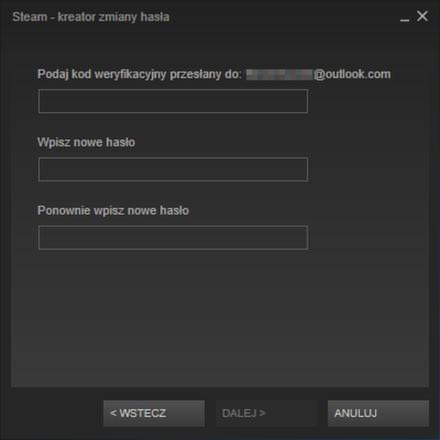
- Dbaj o bezpieczeństwo konta - Stosuj silne hasła i unikaj ich udostępniania innym użytkownikom. Regularnie zmieniaj swoje hasło do konta oraz monitoruj powiadomienia o logowaniach z nowych urządzeń. Dzięki tym działaniom zminimalizujesz ryzyko nieautoryzowanego dostępu.
Jak bezpiecznie skonfigurować udostępnianie gier na Steam
Konfiguracja udostępniania gier na Steam, znana jako Steam Family Sharing, to doskonały sposób na dzielenie się swoją biblioteką z bliskimi. Moje doświadczenia pokazują, że ta funkcjonalność jest naprawdę użyteczna, gdyż pozwala mi grać w ulubione tytuły, a jednocześnie umożliwia moim znajomym korzystanie z gier, które sami nabyli. Zanim jednak przystąpisz do działania, warto zapamiętać kilka kluczowych zasad, które zagwarantują bezpieczeństwo twojego konta oraz komfort grania wszystkim zainteresowanym użytkownikom.

Aby rozpocząć, upewnij się, że twoje konto Steam jest aktywne i że zainstalowałeś Steam Guard, który chroni twoje dane przed nieautoryzowanym dostępem. Skoro już zahaczamy o ten temat to zapoznaj się z metodami zabezpieczania konta Steam. Osobiście polecam również aktywację aplikacji Steam Mobile Authenticator, ponieważ ta dodatkowa forma zabezpieczenia pozwoli ci mieć pewność, że tylko ty kontrolujesz swoje konto. Następnie zwróć uwagę na proces autoryzacji komputera, na którym twoja biblioteka gier będzie dostępna. Logując się na swoje konto, przejdź do ustawień, wybierz zakładkę "Rodzina" i aktywuj opcję "Udostępnianie rodzinne".
Proste dodawanie kont i komputerów do udostępniania
Gdy już aktywujesz opcję udostępniania, możesz w prosty sposób dodać konta znajomych – maksymalnie pięć – oraz do dziesięciu urządzeń, które będą mogły korzystać z twojej biblioteki. Ty i twoi znajomi, autoryzując komputery, będziecie mogli cieszyć się grami bez ograniczeń. Warto jednak pamiętać, że tylko jedna osoba może grać w dany tytuł w danym momencie. W związku z tym, jeśli masz zamiar grać z kimś razem, warto umówić się na konkretny czas lub rozważyć zakup dodatkowej kopii gry. Jak już zahaczamy o ten temat to sprawdź, jak łatwo dostosować rozdzielczość gry na Steam.
Udostępnianie gier to świetna opcja dla tych, którzy chcą spędzać czas z przyjaciółmi. Dzięki temu każdy może cieszyć się różnorodnością gier bez dodatkowych kosztów.
Jeśli kiedykolwiek będziesz chciał cofnąć dostęp do swojej biblioteki, wystarczy wykonać kilka prostych kroków. Logując się na swoje konto, przejdź do ustawień "Rodzina", następnie wybierz konto lub komputer, któremu chcesz odebrać dostęp, a na końcu naciśnij "Usuń autoryzację". Regularne sprawdzanie autoryzowanych urządzeń to dobry sposób na upewnienie się, że twoje gry pozostają w bezpiecznych rękach. Dzięki tym prostym krokom zyskasz możliwość bezpiecznego dzielenia się grami na Steam, co przynosi radość zarówno tobie, jak i innym graczom!
Ciekawostką jest, że podczas korzystania z Steam Family Sharing, niektóre gry mogą być niedostępne dla użytkowników z powodu ograniczeń związanych z licencją, co oznacza, że nie wszystkie tytuły można udostępniać. Zawsze warto sprawdzić, które gry są objęte udostępnianiem, aby uniknąć rozczarowań.
Najczęstsze problemy przy udostępnianiu gier na Steam i ich rozwiązania
W poniższej liście przedstawiam najczęstsze problemy, które użytkownicy napotykają podczas udostępniania gier na platformie Steam, a także skuteczne sposoby ich rozwiązania. Każdy punkt opisuję szczegółowo, abyś mógł łatwiej korzystać z funkcji Steam Family Sharing i cieszyć się wspólnym graniem z bliskimi.
- Problemy z autoryzacją i dostępem do gier – Użytkownicy często mają trudności z widocznością udostępnionych gier, co zazwyczaj wynika z braku autoryzacji komputera lub konta. Aby to naprawić, upewnij się, że zarówno twoje, jak i udostępnione konto posiadają aktywowany Steam Guard, a komputer został poprawnie autoryzowany. Jeżeli napotkasz dalsze problemy, spróbuj ponownie zalogować się do aplikacji Steam lub wyłączyć i włączyć funkcję Family Sharing.
- Konflikty przy jednoczesnym korzystaniu z gry – Kiedy dwie osoby próbują grać w tę samą grę, system automatycznie zablokuje dostęp dla jednego z użytkowników. Aby uniknąć tego rodzaju problemów, warto ustalić różne godziny grania lub rozważyć zakup oddzielnej kopii tytułu, szczególnie jeśli konflikty występują często. Dodatkowo możesz na chwilę przełączyć się na tryb offline, co umożliwi wznowienie grania bez problemów.
- Bezpieczeństwo konta i administrowanie dostępem – Utrzymanie bezpieczeństwa swojego konta ma kluczowe znaczenie podczas udostępniania gier. W celu zapewnienia tego bezpieczeństwa włącz Steam Guard i regularnie przeglądaj listę autoryzowanych urządzeń oraz kont. W każdej chwili masz możliwość cofnięcia dostępu do udostępnionej biblioteki, przechodząc do ustawień konta w sekcji „Rodzina”. Wyłączenie autoryzacji dla konkretnego konta lub urządzenia zajmie tylko chwilę, co pozwala na elastyczne zarządzanie dostępem.
Zasady bezpieczeństwa konta Steam przy udostępnianiu gier
Udostępnianie gier na Steam sprawia ogromną radość, szczególnie gdy dzielę się tym doświadczeniem z bliskimi. Dzięki funkcji Steam Family Sharing mogę bez trudu pożyczać moją bibliotekę gier znajomym oraz rodzinie, jednocześnie zachowując kontrolę nad dostępem do mojego konta. Warto jednak pamiętać o kilku kluczowych zasadach, które pomogą mi zabezpieczyć moje konto podczas tej zabawy. Przede wszystkim, włączenie Steam Guard stanowi fundamentalną kwestię. Dzięki temu nie muszę obawiać się, że ktoś niepowołany włami się na moje konto i zabierze moje ulubione tytuły.

Podczas udostępniania gier muszę również pamiętać, że mogę powiązać maksymalnie pięć różnych kont na jednym komputerze, a do tego mogę autoryzować do dziesięciu urządzeń. A tak na marginesie, odkryj świat wciągających darmowych gier online. Co więcej, mógłbym grać w gry offline, ale należy pamiętać, że tylko jedna osoba może korzystać z danej gry w danym momencie. To oznacza, że kiedy ja zacznę grać, ktoś inny, kto spróbuje dołączyć, będzie musiał albo skończyć grę, albo poczekać, aż zakończę swoją rozgrywkę. Ten podział może wydawać się chwilami irytujący, ale z drugiej strony pozwala mi uniknąć nieporozumień i konfliktów.
Odpowiednie zarządzanie dostępem i zabezpieczeniami ma kluczowe znaczenie
Zarządzanie dostępem do konta to niezwykle istotny aspekt, szczególnie gdy planuję udostępnić moją bibliotekę innym osobom. Regularnie sprawdzam, jakie urządzenia autoryzowałem oraz kogo mam w rodzinie w systemie. Dzięki tym działaniom mogę w łatwy sposób cofnąć dostęp w razie potrzeby. Jeśli zauważę jakiekolwiek podejrzane działania, z pełnym spokojem mogę szybko usunąć autoryzację dla wybranego konta lub komputera. Pamiętaj też, że silne hasło oraz unikanie udostępniania swojego loginu stanowią podstawę bezpieczeństwa mojego konta.
Na zakończenie warto się zastanowić, jakie gry chciałbym udostępniać innym oraz czy znajomi także będą chętni do wspólnej zabawy. Granie w grupie to doskonała okazja, aby spędzić czas w miłym towarzystwie. Dzięki Steam Family Sharing mam możliwość cieszenia się radością wspólnej gry z bliskimi, nie rezygnując przy tym z zabezpieczeń swojego konta. Coś dla zainteresowanych tematem: przeczytaj, jak łatwo zmienić region na Steam i zadbać o bezpieczeństwo konta. Kluczem do sukcesu pozostaje praktyka oraz świadomość zasad, które pozwolą mi uniknąć problemów. Życzę więc wielu udanych sesji gamingowych oraz bezpiecznego udostępniania gier!
| Zasada | Opis |
|---|---|
| Włączenie Steam Guard | Chroni konto przed nieautoryzowanym dostępem. |
| Ilość kont na jednym komputerze | Maksymalnie pięć różnych kont można powiązać na jednym urządzeniu. |
| Ilość autoryzowanych urządzeń | Można autoryzować do dziesięciu urządzeń. |
| Jednoczesne korzystanie z gier | Tylko jedna osoba może grać w danej chwili w daną grę. |
| Zarządzanie dostępem | Regularne sprawdzanie autoryzowanych urządzeń oraz rodziny w systemie. |
| Usuwanie autoryzacji | Możliwość szybkiego cofnięcia dostępu w razie podejrzanych działań. |
| Silne hasło | Podstawowa zasada bezpieczeństwa konta. |
| Unikanie udostępniania loginu | Ważne dla zachowania bezpieczeństwa konta. |
Czy wiesz, że każda osoba, która korzysta z Twojej biblioteki gier w ramach Steam Family Sharing, musi posiadać swoje własne konto Steam oraz być dodana do Twojej rodziny, zanim będzie mogła uzyskać dostęp do udostępnionych gier? To dodatkowy krok, który zwiększa bezpieczeństwo Twojego konta.
FAQ - Najczęstsze pytania
Jakie są podstawowe zasady dotyczące Steam Family Sharing?Podstawowe zasady dotyczące Steam Family Sharing obejmują włączenie funkcji Steam Guard, która chroni konto przed nieautoryzowanym dostępem. Można powiązać maksymalnie pięć kont na jednym komputerze oraz autoryzować do dziesięciu urządzeń. Ważne jest również, aby pamiętać, że tylko jedna osoba może w danym momencie grać w tę samą grę.
Dlaczego warto włączyć Steam Guard podczas udostępniania gier?Włączenie Steam Guard jest kluczowe, ponieważ zabezpiecza Twoje konto przed nieautoryzowanym dostępem. Dzięki temu masz pewność, że nikt niepowołany nie zdoła przejąć Twoich danych oraz gier, co jest szczególnie ważne podczas udostępniania biblioteki innym osobom.
Jak można autoryzować komputer do udostępniania gier?Aby autoryzować komputer, należy zalogować się na swoje konto Steam i przejść do „Ustawienia”, a następnie do zakładki „Rodzina”. Tam włącz opcję „Udostępnianie rodzinne na tym komputerze” i wybierz konto, któremu chcesz udostępnić swoją bibliotekę, klikając „Autoryzuj”. Tylko autoryzowane komputery będą miały dostęp do Twoich gier.
Co zrobić, gdy występują problemy z dostępem do udostępnionych gier?Problemy z dostępem do udostępnionych gier zazwyczaj wynikają z braku autoryzacji konta lub komputera. Aby to naprawić, upewnij się, że zarówno Twoje, jak i udostępnione konto ma aktywowany Steam Guard, a komputer został poprawnie autoryzowany. Jeśli nadal masz problemy, spróbuj ponownie zalogować się do aplikacji Steam.
Jak dbać o bezpieczeństwo konta podczas udostępniania gier?Aby zadbać o bezpieczeństwo konta, należy stosować silne hasła i regularnie je zmieniać. Ważne jest także monitorowanie autoryzowanych urządzeń oraz kont, a także unikanie udostępniania swojego loginu. Przeglądanie listy autoryzowanych urządzeń pozwala na szybkie cofnięcie dostępu, gdy zajdzie taka potrzeba.