
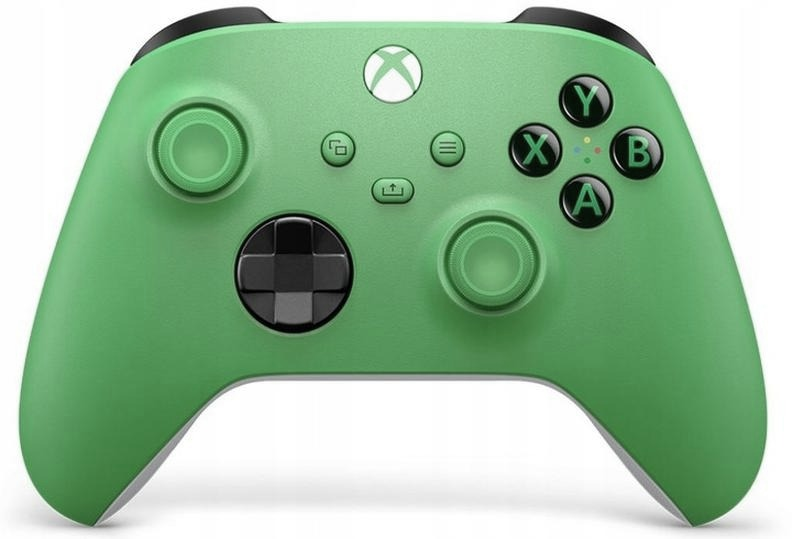
Chcesz wygodnie grać na telefonie za pomocą kontrolera Xbox? W tym artykule wyjaśnię, jak podłączyć pada do smartfona krok po kroku i sprawdzić, czy wszystko działa prawidłowo. Pokażę też, co zrobić, gdy pojawią się problemy z połączeniem, aby konfiguracja przebiegła bez zbędnych trudności.
- Sprawdź, czy pad Xbox obsługuje Bluetooth i jest naładowany.
- Włącz tryb parowania, a potem wybierz kontroler w ustawieniach Bluetooth telefonu.
- Przetestuj sterowanie w grze obsługującej kontrolery.
- Jeśli połączenie nie działa, odśwież Bluetooth i sparuj urządzenia ponownie.
- Sprawdź zgodność pada, aktualizacje oraz to, czy nie łączy się z innym urządzeniem.
Sterowanie dotykowe wystarcza w prostych grach, lecz męczy podczas dynamicznej akcji: palce zasłaniają ekran, a wirtualne przyciski nie zapewniają pewnego chwytu. Pad Xbox oferuje znajomy układ — dwa analogi, przyciski ABXY, bumpery i spusty — więc pozwala wygodniej poruszać postacią, obracać kamerę i reagować bez odrywania wzroku od gry.
Przede wszystkim zyskujesz precyzję. Analog umożliwia płynne skręcanie i delikatne korygowanie celownika, a spust reaguje na siłę nacisku, co przydaje się na przykład podczas przyspieszania w wyścigach. Telefon trzymasz stabilnie, zamiast nerwowo trafiać w ekranowe ikony. Sam sięgam po pada, gdy planuję grać dłużej niż 10–15 minut: dłonie mniej się męczą, a rozgrywka staje się wygodniejsza.
Telefon w roli przenośnej konsoli — wygodne sterowanie bez zasłaniania ekranu
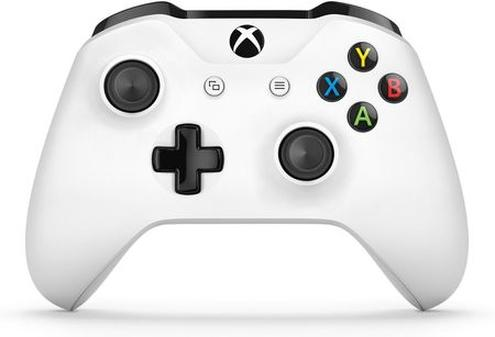
Kontroler sprawdza się w grach strumieniowanych i usługach grania w chmurze. Smartfon wyświetla obraz, a pad zapewnia sterowanie znane z konsoli. Wystarczy sparować go przez Bluetooth — bez kabla i przejściówki. Ponowne połączenie zwykle trwa chwilę, a zestaw przypomina przenośną konsolę, choć korzystasz z własnego telefonu i jego ekranu.
W grach akcji, strzelankach i wyścigach fizyczne sterowanie ułatwia szybką reakcję, a brak palców na wyświetlaczu poprawia widoczność. Pad Xbox nie zamienia telefonu w konsolę, ale czyni mobilne granie bardziej naturalnym i komfortowym. Przed użyciem sprawdź stan kontrolera: zużyte analogi lub przyciski oraz problemy z łącznością mogą obniżyć wygodę. Sprawny pad działa jednak bez zbędnej konfiguracji.
Jak sparować kontroler Xbox ze smartfonem
Sprawdź zgodność kontrolera, połącz go z telefonem przez Bluetooth, a jeśli parowanie się nie powiedzie — wykonaj kilka prostych kroków, by rozwiązać problem.
- Sprawdź obsługę Bluetooth. Upewnij się, że Twój model kontrolera Xbox obsługuje połączenie bezprzewodowe. Włącz Bluetooth w smartfonie i przygotuj pada do parowania.
- Włącz tryb parowania. Przytrzymaj przycisk Xbox, aby uruchomić kontroler, a następnie naciśnij i przytrzymaj przycisk parowania, aż logo Xbox zacznie szybko migać.
- Wybierz kontroler w telefonie. Otwórz ustawienia Bluetooth, znajdź pada Xbox na liście dostępnych urządzeń i wybierz go. Gdy połączenie się nawiąże, logo na kontrolerze będzie świecić światłem ciągłym.
- Przetestuj sterowanie w grze. Uruchom tytuł obsługujący kontroler i sprawdź analogi, przyciski oraz triggery. Pamiętaj, że nie każda gra mobilna wspiera pada, a układ sterowania zależy od gry.
- W razie problemów sparuj urządzenia ponownie. Usuń kontroler z zapamiętanych urządzeń Bluetooth, wyłącz i włącz Bluetooth w telefonie, a następnie ponów parowanie. Jeśli problem nie ustąpi, sprawdź baterie lub naładuj pada. Upewnij się też, że kontroler nie łączy się z innym urządzeniem.
Jak sparować kontroler z Androidem przez Bluetooth
Android łączy przez Bluetooth wiele kontrolerów, w tym bezprzewodowe pady Xbox, PlayStation i innych producentów. Najpierw naładuj kontroler i upewnij się, że obsługuje Bluetooth — starsze modele mogą nie łączyć się ze smartfonem. Następnie włącz pada i otwórz w telefonie Ustawienia → Bluetooth lub Ustawienia → Połączone urządzenia. Nazwy sekcji zależą od marki telefonu i wersji Androida.
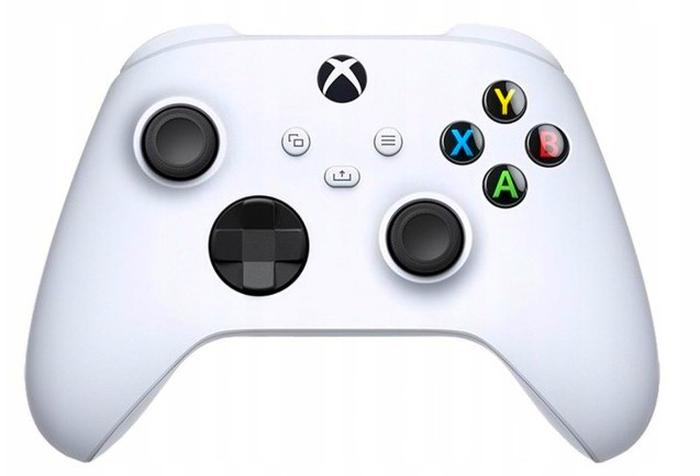
Teraz uruchom tryb parowania. W bezprzewodowym padzie Xbox naciśnij przycisk Xbox, a potem przytrzymaj przycisk parowania, aż logo zacznie szybko migać. W wielu kontrolerach PlayStation przytrzymaj jednocześnie przyciski PS i udostępniania, aż kontrolka zacznie pulsować. Na telefonie wybierz pada z listy i zaakceptuj parowanie, jeśli pojawi się prośba. Po połączeniu kontrolka zwykle przestaje migać.
Pewne sterowanie i płynna gra bez zasłaniania ekranu
Uruchom grę obsługującą kontrolery i przetestuj przyciski, analogi oraz triggery. Nie każda aplikacja obsługuje pada, a oznaczenia przycisków mogą różnić się od ekranowych. W grach akcji, wyścigowych i tych korzystających z grania w chmurze kontroler zapewnia płynniejsze sterowanie oraz nie zasłania ekranu palcami. Przed dłuższą sesją sprawdź działanie pada w krótkiej rozgrywce. Skoro już poruszamy ten temat to Sprawdź, który pad do PC najlepiej pasuje do Twojego stylu gry.
Jeśli telefon nie wykrywa kontrolera, wyłącz i włącz Bluetooth, ponownie uruchom tryb parowania albo usuń zapisany wpis pada i spróbuj jeszcze raz. Odsuń też kontroler od innych sparowanych urządzeń, które mogą automatycznie łączyć się z nim. Po pierwszym parowaniu Android zwykle zapamiętuje pada, więc przy kolejnych sesjach wystarczy włączyć Bluetooth i kontroler. Jeśli połączenie nadal nie działa, sprawdź poziom naładowania oraz zgodność modelu z telefonem.
Wskazówka: jeśli pad Xbox nie pojawia się na liście urządzeń, sprawdź jego generację — Bluetooth obsługują m.in. kontrolery Xbox One S i nowsze, ale część starszych modeli łączy się wyłącznie z konsolą lub adapterem bezprzewodowym.
Jak podłączyć pada Xbox do iPhone’a
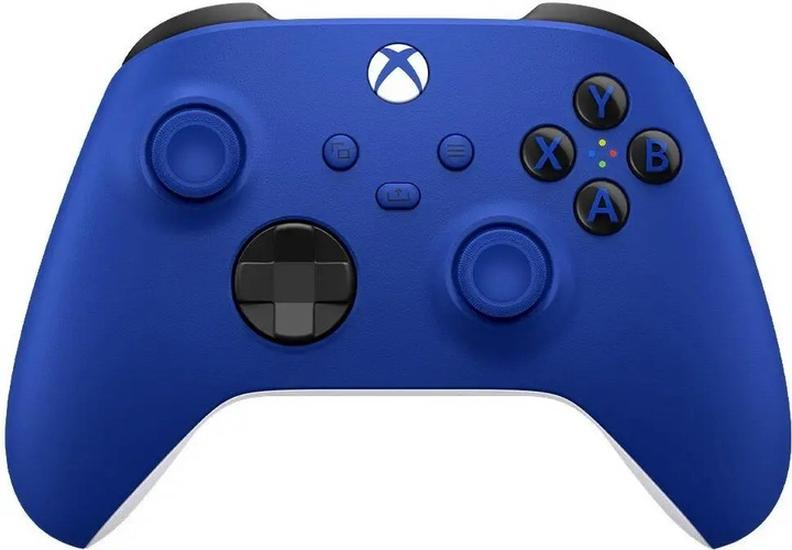
Większość kontrolerów Xbox z Bluetooth połączysz z iPhone’em bez kabla i dodatkowych aplikacji. Bluetooth obsługują pady do Xbox Series X|S oraz nowsze modele kontrolera Xbox One; starsze wersje mogą łączyć się tylko z konsolą lub specjalnym adapterem. Przed parowaniem naładuj kontroler i zaktualizuj iOS.
Najpierw włącz pada przyciskiem Xbox, a następnie przytrzymaj przycisk parowania na górnej krawędzi obudowy, obok portu USB-C lub micro-USB. Gdy logo Xbox zacznie szybko migać, otwórz na iPhonie Ustawienia, wybierz Bluetooth i znajdź na liście „Xbox Wireless Controller”. Dotknij nazwy kontrolera; po połączeniu logo przestanie migać. Jeżeli interesują cię podobne zagadnienia, sprawdź, jak podłączyć kontroler PS5 do PC. Parowanie trwa zwykle kilkanaście sekund. Sam chętnie gram w ten sposób w gry akcji, bo analogi zapewniają większą precyzję niż ekran dotykowy.
Wygodniejsze granie bez zasłaniania ekranu palcami
Po sparowaniu pad zwykle łączy się z iPhone’em automatycznie, jeśli Bluetooth pozostaje włączony, a kontroler znajduje się w zasięgu. Możesz grać w tytuły obsługujące kontrolery oraz korzystać z wybranych usług grania w chmurze — dostępne funkcje zależą od gry i aplikacji. Jeśli kontroler nie pojawia się na liście, wyłącz i włącz Bluetooth, uruchom ponownie pada i ponów parowanie. Jeżeli łączyłeś go wcześniej z konsolą lub innym urządzeniem, rozłącz go tam albo sparuj ponownie z iPhone’em.
Kontroler odłączysz w Ustawieniach, w sekcji Bluetooth: dotknij ikony informacji przy jego nazwie, a następnie wybierz rozłączenie lub zapomnienie urządzenia. Jak już krążymy wokół tego tematu to poznaj najlepsze kamery do streamingu na Xbox One. Pad może łączyć się tylko z jednym urządzeniem naraz, dlatego przełączanie między iPhone’em a konsolą może wymagać ponownego parowania. Jeśli połączenie jest niestabilne, sprawdź baterię, zaktualizuj iOS i odsuń od telefonu inne urządzenia Bluetooth. Dzięki kontrolerowi korzystasz z analogów, przycisków i spustów, nie zasłaniając ekranu palcami.
Wskazówka: po sparowaniu pada z iPhone’em sprawdź w ustawieniach Bluetooth, czy jego oprogramowanie jest aktualne — aktualizacja może poprawić stabilność połączenia i ograniczyć opóźnienia.
Co zrobić, gdy telefon nie wykrywa kontrolera
Gdy telefon nie wykrywa kontrolera, sprawdź zasilanie, tryb parowania i ustawienia Bluetooth. Te kroki pomogą znaleźć przyczynę i przywrócić połączenie.
- Naładuj i uruchom ponownie kontroler. Słaba bateria może utrudniać parowanie, dlatego wyłącz pada, włącz go ponownie i sprawdź, czy jest gotowy do połączenia.
- Włącz tryb parowania. W kontrolerze Xbox przytrzymaj przycisk parowania, aż kontrolka zacznie migać. Następnie otwórz ustawienia Bluetooth w telefonie i wybierz pada z listy dostępnych urządzeń.
- Odśwież Bluetooth w telefonie. Wyłącz i włącz Bluetooth, a jeśli to nie pomoże — uruchom ponownie telefon. Sprawdź też, czy kontroler nie łączy się z konsolą lub innym urządzeniem; w razie potrzeby rozłącz go i ponów próbę.
- Usuń zapisane parowanie i połącz urządzenia ponownie. Jeśli pad znajduje się na liście zapisanych urządzeń, wybierz „Zapomnij” lub „Usuń”, a następnie rozpocznij parowanie od początku.
- Sprawdź zgodność i aktualizacje. Nie każdy kontroler działa z każdym telefonem. Zweryfikuj zgodność modelu pada i wersji systemu, a także zainstaluj dostępne aktualizacje systemu lub oprogramowania kontrolera.
- Wyklucz usterkę sprzętową. Sprawdź pada z innym urządzeniem, a telefon — z innym kontrolerem Bluetooth. Jeśli problem nie ustąpi, uszkodzony może być moduł Bluetooth lub przycisk parowania albo kontroler może być zużyty. Wtedy zleć diagnostykę.
Źródła:
- https://www.serwis-konsol.com/jak-podlaczyc-xbox-z-telefonem-podpowiadamy/