
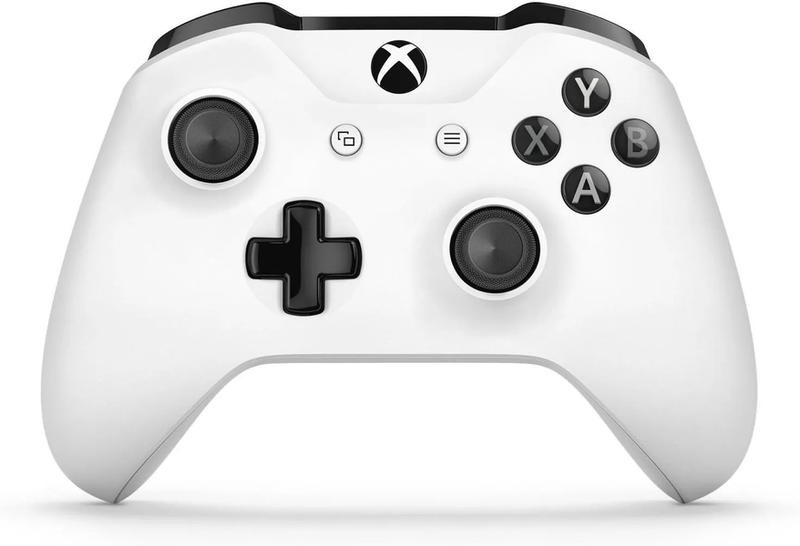
Chcesz szybko podłączyć pada do Xbox One i zacząć grać? W tym artykule wyjaśnię krok po kroku, jak sparować kontroler z konsolą bezprzewodowo lub za pomocą kabla. Podpowiem też, co zrobić, jeśli urządzenia nie nawiążą połączenia za pierwszym razem.
- Sparuj pada bezprzewodowo przyciskami łączenia na konsoli i kontrolerze.
- Ciągłe światło przycisku Xbox oznacza udane połączenie.
- Możesz też podłączyć kontroler kablem USB obsługującym przesył danych.
- Xbox One obsługuje jednocześnie do 8 kontrolerów.
- Gdy pad nie działa, sprawdź baterie, kabel, odległość i ponów parowanie.
- Kontroler można połączyć z komputerem przez USB, Bluetooth lub adapter Xbox.
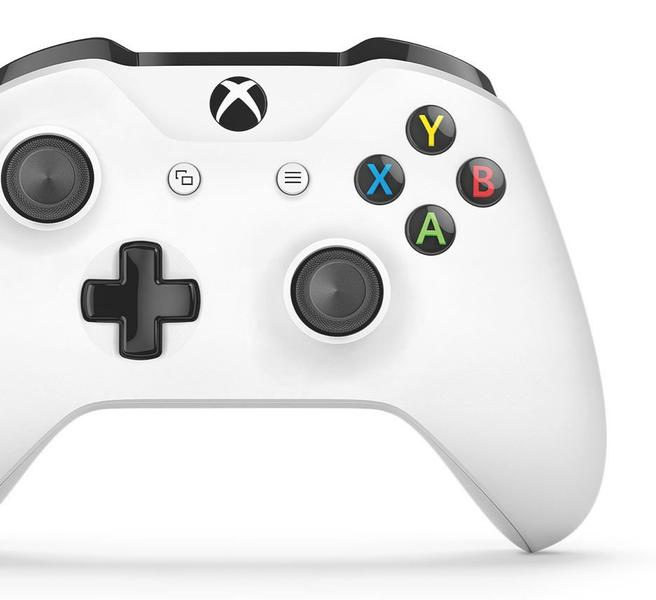
Bezprzewodowe połączenie kontrolera z konsolą Xbox One zajmuje zwykle mniej niż minutę. Jak już zahaczamy o ten temat, sprawdź, jak połączyć aplikację Xbox z konsolą. Włóż do pada dwie baterie AA albo podłącz akumulator, włącz konsolę, a potem przytrzymaj przez około 2 sekundy przycisk Xbox z logo na środku kontrolera.
Następnie naciśnij przycisk parowania na konsoli. W większości modeli Xbox One znajdziesz go z przodu, obok portu USB lub napędu; w Xbox One S i Xbox One X — tuż przy przednim porcie USB. W ciągu 20 sekund przytrzymaj przez około 3 sekundy przycisk parowania na górnej krawędzi kontrolera, obok portu USB. Logo Xbox zacznie szybko migać, a po połączeniu zaświeci światłem ciągłym. Podczas pierwszego parowania ustaw urządzenia w odległości 1–2 metrów.
Nawet 8 padów gotowych do wspólnej gry
Po sparowaniu pad automatycznie połączy się z tą konsolą przy kolejnym uruchomieniu. Aby podłączyć następny kontroler, powtórz procedurę — Xbox One obsługuje jednocześnie do 8 padów. Jeśli parowanie się nie powiedzie, wymień baterie, zbliż urządzenia i sprawdź, czy kontroler nie łączy się już z inną konsolą lub komputerem.
Możesz też podłączyć pada do konsoli kablem USB. Jak już śledzisz takie zagadnienia to sprawdź, czy pad Xbox 360 działa z Xbox Series S. Odczekaj kilka sekund, odłącz przewód, a kontroler powinien pozostać połączony bezprzewodowo. Jeśli problem nie ustąpi, zrestartuj konsolę i kontroler, po czym ponów parowanie. Migające logo oznacza, że pad szuka połączenia, a światło ciągłe — że jest gotowy do gry.
Łączenie kontrolera z konsolą Xbox One
Sparuj kontroler przyciskiem synchronizacji albo za pomocą kabla USB.
- Włącz konsolę i kontroler. Naciśnij przycisk Xbox na konsoli, a potem na padzie.
- Rozpocznij parowanie. Naciśnij przycisk łączenia na konsoli, a w ciągu 20 sekund przytrzymaj ten sam przycisk na kontrolerze, aż przycisk Xbox zacznie szybko migać.
- Sprawdź połączenie. Ciągłe światło przycisku Xbox oznacza, że kontroler jest połączony.
- Gdy parowanie się nie powiedzie, użyj kabla USB. Podłącz nim kontroler do konsoli. Po połączeniu odłącz kabel i sprawdź, czy pad działa bezprzewodowo.
Jak sparować pada z Xbox One za pomocą kabla USB
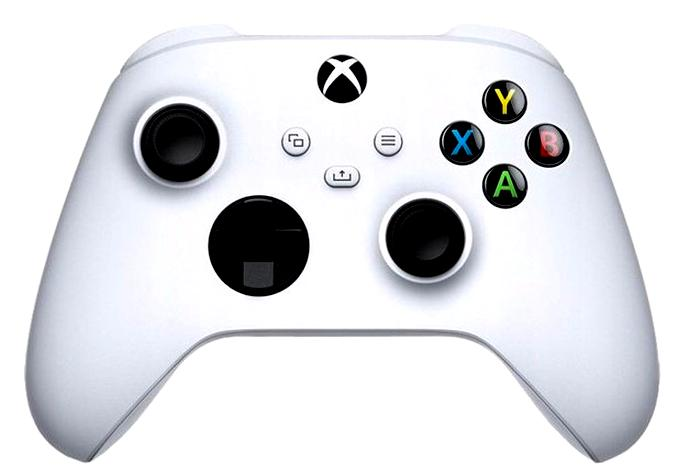
Aby sparować pada z Xbox One, użyj przewodowego kontrolera lub kabla USB z odpowiednią końcówką — najczęściej micro-USB, a w nowszych modelach USB-C. Podłącz kabel do portu z przodu konsoli i kontrolera. Możesz wybrać dowolny sprawny port USB, ale upewnij się, że kabel przesyła dane, a nie tylko ładuje.
Najpierw włącz konsolę, a potem naciśnij przycisk Xbox na środku kontrolera. Konsola zwykle rozpoznaje pada w ciągu kilku sekund bez użycia przycisku parowania. Gdy podświetlenie przestanie migać i zacznie świecić ciągłym światłem, kontroler jest gotowy. Jeśli połączenie nie działa, sprawdź, czy kabel dobrze łączy się z oboma urządzeniami.
Graj bez przerw i wymiany baterii
Po podłączeniu możesz odpiąć kabel i grać bezprzewodowo albo zostawić go wpiętego. W drugim przypadku konsola zasila kontroler, więc nie potrzebujesz baterii AA ani akumulatora. Jeśli pad nie reaguje, użyj innego portu USB lub kabla obsługującego przesył danych albo uruchom ponownie konsolę. Przy sprawnym połączeniu dioda przycisku Xbox świeci ciągle, a naciśnięcia przycisków od razu wywołują reakcję na ekranie.
Wskazówka: jeśli po podłączeniu kontroler nie zostanie wykryty, sprawdź kabel na innym urządzeniu — niektóre przewody USB służą wyłącznie do ładowania i nie przesyłają danych.
Jak połączyć kontroler Xbox One z komputerem
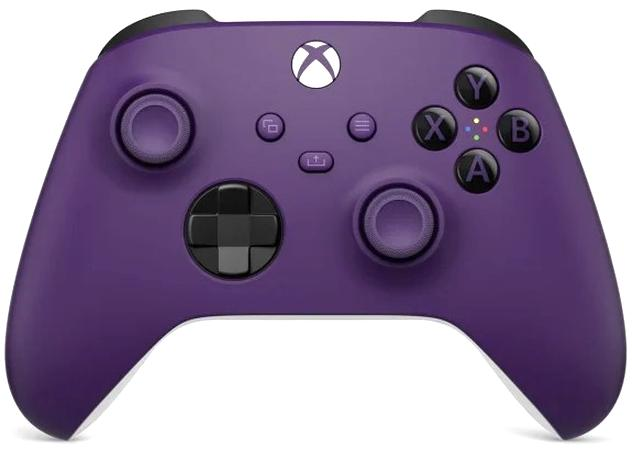
Kontroler Xbox One połączysz z komputerem na trzy sposoby: przez kabel USB, Bluetooth lub bezprzewodowy adapter Xbox. Najprościej podłącz kabel micro-USB do pada i wolnego portu USB w komputerze z Windows 10 lub 11. System zwykle wykrywa kontroler w kilka sekund, więc możesz od razu grać — bez parowania i baterii.
Bluetooth obsługują kontrolery, których obudowa wokół przycisku Xbox łączy się z przednią częścią pada; starsze modele mogą nie mieć tej funkcji. A tutaj coś dla zainteresowanych tematem: sprawdź, jak podłączyć kontroler PS5 do PC. Włącz Bluetooth w komputerze, otwórz Ustawienia, przejdź do „Bluetooth i urządzenia” i wybierz dodawanie urządzenia. Następnie przytrzymaj przycisk parowania na kontrolerze przez około 3 sekundy, aż logo Xbox zacznie szybko migać, po czym wybierz pad z listy. Sam korzystam z Bluetooth, gdy chcę grać bez plączącego się kabla.
Graj bez przerw: zadbaj o połączenie i baterie
Jeśli komputer nie ma Bluetooth lub wolisz dedykowane połączenie, podłącz bezprzewodowy adapter Xbox do portu USB. Naciśnij przycisk parowania na adapterze, a następnie przytrzymaj ten sam przycisk na padzie, aż urządzenia się połączą. Adapter obsługuje kilka kontrolerów naraz, a w sprzyjających warunkach działa w zasięgu około 6 metrów. Pamiętaj też o zasilaniu: kontroler korzysta z 2 baterii AA albo opcjonalnego akumulatora.
Jeśli kontroler nie łączy się z komputerem, wymień lub naładuj baterie, odłącz i ponownie podłącz kabel albo usuń pad z listy urządzeń Bluetooth i sparuj go ponownie. Zaktualizuj również Windows i oprogramowanie kontrolera za pomocą aplikacji Akcesoria Xbox z Microsoft Store. Na koniec uruchom grę i sprawdź sterowanie: większość współczesnych tytułów wykrywa pad automatycznie, a przypisanie przycisków zmienisz w ustawieniach gry.
Ciekawostka: kontroler Xbox One może działać przez Bluetooth także z telefonem — sparuj go tak samo jak z komputerem i graj w obsługiwane gry mobilne.
Co zrobić, gdy pad Xbox One nie chce się połączyć
Gdy pad Xbox One nie chce się połączyć, sprawdź kolejno zasilanie, parowanie i połączenie z konsolą:
- Naładuj pad lub wymień baterie. Podłącz kontroler przewodem USB albo włóż nowe baterie — słabe zasilanie może utrudniać połączenie.
- Uruchom ponownie konsolę i kontroler. Wyłącz konsolę, odłącz ją od zasilania na około 30 sekund i włącz ponownie. Następnie włącz pad przyciskiem Xbox.
- Sparuj kontroler ponownie. Naciśnij przycisk parowania na konsoli, a potem przytrzymaj ten sam przycisk na padzie, aż logo Xbox zacznie szybko migać.
- Sprawdź przewód USB. Podłącz pad do konsoli sprawnym przewodem. Jeśli kontroler działa przewodowo, sprawdź baterie lub połączenie bezprzewodowe.
- Ogranicz zakłócenia. Zbliż pad do konsoli, a router Wi-Fi i inne akcesoria bezprzewodowe odsuń od niej.
- Zaktualizuj oprogramowanie kontrolera. Jeśli pad łączy się przewodowo, sprawdź aktualizacje w ustawieniach konsoli, w sekcji akcesoriów.
- Przetestuj pad na innym urządzeniu. Jeśli nadal się nie łączy, usterka może dotyczyć kontrolera lub konsoli i wymagać naprawy.