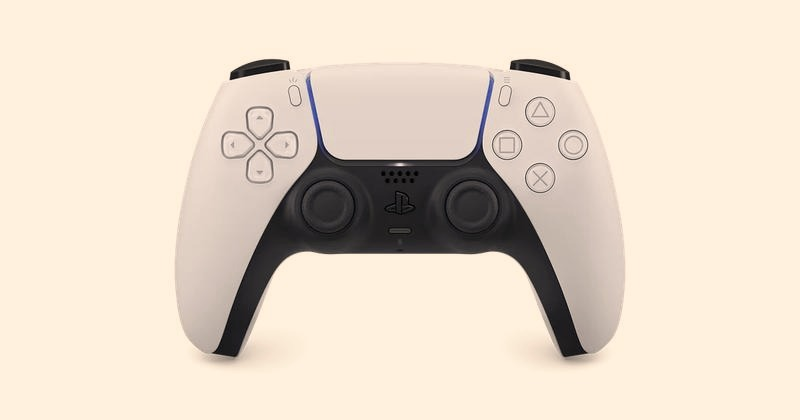
Podłączenie kontrolera PS5 do komputera przez Bluetooth to doskonały sposób na nowe doświadczenia w grach. Najpierw upewnij się, że twój komputer ma moduł Bluetooth. Jeśli go nie posiadasz, wystarczy zainwestować w zewnętrzny adapter Bluetooth, który obsługuje kodek low latency, co zminimalizuje opóźnienia. Rozpocznij od włączenia Bluetooth w komputerze. Wejdź w „Ustawienia”, następnie przejdź do „Urządzenia” i wybierz „Bluetooth i inne urządzenia”. Potem uruchom pada PS5.
- Upewnij się, że komputer ma aktywowany Bluetooth i ewentualnie zainwestuj w adapter.
- Włącz kontroler PS5, przytrzymując przyciski PS i „Create” do momentu migania diod.
- Sparuj kontroler z komputerem przez menu Bluetooth, wybierając kontroler PS5 z listy urządzeń.
- Zainstaluj DS5Windows, aby zwiększyć kompatybilność i możliwość dostosowania ustawień kontrolera.
- Skonfiguruj profile i układ przycisków w DS5Windows dla optymalnych wrażeń z gry.
- Kontroler DualSense może być sparowany z maksymalnie czterema różnymi urządzeniami, co ułatwia przełączanie.
- Większość gier na PC obsługuje DualSense, a DS5Windows ułatwia mapowanie przycisków.
- Wykorzystaj zaawansowane funkcje haptyczne kontrolera w odpowiednich grach dla lepszych wrażeń.
Aby sparować kontroler, przytrzymaj jednocześnie przycisk PS oraz przycisk „Create” kilka sekund, aż diody na padzie zaczną migać. Następnie wróć do ustawień Bluetooth w komputerze i wyszukaj dostępne urządzenia. Wybierz swojego pada PS5, a po pomyślnym połączeniu wskaźnik gracza się zaświeci, a pasek świetlny zamiga. Proces ten przebiega szybko, więc pełną funkcjonalność DualSense będziesz mógł wykorzystać niemal natychmiast.
Odkryj pełnię emocji w grach PC z kontrolerem, który zmieni Twoje doświadczenia!
Aby w pełni wykorzystać możliwości DualSense, zainstaluj darmowy program DS5Windows. Dzięki niemu komputer rozpozna kontroler jako Xbox 360 lub Xbox One, co rozwiąże problemy z mapowaniem przycisków w wielu grach. DS5Windows oferuje również możliwość tworzenia własnych profili oraz dostosowywania układu przycisków i czułości analogów. Warto skorzystać z pada w grach, które nie obsługują DualSense bezpośrednio, co pozwoli Ci cieszyć się nim w niemal każdej grze na PC. Dla zainteresowanych tematem: sprawdź, jak śledzenie promieni poprawia jakość obrazu w grach.
Dzięki tej aplikacji zyskasz pełne doświadczenie z kontrolerem DualSense, niezależnie od tego, czy grasz w najnowsze tytuły, czy w starsze. Możliwość sparowania jednego kontrolera z maksymalnie czterema różnymi urządzeniami ułatwia przełączanie się między nimi. Po tych prostych ustawieniach nie pozostaje nic innego, jak zanurzyć się w emocjonujący świat gier z zastosowaniem pada PS5 na komputerze!
Jak skonfigurować kontroler PS5 do PC z pełnymi funkcjami
Aby podłączyć kontroler PS5 do komputera i w pełni wykorzystać jego możliwości, wykonaj poniższe kroki. Skoncentrujemy się na różnych opcjach podłączenia oraz kluczowych informacjach o oprogramowaniu wspierającym proces.
- Włącz Bluetooth w komputerze: Otwórz „Ustawienia”, przejdź do „Urządzenia”, a następnie wybierz „Bluetooth i inne urządzenia”. Upewnij się, że Bluetooth jest aktywny.
- Przygotuj kontroler: Włącz kontroler PS5, przytrzymując jednocześnie przyciski PS i Create. Kontroler zacznie migać, co sygnalizuje gotowość do parowania.
- Parowanie z komputerem: W menu Bluetooth na komputerze wyszukaj nowe urządzenie. Wybierz kontroler PS5 z dostępnej listy, a po pomyślnym sparowaniu sprawdź, czy wskaźnik gracza na kontrolerze świeci, co potwierdza nawiązanie połączenia.
- Zainstaluj DS5Windows: Pobierz oraz zainstaluj program DS5Windows, który emuluje kontroler Xbox 360. Dzięki temu zwiększysz kompatybilność pada z większością gier na PC oraz uzyskasz możliwość dostosowania ustawień przycisków i czułości analogów.
- Skonfiguruj ustawienia w DS5Windows: Uruchom program, a następnie stwórz profile dla wybranych gier. Dostosuj układ przycisków oraz inne parametry, aby maksymalnie wykorzystać potencjał pada DualSense.
Emulacja kontrolera Xbox: Jak DS5Windows uprości korzystanie z pada DualSense
Emulacja kontrolera Xbox za pomocą DS5Windows to prawdziwy przełom dla osób pragnących używać pada DualSense z PlayStation 5 na komputerze. Po wielu próbach z różnymi grami odkryłem, jak niezastąpiona jest ta aplikacja. DS5Windows sprawia, że komputer traktuje pada Sony jako kontroler Xbox 360 lub Xbox One, eliminując problemy z mapowaniem przycisków. Jak już tu trafiłeś to sprawdź najlepsze tytuły gier mobilnych działających z padem. Dla większości gier na PC, stworzonych z myślą o kontrolerach Microsoftu, natychmiastowa kompatybilność bez zbędnych konfiguracji ma kluczowe znaczenie.
Co więcej, DS5Windows oferuje szerokie możliwości personalizacji. Możesz tworzyć własne profile dla konkretnych gier, zmieniać układ przycisków oraz dostosowywać czułość analogów i triggerów. Ta funkcjonalność to prawdziwa gratka dla geeków! Dzięki temu programowi korzystasz z kontrolera działającego w niemal każdej grze na PC – zarówno w klasykach, jak i w nowoczesnych tytułach wspierających DualSense. Możliwości personalizacji są ogromne.
Rewolucyjny komfort grania z DualSense: Cztery sparowania i nowa jakość rozgrywki
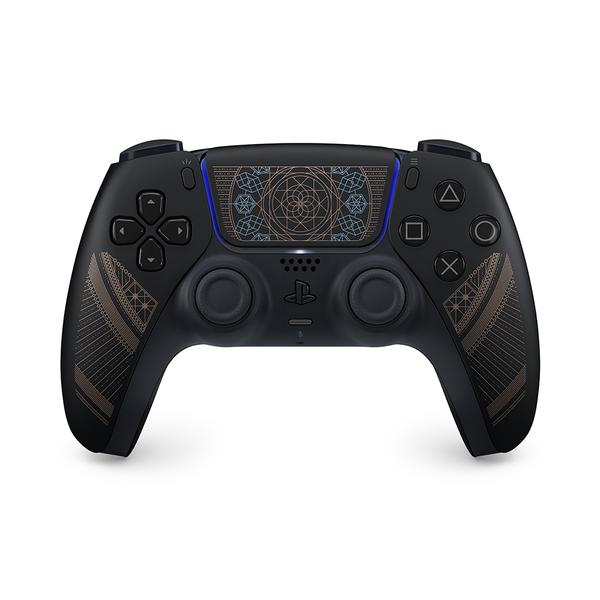
DS5Windows wspiera aż cztery różne sparowania. Każde z nich przypisano do jednego slotu, co umożliwia łatwe przełączanie między różnymi urządzeniami. Aby sparować pada DualSense z komputerem, wystarczy włączyć Bluetooth i dodać nowe urządzenie. Gdy diody na kontrolerze zaczną migać po przytrzymaniu przycisków PS i „Create”, oznacza to, że komputer rozpoznaje pad. To szybkie i proste!
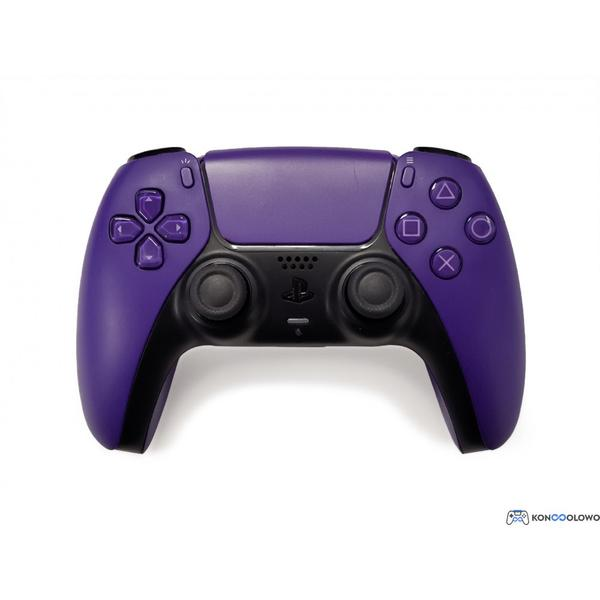
Dzięki DS5Windows zyskujesz nie tylko komfort grania, ale także pełnię możliwości, jakie oferuje pad DualSense. Funkcje takie jak adaptacyjne spusty i haptyczne wibracje zyskują nowe życie w grach, które ich pierwotnie nie wspierały. Dostosowanie kontrolera do własnych preferencji pozwala cieszyć się rozgrywką na nowo. To doskonały sposób na podkręcenie doświadczeń gamingowych oraz pełne wykorzystanie możliwości pada DualSense!
Ciekawostką jest, że dzięki DS5Windows możesz korzystać z unikalnych funkcji pada DualSense, takich jak adaptacyjne spusty i haptyczne wibracje, nawet w grach, które pierwotnie nie były zaprojektowane z myślą o tych technologiach, co znacząco poprawia wrażenia z gry.
Jak sparować kontroler DualSense z różnymi urządzeniami: Praktyczne wskazówki
Przedstawiamy praktyczne wskazówki dotyczące parowania kontrolera DualSense z różnymi urządzeniami. Wykorzystaj je, aby w pełni cieszyć się możliwościami swojego kontrolera w różnych środowiskach.
- Parowanie z PC przez Bluetooth: Upewnij się, że komputer ma aktywowany Bluetooth. W ustawieniach przejdź do „Urządzenia” i włącz Bluetooth. Następnie włącz kontroler DualSense, przytrzymując równocześnie przyciski PS i „Create”, aż diody zaczną migać. Wyszukaj dostępne urządzenia na komputerze i wybierz kontroler. Po sparowaniu podświetlenie paska świetlnego zmieni kolor.
- Używanie z DS5Windows: Aby w pełni wykorzystać potencjał DualSense na PC, zainstaluj aplikację DS5Windows. Program emuluje kontroler Xbox, co zwiększa kompatybilność z większością gier. Oferuje również możliwość dostosowywania profili i układu przycisków, co zwiększa uniwersalność kontrolera.
- Parowanie z urządzeniami mobilnymi: DualSense jest kompatybilny z iOS (14.5 i nowsze), Android (12) oraz iPadOS/iOS. Aktywuj Bluetooth w ustawieniach urządzenia mobilnego, włącz kontroler, a następnie zastosuj opisaną wcześniej metodę parowania, aby zrealizować połączenie.
- Łączenie z konsolami: Podłączenie DualSense do konsol PlayStation 5 jest proste. Wystarczy włączyć konsolę, a kontroler automatycznie się sparuje, jeśli jest włączony. Jeśli potrzebujesz nagłego połączenia, użyj kabla USB i wciśnij przycisk PS na kontrolerze.
- Limit parowań: Kontroler DualSense pozwala zapisać do czterech parowań z różnymi urządzeniami, co umożliwia szybkie przełączanie między nimi. Każde parowanie zajmuje slot, więc łatwo zmienisz połączenia bez konieczności resetowania kontrolera.
Kompatybilność gier na PC z kontrolerem PS5: Co warto wiedzieć przed podłączeniem
Podłączenie kontrolera PS5 do PC to świetny pomysł, zwłaszcza dla tych, którzy wolą grać na padzie, ale chcą wykorzystać możliwości komputera. DualSense, pad od PlayStation 5, zdobył popularność nie tylko wśród konsolowców, lecz także graczy PC. Zanim rozpoczniesz podłączenie, upewnij się, że twój komputer obsługuje Bluetooth. Jeśli tak, już jesteś na dobrej drodze do przyjemniejszego grania w ulubione tytuły.
Aby sparować kontroler z komputerem, wykonaj kilka prostych kroków. Włącz Bluetooth na komputerze, następnie przejdź do ustawień, wybierz „Urządzenia” i „Bluetooth i inne urządzenia”. Następnie aktywuj pada, przytrzymując przycisk PS oraz „Create” jednocześnie, aż diody zaczną migać. Czekaj na połączenie – ten proces zwykle zajmuje tylko kilka minut. Pamiętaj, że niektóre gry mogą nie rozpoznawać pada z powodu niekompatybilności sterowników, co może wymagać emulacji.
Rewolucyjny DualSense: Jak Maksymalnie Wykorzystać Potencjał Kontrolera w Grach PC
Na szczęście większość gier dostępnych na PC obsługuje kontroler DualSense, w tym tytuły z platformy Xbox oraz popularne gry na Steamie. Aplikacja DS5Windows doskonale rozwiązuje problem, umożliwiając komputerowi rozpoznawanie pada jako kontrolera Xbox. Ponieważ wiele gier projektuje się z myślą o kontrolerach Microsoftu, korzystanie z tej aplikacji znacznie ułatwia mapowanie przycisków, co eliminuje frustracje podczas grania. DS5Windows oferuje funkcje pozwalające na pełne wykorzystanie możliwości DualSense, takie jak zmiana układu przycisków czy dostosowanie czułości analogów.
Warto także zwrócić uwagę na możliwość przypisania do jednego kontrolera maksymalnie czterech różnych parowań. Dzięki temu bez problemu podłączysz go do różnych urządzeń, takich jak telefon czy tablet, bez konieczności skomplikowanych działań. Po jednokrotnym sparowaniu z każdym urządzeniem możesz cieszyć się grą gdziekolwiek jesteś. Dzięki tym funkcjom korzystanie z pada PS5 na komputerze staje się znacznie przyjemniejsze, więc nie zwlekaj i spróbuj podłączyć swojego DualSense już dziś! Jeśli masz czas i chęci, odkryj, jak łatwo grać w gry Java na komputerze.
Gry na PC zyskują nową jakość dzięki kontrolerowi DualSense. Dzięki jego innowacyjnym funkcjom możesz cieszyć się jeszcze lepszymi wrażeniami podczas rozgrywki.
Ciekawostką jest to, że niektóre gry na PC oferują możliwość wykorzystania zaawansowanych funkcji haptycznych kontrolera DualSense, takich jak wibracje i różne efekty dźwiękowe, co może znacząco wzmocnić wrażenia z gry, sprawiając, że rozgrywka staje się bardziej immersyjna.