Robienie zrzutów ekranu na komputerze to niezwykle przydatna umiejętność, która sprawdza się w wielu sytuacjach. Każdy, kto przynajmniej raz pragnął podzielić się tym, co widzi na ekranie, doskonale rozumie, jak kluczowe jest to narzędzie. W systemie Windows mamy do dyspozycji szereg prostych skrótów klawiszowych, które znacznie upraszczają ten proces. W moim codziennym korzystaniu z komputera te skróty stały się nieodłącznym elementem mojej pracy, a każdy z nich oferuje swoje unikalne zastosowanie. Dlatego chciałbym opowiedzieć o najpopularniejszych metodach wykonywania zrzutów ekranu na PC.
- Robienie zrzutów ekranu na PC to przydatna umiejętność w codziennym użytkowaniu komputera.
- W systemie Windows dostępne są różne skróty klawiszowe do robienia zrzutów ekranu, takie jak Print Screen, Windows + Print Screen, Alt + Print Screen oraz Windows + Shift + S.
- Kombinacja Windows + Print Screen zapisuje zrzut jako plik PNG w folderze Obrazy.
- Narzędzie Wycinanie (Snip & Sketch) pozwala na selektywne zaznaczenie obszaru ekranu do przechwycenia.
- Windows 11 wprowadza nowe funkcje, takie jak adnotacje po wykonaniu zrzutu i automatyczne zapisywanie do chmury.
- Edytowanie zrzutów ekranu możliwe jest za pomocą programów, takich jak Paint czy narzędzie Wycinanie.
- Dostępnych jest wiele programów do zrzutów ekranu, takich jak Snagit, Greenshot, Lightshot, PicPick i ShareX, które oferują różne funkcje i możliwości edycyjne.
Na początek warto wspomnieć o jednym z najprostszych skrótów, a mianowicie naciśnięciu klawisza Print Screen (PrtScn). Gdy naciśniesz ten klawisz, cały ekran skopiujesz do schowka, co ułatwi wklejenie go w programie graficznym, takim jak Paint, korzystając z kombinacji Ctrl + V. Z kolei dla tych, którzy szukają szybkiej opcji zapisywania zrzutów, idealna będzie kombinacja Windows + Print Screen. Ta metoda automatycznie zapisuje zrzut ekranu jako plik PNG w folderze „Obrazy”, co umożliwia szybki dostęp do utworzonych zrzutów. Dodatkowo, dzięki naciśnięciu Alt + Print Screen zrobisz zrzut tylko aktywnego okna, eliminując zbędne elementy interfejsu.
Skróty klawiszowe do robienia zrzutów ekranu na PC są niezwykle praktyczne
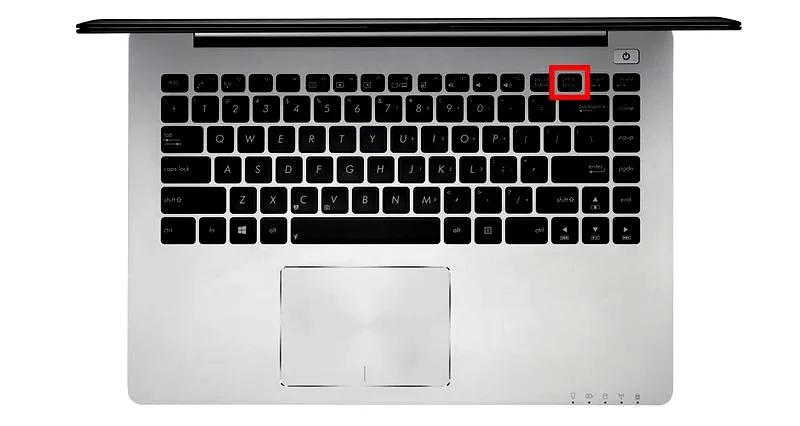
Kolejną ciekawą opcją jest kombinacja Windows + Shift + S, która uruchamia narzędzie „Wycinanie” (Snip & Sketch) w systemach Windows 10 i 11. Ta funkcja umożliwia zaznaczenie dowolnego fragmentu ekranu, co okazuje się szczególnie przydatne, gdy chcesz uchwycić tylko wybrany obszar. Po zrobieniu zrzutu, obraz automatycznie trafia do schowka, a następnie łatwo wkleisz go w edytorze. Dzięki tym różnorodnym skrótom i metodom mogę szybko i efektywnie dokumentować wszystkie ważne dla mnie informacje, niezależnie od kontekstu — czy w pracy, czy podczas nauki.
Dzięki zrzutom ekranu mogę w prosty sposób dzielić się informacjami, a także zachować ważne informacje na przyszłość. Ta umiejętność jest szczególnie przydatna w zdalnej pracy i edukacji.
Dzięki tak szerokiej gamie opcji każdy z pewnością znajdzie sposób, który najlepiej spełni jego potrzeby. Używając skrótów takich jak Windows + Print Screen, Alt + Print Screen, czy Windows + Shift + S, możesz w łatwy i szybki sposób uchwycić wszystko, co znajduje się na ekranie, bez potrzeby instalowania dodatkowego oprogramowania. Czyż to nie jest niezwykle wygodne? Osobiście, dzięki tym skrótom mogę błyskawicznie przekazywać informacje, tworzyć materiały edukacyjne czy dzielić się istotnymi informacjami z kolegami. Z pewnością zrzuty ekranu stały się moją tajną bronią w codziennej pracy z komputerem!
Jak skutecznie robić zrzuty ekranu na komputerze
W tym artykule znajdziesz kilka przydatnych metod, które pomogą Ci wykonać zrzut ekranu na komputerze. Dzięki tym technikom szybko i sprawnie uchwycisz interesujące Cię informacje. Bez względu na to, czy chcesz przechwycić cały ekran, konkretne okno, czy wybrany fragment, oto najważniejsze kroki, które warto wykonać.
- Użycie klawisza Print Screen (PrtScn): Aby skopiować cały ekran do schowka, naciśnij klawisz Print Screen (PrtScn) na klawiaturze. Następnie uruchom program graficzny, taki jak Paint, i skorzystaj z skrótu Ctrl + V, aby wkleić zrzut. W kolejnym kroku zapisz go w wybranej lokalizacji na komputerze, klikając Plik -> Zapisz jako.
- Automatyczne zapisanie zrzutu za pomocą Windows + Print Screen: Naciśnij jednocześnie klawisze Windows + Print Screen. W ten sposób automatycznie zapiszesz zrzut całego ekranu w formacie PNG w folderze Obrazy, a konkretnie w podfolderze Zrzuty ekranu. To szybka opcja, gdy potrzebujesz zrzutu natychmiast dostępnego jako plik.
- Przechwycenie aktywnego okna z użyciem Alt + Print Screen: Jeżeli chcesz uchwycić tylko aktywne okno, naciśnij kombinację klawiszy Alt + Print Screen. Ten sposób skopiuje obraz aktywnego okna do schowka, co umożliwia łatwe wklejenie go do programu graficznego, takiego jak Paint, używając Ctrl + V.
- Użycie narzędzia Wycinanie lub Snip & Sketch: Aby skorzystać z opcji selektywnego zaznaczania, naciśnij Windows + Shift + S. Ta kombinacja otworzy narzędzie Snip & Sketch, które pozwoli Ci zaznaczyć dowolny fragment ekranu. Gdy narzędzie się otworzy, przytrzymaj lewy przycisk myszy i przeciągnij, aby wybrać obszar. Zrzut ekranu zostanie skopiowany do schowka, a Ty będziesz mógł wkleić go w dowolnym edytorze.
Każda z przedstawionych metod umożliwia szybkie i efektywne robienie zrzutów ekranu, dostosowanych do Twoich indywidualnych potrzeb. Pamiętaj, aby odpowiednio edytować i zapisywać swoje zrzuty, co pozwoli Ci łatwo je znaleźć i wykorzystać w przyszłości.
Zrzuty ekranu w Windows 10 i 11: różnice i nowe funkcje
Wykonywanie zrzutów ekranu w systemach Windows stanowi jedną z podstawowych umiejętności, która przydaje się w codziennym użytkowaniu. W nowoczesnych wersjach tego systemu oraz w jego poprawkach zrzuty ekranu stały się prostsze i bardziej intuicyjne. W ciągu ostatnich lat Microsoft wprowadził kilka nowych funkcji związanych z robieniem zrzutów, które znacząco ułatwiają uchwycenie widoku na ekranie. Możesz skorzystać z wielu metod, takich jak użycie klawisza Print Screen oraz różnych kombinacji klawiszy, co znamy już z wcześniejszych wersji systemu.
W nowej wersji Windows pojawiło się wiele udogodnień, takich jak narzędzie „Wycinanie”, które umożliwia wybór fragmentu ekranu do przechwycenia. Użytkownicy mają do dyspozycji różnorodne metody: mogą rysować prostokąty, uchwytywać okna, a nawet tworzyć pełnoekranowe zrzuty. Dzięki tym opcjom każdy może dostosować sposób robienia zrzutów do swoich indywidualnych potrzeb. Na przykład, zamiast kopiować całą zawartość ekranu, można wybrać tylko interesujący fragment, co zdecydowanie ułatwia edytowanie czy udostępnianie informacji w późniejszym czasie.
Windows 11 wprowadza nowe narzędzia do edycji zrzutów ekranu
Windows 11 przyniósł wiele udoskonaleń do narzędzi do zrzutów ekranu. Nowością stała się możliwość dodawania adnotacji bezpośrednio po wykonaniu zrzutu, co wcześniej wymagało korzystania z osobnych programów. Użytkownicy mogą również korzystać z nowych opcji dostosowywania i poprawiania zrzutów, co znacząco wpływa na ich funkcjonalność. Na przykład, łatwo można rysować, dodawać tekst oraz różnorodne znaki graficzne, co sprawia, że przygotowywanie instrukcji, prezentacji czy materiałów edukacyjnych stało się o wiele prostsze i bardziej efektywne.
Interesującą zmianą jest automatyczne zapisywanie zrzutów do chmury, co umożliwia łatwy dostęp do nich z różnych urządzeń. To rozwiązanie nie tylko sprawia, że korzystanie z zrzutów jest wygodne, ale także zabezpiecza je przed przypadkowym usunięciem. Warto dodać, że wszystkie te funkcje są dostępne zarówno dla nowych, jak i dla obecnych użytkowników systemu. Ostatecznie zrzuty ekranu to narzędzie, które znacznie ułatwia codzienną pracę i komunikację w obszarze technologii!
| Funkcja | Windows 10 | Windows 11 |
|---|---|---|
| Metody wykonywania zrzutów | Print Screen, kombinacje klawiszy | Print Screen, kombinacje klawiszy, narzędzie „Wycinanie” |
| Wybór fragmentu ekranu | Brak | Tak (wycinanie prostokątów, okien, pełnoekranowe) |
| Dodawanie adnotacji | Wymaga osobnych programów | Możliwość dodawania bezpośrednio po zrzucie |
| Opcje dostosowywania zrzutów | Ograniczone | Nowe opcje rysowania, dodawania tekstu i grafiki |
| Automatyczne zapisywanie do chmury | Brak | Tak |
Czy wiesz, że zrzuty ekranu w Windows 11 mogą być automatycznie zapisywane w chmurze OneDrive, co pozwala na ich łatwy dostęp z różnych urządzeń bez obawy o utratę danych?
Jak edytować i udostępniać zrzuty ekranu po ich wykonaniu?
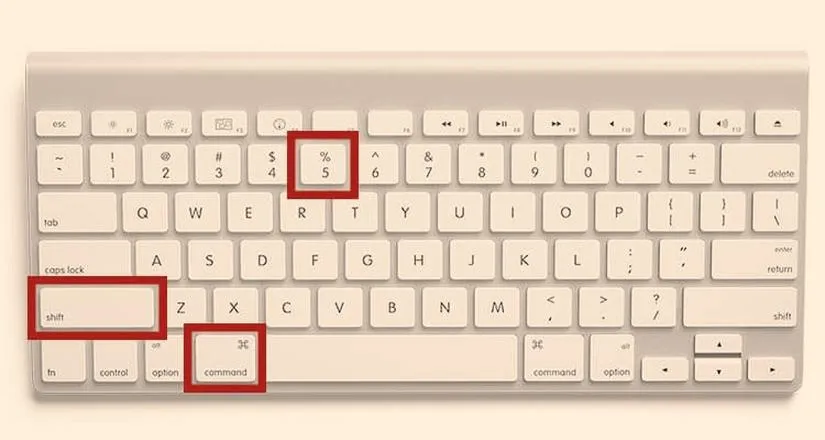
W dzisiejszych czasach zarzucanie zrzutów ekranu na swoje urządzenie stało się niezwykle proste i wygodne. Kiedy już wykonasz zrzut, otwierają się przed Tobą liczne możliwości dotyczące edytowania i wykorzystania tego obrazu. Na początek warto pomyśleć o przycięciu lub dodaniu adnotacji. Dzięki prostym narzędziom, takim jak Microsoft Paint, szybko wprowadzisz potrzebne zmiany. Aby to zrobić, wystarczy otworzyć program, skopiować zrzut do schowka i wkleić go tam za pomocą skrótu klawiaturowego Ctrl + V. Następnie możesz bawić się rozmiarami, dodawać napisy czy zamazywać wrażliwe dane, co okazuje się niezwykle przydatne, zwłaszcza gdy zamierzasz udostępnić zrzut innym.
Jeżeli szukasz bardziej zaawansowanych opcji, narzędzie „Wycinanie”, które znajdziesz w Windows 10 i 11, ma wiele trików do zaoferowania. Oprócz typowego przycinania i dodawania notatek, umożliwia rysowanie oraz szybkie zaznaczanie interesujących fragmentów ekranu. Największą zaletą tego narzędzia jest możliwość edytowania i adnotowania w jednym miejscu, co z pewnością ułatwia cały proces. Twoje możliwości dostosowania zrzutów do osobistych potrzeb stają się niemal nieograniczone.
Zrzuty ekranu można łatwo zapisać i udostępnić
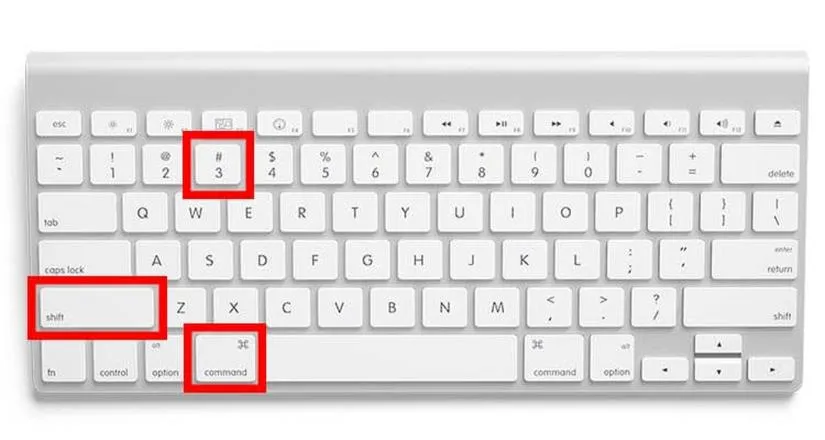
Gdy już stworzysz idealny zrzut ekranu, przychodzi czas, aby dowiedzieć się, jak go zapisać i udostępnić. Zrzuty wykonane za pomocą kombinacji klawiszy, takich jak Windows + Print Screen, automatycznie trafiają do folderu „Obrazy” w podfolderze „Zrzuty ekranu”, co znacząco ułatwia dostęp do nich. W przypadku korzystania z narzędzi takich jak „Wycinanie” lub „Snip & Sketch”, uzyskujesz również opcję szybkiego przesłania zrzutu za pomocą e-maila lub na platformach społecznościowych bezpośrednio z aplikacji.
Niezaprzeczalnie warto zaznaczyć, że w erze chmur wiele programów do zrzutów ekranu, takich jak ScreenRec, oferuje niezawodne rozwiązania do przechowywania danych w chmurze. Dzięki temu Twoje zrzuty są nie tylko bezpieczne, ale także łatwo dostępne z każdego urządzenia. Mówi się, że dobry zrzut ekranu to fundament efektywnej komunikacji, dlatego nie zwlekaj i przekonaj się sam, jak wiele możliwości stwarzają te proste narzędzia!
Ciekawostką jest, że niektóre narzędzia do edytowania zrzutów ekranu oferują również funkcje rozpoznawania tekstu (OCR), co pozwala na łatwe wyodrębnienie tekstu z obrazów i jego dalsze wykorzystanie w dokumentach czy prezentacjach.
Programy do zrzutów ekranu: najlepsze narzędzia, które warto znać
W dzisiejszych czasach zrzuty ekranu stanowią niezwykle przydatne narzędzie, które znacząco ułatwia pracę, naukę oraz komunikację. Wybierając odpowiedni program do zrzutów ekranu, można skutecznie przechwytywać oraz edytować obrazy. Poniżej przedstawiam kilka najlepszych narzędzi, które z pewnością warto znać.
- Snagit: To jedno z najpopularniejszych narzędzi do zrzutów ekranu, szczególnie doceniane przez profesjonalistów. Oferuje użytkownikom nie tylko możliwość robienia zrzutów całego ekranu czy aktywnych okien, ale także zaawansowane funkcje edycyjne, takie jak dodawanie adnotacji, efekty graficzne oraz nagrywanie wideo. Dzięki intuicyjnemu interfejsowi oraz szerokiej gamie opcji personalizacji, Snagit stanowi idealny wybór dla tych, którzy potrzebują rozbudowanych narzędzi do pracy z obrazami.
- Greenshot: To darmowe oprogramowanie zachwyca prostotą używania oraz przydatnymi funkcjami. Umożliwia robienie zrzutów całego ekranu, aktywnego okna oraz wybranego obszaru. Co więcej, Greenshot pozwala na dodawanie tekstu oraz strzałek, co czyni go doskonałym rozwiązaniem do tworzenia instrukcji oraz dokumentacji. Użytkownicy szczególnie cenią to narzędzie za jego prostotę i funkcje edycji.
- Lightshot: Ta aplikacja pozwala szybko robić zrzuty ekranu oraz udostępniać je w prosty sposób. Użytkownicy mogą zaznaczać wybrane obszary ekranu oraz dodawać adnotacje przed wysłaniem zdjęcia. Dodatkowo, Lightshot posiada funkcję integracji z chmurą, co znacznie ułatwia przechowywanie i dzielenie się zrzutami. To idealne narzędzie dla tych, którzy poszukują szybkich oraz efektywnych rozwiązań.
- PicPick: To wszechstronne narzędzie łączy funkcje zrzutów ekranu z edytorem obrazów. Oferuje szereg narzędzi do przechwytywania obrazów, a także możliwości dodawania adnotacji, kształtów oraz efektów graficznych. PicPick znakomicie sprawdza się w rękach użytkowników, którzy potrzebują kompleksowego rozwiązania do pracy z obrazami oraz dokumentacją.
- ShareX: To potężne narzędzie obsługuje wiele formatów plików oraz oferuje rozbudowane opcje automatyzacji. Umożliwia nie tylko zrzuty ekranu, ale także tworzenie GIF-ów i nagrań wideo. ShareX doskonale sprosta wymaganiom osób, które potrzebują wszechstronnego rozwiązania z bogatą funkcjonalnością oraz wsparciem dla zewnętrznych usług chmurowych.