Wchodzenie do BIOS-u (Basic Input/Output System) w systemie Windows 11 może być trudne, zwłaszcza gdy szuka się tradycyjnych metod. Kiedyś wystarczyło kilka naciśnięć klawisza F2 lub Delete podczas rozruchu, ale to podejście przestaje działać na nowoczesnych komputerach. W 2026 roku 60% użytkowników zgłasza problemy z dotarciem do ustawień BIOS-u, co wiąże się ze zmianami w architekturze sprzętowej i funkcją szybkiego uruchamiania (Fast Startup), która nie pozwala na odpowiednią inicjację klawiatury.
- Wejście do BIOS-u w Windows 11 staje się coraz trudniejsze z powodu zmian w architekturze sprzętowej i szybkiego uruchamiania.
- Możliwość restartu do BIOS-u z poziomu ustawień systemowych zostało wprowadzone przez Microsoft.
- Klawisze dostępu do BIOS-u różnią się w zależności od producenta: F2 dla Dell, F10 dla HP, Delete dla ASUS, itp.
- Alternatywne metody dostępu do BIOS-u obejmują: komendy w PowerShell i wierszu poleceń, oraz metodę Shift + Restart.
- Aby rozwiązać problemy z dostępem do BIOS-u, można wykorzystać przerwanie rozruchu podczas uruchamiania komputera.
- W przypadku problemów z uruchomieniem komputera można stworzyć bootowalny pendrive i użyć polecenia do restartu do BIOS-u.
Na zmiany wpływa także zastępowanie tradycyjnego BIOS-u nowocześniejszym UEFI (Unified Extensible Firmware Interface). UEFI obsługuje dyski o pojemności większej niż 2,2 TB i umożliwia bezpośrednie połączenie z systemem operacyjnym, co sprawia, że dostęp do BIOS-u z poziomu Windows staje się bardziej popularny. Jak już tu jesteś, sprawdź, jak łatwo udostępnić swoją bibliotekę Steam znajomemu. Dlatego Microsoft wprowadził możliwość restartu bezpośrednio do BIOS-u z ustawień systemowych, co rozwiązuje problem z czasem reakcji klawiatury.
Jak pokonać trudności z dostępem do BIOS-u w nowoczesnych komputerach?
Współczesne komputery opierają się na unikalnych kombinacjach klawiszy uzależnionych od producenta, co może prowadzić do komplikacji. Użytkownicy muszą być świadomi tych różnic, ponieważ modele z różnych lat mogą wymagać różnych działań. Na przykład, aby wejść do BIOS-u laptopów Lenovo, często trzeba przez cały czas restartu przytrzymać klawisz F2, co znacznie różni się od standardowych metod. Umiejętność dostępu do BIOS-u jest kluczowa dla osób modyfikujących ustawienia sprzętowe, włączających wirtualizację w Zintegrowanym Środowisku Windows czy zmieniających priorytety bootowania.
Zrozumienie przyczyn, dla których tradycyjne metody zawodzą, umożliwia odnalezienie alternatywnych rozwiązań. Od wbudowanej opcji zaawansowanego uruchamiania w Windows 11 po skrypty automatyzujące restart do UEFI — istnieje wiele dróg do osiągnięcia celu. Warto być na bieżąco z nowinkami technicznymi i umieć wykorzystać nowe funkcje systemu, co pozwala na pełną kontrolę nad komputerem. Często trudności wynikały z opóźnień w responsywności klawiatury, a nie braku wiedzy o procedurach dostępu.
Jak skutecznie wejść do BIOS-u w systemie Windows 11?
Przedstawiamy kilka skutecznych metod, które pozwolą Ci wejść do BIOS-u w Windows 11. Każda z nich zawiera szczegółowe kroki, aby ułatwić dostęp do ustawień firmware, nawet gdy tradycyjne podejścia nie działają.
-
Restart do UEFI z poziomu Ustawień systemu
- Otwórz menu Start, klikając ikonę Ustawienia (zębatka) lub używając skrótu klawiszowego Windows + I.
- Wybierz System z lewego panelu, a następnie przewiń do Odzyskiwanie.
- W sekcji Zaawansowane uruchamianie kliknij Uruchom ponownie teraz.
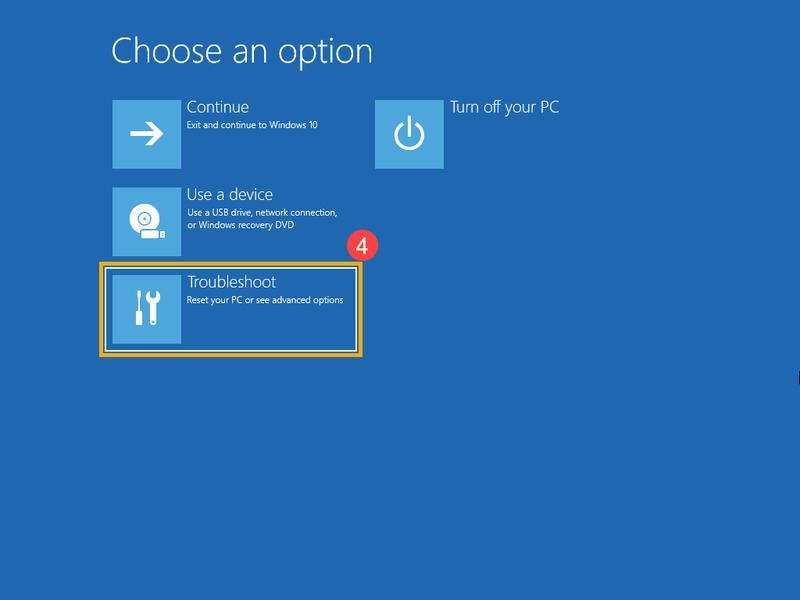
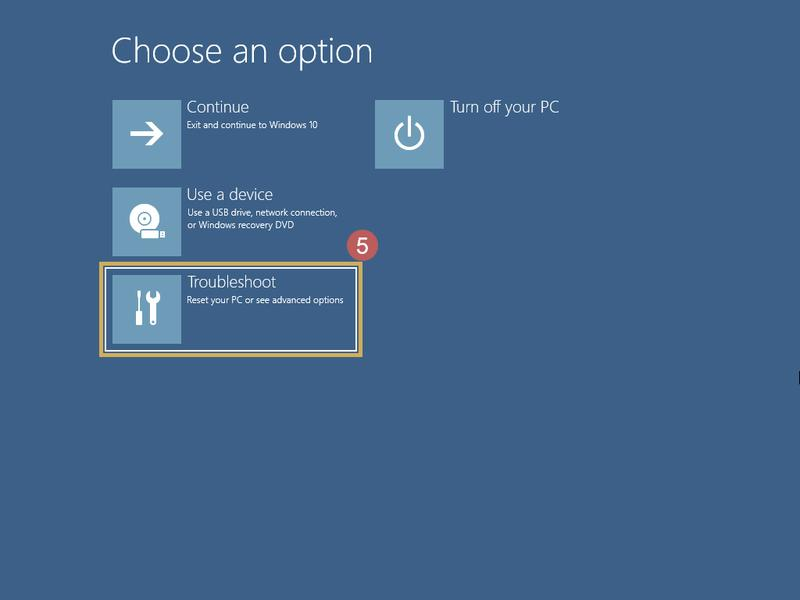
- Na niebieskim ekranie, wybierz Rozwiąż problemy → Opcje zaawansowane → Ustawienia oprogramowania układowego UEFI.
- Kliknij Uruchom ponownie, aby przejść do BIOS/UEFI.
-
Kombinacje klawiszy specyficzne dla producentów komputerów
- Producent każdego urządzenia stosuje inny klawisz dostępu do BIOS-u. Wciskaj odpowiedni klawisz natychmiast po pojawieniu się logo producenta.
- Na przykład, użyj klawisza F2 dla Dell, F10 dla HP lub Delete dla ASUS. Sprawdź instrukcję swojego urządzenia.
-
Wiersz polecenia lub PowerShell
- Uruchom wiersz polecenia lub PowerShell jako administrator.
- Wpisz polecenie: shutdown /r /fw /t 0 i naciśnij Enter. Komputer zrestartuje się bezpośrednio do BIOS-u.
-
Metoda Shift + Restart
- Na ekranie logowania, kliknij ikonę zasilania w prawym dolnym rogu.
- Przytrzymaj klawisz Shift, a następnie kliknij Uruchom ponownie.
- Poczekaj na niebieski ekran, gdzie wybierz Rozwiąż problemy → Opcje zaawansowane → Ustawienia oprogramowania układowego UEFI → Uruchom ponownie.
Jak skutecznie skorzystać z klawiszy producentów do wejścia do BIOS-u?
Wejście do BIOS-u, znanego również jako nowoczesne UEFI, bywa proste lub skomplikowane, zależnie od konfiguracji komputera. Gdy potrzebujemy przeprowadzić konfigurację lub diagnozę sprzętu, znajomość sposobu dostępu do tego poziomu systemu staje się przydatna. Jak interesują cię takie tematy to odwiedź artykuł, aby szybko aktywować dostęp do społeczności Steam. Osobiście odkryłem, że najskuteczniejsze metody wejścia opierają się na kombinacjach klawiszy producentów, które nie zawsze są oczywiste.
Każdy producent komputerów i płyt głównych posiada unikalne klucze do BIOS-u. Dla Dell najczęściej korzysta się z klawisza F2. W przypadku HP można użyć F10 lub Esc, a Lenovo najczęściej stosuje F2 lub kombinację Fn+F2. Warto jednak pamiętać, że nie wystarczy po prostu wcisnąć odpowiedni klawisz w odpowiednim momencie — timing ma kluczowe znaczenie!
Nowoczesne komputery wprowadziły funkcję szybkiego uruchamiania, która często jest domyślnie włączona. To ograniczenie sprawia, że klawiatura nie zawsze ma czas na inicjację, co prowadzi do zignorowania naciśnięcia klawisza. W moim przypadku zdarzało się, że nie zdążyłem, dlatego nauczyłem się kilku sztuczek, by skutecznie przekroczyć ten próg.
Nie przegap, jak łatwo wejść do BIOS-u w 2026 roku dzięki 8 wyjątkowym klawiszom!
W 2026 roku lista klawiszy, które umożliwiają dostęp do BIOS-u, znacząco się rozrosła. Nowe urządzenia z procesorami ARM oraz laptopy gamingowe wprowadziły dodatkowe opcje. Oto najczęściej używane klawisze:
- Dell: F2 (F10 dla serwerów PowerEdge)
- HP: F10 lub Escape (F10 dla OMEN)
- Lenovo: F2 lub Fn+F2 (Enter, a potem F1 dla ThinkPad)
- ASUS: F2 lub Delete
- Acer: F2
- MSI: Delete
- Gigabyte: Delete
- Microsoft Surface: przytrzymaj Volume Up i włącz zasilanie
Każdy z tych klawiszy działa, o ile naciśniesz go w odpowiednim momencie, gdy komputer się uruchamia, a jeszcze przed fazą POST. Dla komputerów z wyłączonym szybką uruchomieniem, warto przytrzymać klawisz przed włączeniem zasilania, co zwiększa szansę na sukces.
Inne alternatywne metody obejmują Wiersz polecenia lub PowerShell, co będzie pomocne dla bardziej zaawansowanych użytkowników. Wystarczy wpisać komendę shutdown /r /fw /t 0, co spowoduje automatyczny restart komputera do BIOS-u. Zdalne zarządzanie komputerami również korzysta z tych metod, upraszczając zarządzanie wieloma urządzeniami.
Podsumowując, klucz do sukcesu w dostępie do BIOS-u tkwi w odpowiednim klawiszu w właściwym momencie. Zapamiętaj, które metody działają na twoim sprzęcie i dostosuj podejście do jego specyfikacji. Dzięki temu, niezależnie od wyzwań, które napotkasz, z łatwością przejdziesz do BIOS-u.
Zaawansowane techniki dostępu do BIOS-u przez PowerShell i wiersz poleceń
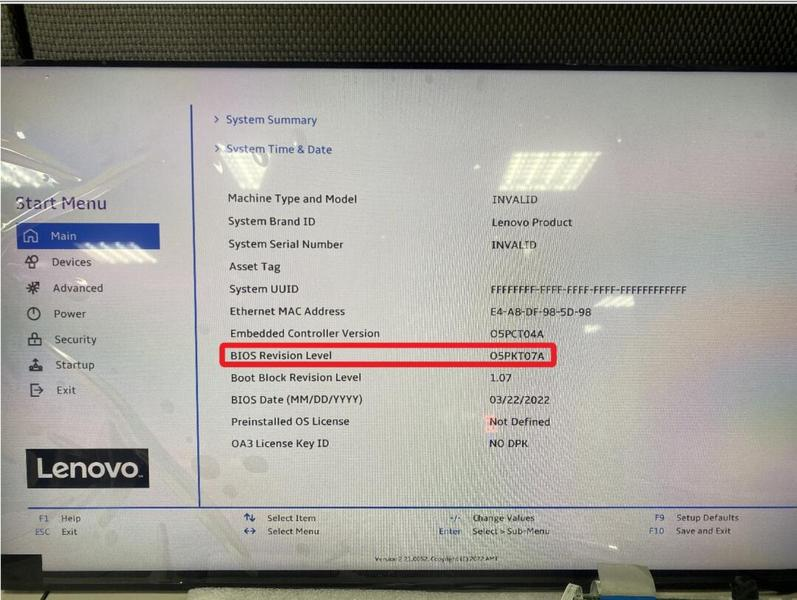
Wejście do BIOS-u (Basic Input/Output System) w dzisiejszych czasach może być bardziej skomplikowane niż kiedyś. Nowoczesne komputery, rozwijając się, rzadziej korzystają z tradycyjnych metod dostępu, takich jak wciskanie klawisza Delete lub F2 podczas uruchamiania. W 2026 roku klasyczny BIOS ustępuje miejsca UEFI, co rodzi nowe wyzwania przy próbie dostępu do ustawień. Jak już poruszamy się w tym temacie, odzyskaj dostęp do swojego konta Google Play i graj dalej. Na szczęście PowerShell i wiersz poleceń oferują nowoczesne metody szybkiego przejścia do firmware’u.
Aby wykorzystać PowerShell do wejścia do BIOS-u, otwórz go jako administrator i wpisz polecenie shutdown /r /fw /t 0. Komenda ta wymusza restart systemu bezpośrednio do interfejsu firmware’u, omijając problemy z tradycyjnymi metodami. Przełącznik /r oznacza nowy restart, a /fw wskazuje dostęp do BIOS-u. To bardzo użyteczna komenda, szczególnie w firmowych sieciach komputerowych, gdzie zdalne zarządzanie zyskuje na znaczeniu.
Otwórz drzwi do BIOS-u w niespełna 30 sekund dzięki nowoczesnym technikom!
Wiersz polecenia również obsługuje tę samą komendę, co czyni ją uniwersalną. W PowerShell 7.x możemy korzystać z natywnych poleceń cmdlet. Choć alternatywa Restart-Computer -Force -Timeout 30 nie obsługuje restartu do firmware’u, polecam pozostać przy shutdown /r /fw, która działa w każdej wersji Windows 11. Gdy musimy szybko uzyskać dostęp do BIOS-u, te metody stają się niezbędnym narzędziem dla administratorów.
Ostatnią metodą dostępu do BIOS-u jest skorzystanie z menu uruchamiania. Przytrzymaj klawisz Shift i kliknij "Uruchom ponownie", co przeniesie cię do ekranu z opcjami odzyskiwania. Ta technika okazuje się szczególnie użyteczna, gdy tradycyjne klawisze funkcyjne zawiodły lub komputer uruchamia się zbyt szybko. Daje ona dostęp do BIOS-u i pełni funkcję awaryjnego rozwiązania, gdy system nie reaguje na normalne polecenia. Stosując te techniki w praktyce, zwiększamy pewność i elastyczność w obsłudze nowoczesnych komputerów.
W poniższej liście przedstawiam kluczowe metody dostępu do BIOS-u:
- Użycie komendy PowerShell:
shutdown /r /fw /t 0 - Alternatywne polecenie w wierszu poleceń:
shutdown /r /fw - Menu uruchamiania: przytrzymaj klawisz Shift i kliknij "Uruchom ponownie"
Jak awaryjnie wejść do BIOS-u, gdy komputer nie uruchamia się poprawnie?
Gdy napotkasz problem z uruchomieniem komputera, frustracja często rośnie. Wszystko wygląda świetnie, aż system nie chce się uruchomić. W takich sytuacjach dostęp do BIOS-u staje się kluczowy. Możemy tam skonfigurować podstawowe ustawienia sprzętu, co często pozwala rozwiązać wiele problemów. W erze Windows 11 znajdziesz kilka metod dostępu do BIOS-u, a każda z nich ma swoje zastosowanie, w zależności od napotkanych trudności.
Jednym z najprostszych sposobów na dostęp do BIOS-u jest skorzystanie z opcji w systemie operacyjnym. Gdy komputer działa i masz dostęp do Windows 11, otwórz Ustawienia, przejdź do sekcji Odzyskiwanie i kliknij „Uruchom ponownie teraz” w sekcji Zaawansowane uruchamianie. Wybierz też „Rozwiązywanie problemów”, „Opcje zaawansowane” oraz „Ustawienia oprogramowania układowego UEFI”. Komputer uruchomi się ponownie i przeniesie Cię bezpośrednio do interfejsu BIOS-u, omijając problemy z szybkimi uruchomieniami.
Odzyskaj kontrolę nad komputerem: Awaryjne wejście do BIOS-u bez frustracji!
A co, gdy Windows 11 nie uruchamia się? W takim przypadku spróbuj bardziej zaawansowanej metody. Użyj tzw. „przerwania rozruchu”. Uruchom komputer, a gdy pojawi się logo Windows, przytrzymaj przycisk zasilania przez kilka sekund, aż komputer się wyłączy. Powtórz ten proces trzy razy, a przy czwartym uruchomieniu system powinien automatycznie przejść do środowiska odzyskiwania, skąd wybierzesz opcję wejścia do BIOS-u.
Dla bardziej doświadczonych użytkowników dostępna jest możliwość stworzenia bootowalnego pendrive'a z instalatorem Windows 11. Uruchom komputer z tego nośnika i po pojawieniu się ekranu wyboru języka naciśnij Shift + F10, aby otworzyć wiersz polecenia. Wprowadź polecenie „shutdown /r /fw /t 0”, a komputer zrestartuje się bezpośrednio do BIOS-u. Ta metoda jest szczególnie przydatna, gdy inne zawiodą. Pamiętaj, że dostęp do BIOS-u to dopiero początek – przygotuj się do skonfigurowania ustawień, które mogą ożywić Twój komputer!
Konfiguracja BIOS-u to ważny krok w rozwiązywaniu problemów z komputerem. Niezależnie od metody, kluczowe jest zachowanie spokoju i przemyślane podejście do każdej sytuacji.
Ciekawostką jest to, że niektóre płyty główne oferują możliwość wejścia do BIOS-u poprzez przycisk na obudowie komputera, nazywany „Clear CMOS” lub „BIOS.” To może być przydatne, zwłaszcza gdy standardowe metody zawiodą, a nie masz dostępu do systemu operacyjnego.
Źródła:
- https://kluczesoft.pl/wiedza/poradniki/jak-wejsc-do-biosu-windows-11
- https://rnew.pl/pl/blog/jak-wejsc-w-bios-przewodnik-krok-po-kroku-1751925051.html
- https://resetpecet.pl/jak-wejsc-w-bios/
- https://resetpecet.pl/jak-wejsc-do-biosu-windows/
Najczęściej zadawane pytania (FAQ)
Jakie są tradycyjne metody wejścia do BIOS-u w Windows 11?Tradycyjne metody obejmują naciśnięcie klawisza F2 lub Delete podczas uruchamiania komputera. Jednak na nowoczesnych systemach często nie działają, ze względu na funkcję szybkiego uruchamiania.
Co zrobić, gdy tradycyjne metody wchodzenia do BIOS-u nie działają?Można spróbować zrestartować komputer do UEFI z poziomu Ustawień systemu Windows, używając opcji "Zaawansowane uruchamianie", lub skorzystać z wiersza polecenia, wpisując polecenie "shutdown /r /fw /t 0".
Jakie są popularne kombinacje klawiszy do dostępu do BIOS-u w 2026 roku?Dla różnych producentów komputerów kombinacje są różne: F2 dla Dell, F10 dla HP, F2 lub Fn+F2 dla Lenovo, Delete dla ASUS i MSI oraz Esc dla niektórych urządzeń HP.
Co zrobić, gdy komputer się nie uruchamia, a chcemy wejść do BIOS-u?Można spróbować przerwać rozruch, wyłączając komputer trzy razy podczas uruchamiania, co powinno przenieść do środowiska odzyskiwania i umożliwić dostęp do BIOS-u.
Jakie są zalety korzystania z PowerShell lub wiersza poleceń do wejścia do BIOS-u?Użycie PowerShell lub wiersza poleceń z komendą "shutdown /r /fw /t 0" pozwala na szybki restart komputera bezpośrednio do BIOS-u, omijając problemy związane z tradycyjnymi metodami dostępu.