Każdy pasjonat komputerów docenia dostęp do BIOS-u, czyli podstawowego systemu wejścia/wyjścia. W BIOS-ie możemy ustawić priorytety bootowania, zmienić ustawienia sprzętowe czy podkręcić maszynę. Kluczowe jest poznanie właściwych klawiszy do wejścia, które różnią się w zależności od marki komputera. Warto je poznać, aby uniknąć problemów.
- BIOS to kluczowy komponent umożliwiający konfigurację sprzętu komputerowego.
- W poszczególnych markach komputerów różne klawisze służą do dostępu do BIOS-u, co może różnić się nawet w ramach jednej marki.
- W laptopach HP najczęściej używa się F10, DELL F2, ASUS F2 lub DEL, a LENOVO F1 lub F2.
- W komputerach stacjonarnych Acer dominują klawisze F2 i DEL, a w modelach Gigabyte i MSI zazwyczaj używa się DEL.
- Warto sprawdzić instrukcję obsługi lub stronę producenta, by poznać szczegóły dotyczące klawiszy BIOS-u.
- Optymalny moment na wejście do BIOS-u to czas zaraz po uruchomieniu komputera, tuż przed załadowaniem systemu operacyjnego.
- Jeśli klawisz nie działa, upewnij się, że klawiatura jest prawidłowo podłączona, oraz spróbuj użyć klawiatury PS/2 w przypadku problemów z USB.
- Odnalezienie właściwego klawisza oraz techniki wielokrotnego naciskania zwiększa szansę na skuteczne wejście do BIOS-u.
Dla laptopów HP klawiszem otwierającym BIOS najczęściej jest F10, lecz czasami sprawdzi się również F2 lub ESC w starszych modelach. U użytkowników Dell kluczowym przyciskiem będzie F2, chociaż w niektórych modelach może także działać DEL. W przypadku ASUS-a nierzadko używamy F2 lub DEL. Lenovo stosuje klawisz F1 albo F2, ale w nowszych modelach przyda się również Enter po naciśnięciu przycisku NOVO, znajdującego się obok zasilania. Znajomość tych różnic pozwoli uniknąć zbędnego błądzenia!
Chwytaj kontrolę nad swoim komputerem: Klawisze dostępu do BIOS-u różnych marek bez zbędnych frustracji!
Nie zapominajmy o komputerach stacjonarnych. Mała wstawka: sprawdź, jak łatwo ocenić wymagania gry przed instalacją. Dla marek jak Acer dominującym klawiszem jest F2, ale również DEL często działa. W modelach Gigabyte i MSI zazwyczaj korzysta się z DEL, co jest istotne przy overclockingu. Przed wprowadzeniem jakichkolwiek zmian, warto poświęcić chwilę na sprawdzenie swojego komputera, aby uniknąć niepotrzebnych frustracji. Znajomość preferencji producenta ułatwia obsługę sprzętu.
Odpowiednia wiedza na temat dostępnych klawiszy pozwala nie tylko na łatwe przejście do BIOS-u, ale również na pełniejsze wykorzystanie możliwości komputera.

Na koniec pamiętaj, że kluczem do sukcesu w dostępie do BIOS-u jest cierpliwość i odpowiedni timing. Czasami to, co może wydawać się niepowodzeniem, wynika z zbyt późnego lub zbyt wczesnego naciśnięcia klawisza. Każdy model różni się nieco, więc warto mieć pod ręką instrukcję obsługi swojego sprzętu. Z takim przygotowaniem z łatwością przejdziesz do BIOS-u i dostosujesz komputer do swoich potrzeb.
Jak skutecznie wejść do BIOS-u – poznaj właściwe klawisze dla różnych komputerów
Poniższa lista przedstawia kluczowe informacje dotyczące wchodzenia do BIOS-u. Zawiera również odpowiednie klawisze dla popularnych producentów komputerów. Każdy punkt oferuje konkretne wskazówki, które ułatwią dostęp do menu ustawień systemowych.
- Rozpocznij od ponownego uruchomienia komputera. Upewnij się, że zamknąłeś wszystkie aplikacje, a komputer jest gotowy do restartu.
- Obserwuj ekran startowy. Podczas uruchamiania zwróć uwagę na informacje wyświetlane na ekranie; często znajdziesz tam klawisz dostępu do BIOS-u.
- Naciśnij odpowiedni klawisz dostępu do BIOS-u:
- Dla komputerów Dell: F2
- Dla komputerów HP: Esc lub F10
- Dla komputerów Lenovo: F1 lub F2
- Dla komputerów ASUS: F2
- Dla komputerów Acer: F2 lub Del
- Jeśli nie udało się za pierwszym razem, powtórz proces. Wciśnij klawisz ponownie, gdy komputer zaczyna bootować. Często warto spróbować kilka razy.
| Producent | Model komputera | Klucz dostępu do BIOS-u | Typ urządzenia |
|---|---|---|---|
| ASUS | ROG Strix | F2 lub Delete | Komputer stacjonarny |
| ASUS | ZenBook | F2 | Laptop |
| HP | Pavilion | F10 | Komputer stacjonarny |
| HP | EliteBook | Esc lub F10 | Laptop |
| Dell | XPS | F2 | Komputer stacjonarny |
| Dell | Inspiron | F2 | Laptop |
| Lenovo | ThinkPad | Enter lub F1 | Laptop |
| Lenovo | Legion | F2 | Komputer stacjonarny |
| MSI | Gaming | Delete | Komputer stacjonarny |
| MSI | Modern | Delete | Laptop |
| Acer | Aspire | F2 | Laptop |
| Acer | Predator | Delete | Komputer stacjonarny |
| Toshiba | Satellite | F2 | Laptop |
| Gigabyte | AORUS | Delete | Komputer stacjonarny |
Jak znaleźć właściwy klawisz BIOS-u na komputerze stacjonarnym i laptopie
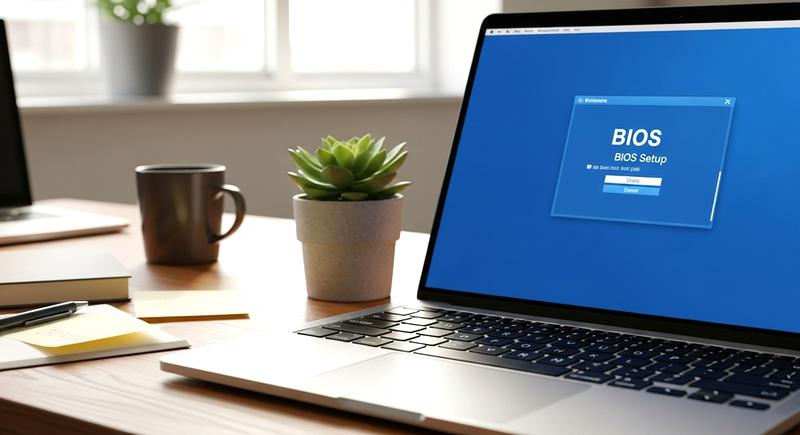
Moje ostatnie przygody z komputerami nauczyły mnie, jak ważna jest umiejętność dostępu do BIOS-u. Klawisz, który umożliwia wejście do tego tajemniczego świata ustawień sprzętu, różni się w zależności od producenta. Najczęściej spotykane klawisze to F2, F10, DEL oraz ESC. Dla komputerów stacjonarnych klawisz DEL jest bardzo popularny, natomiast w laptopach często możemy używać F2. Pamiętaj, że klawisz działający w jednym modelu w innym może nie przynieść efektów.

Aby ułatwić sobie tę czynność, warto dokładnie przyjrzeć się dokumentacji swojego urządzenia lub odwiedzić stronę producenta. Tam często znajdziemy szczegółowe informacje dotyczące klawiszy dostępu do BIOS-u. Jeśli nie masz instrukcji pod ręką, wystarczy wpisać model swojego komputera w wyszukiwarkę internetową, dodając "wszystkie klawisze BIOS". Fora internetowe i artykuły często stanowią również cenne źródło wiedzy.
Osiągnij kontrolę nad swoim sprzętem w kilku sekund!
Warto również zwrócić uwagę na moment, w którym próbujemy dostać się do BIOS-u. Klawisz należy wciskać zaraz po włączeniu komputera. Na ekranie często pojawia się informacja, który klawisz należy wcisnąć. Dobrze jest ćwiczyć technikę wielokrotnego klikania w odpowiedni klawisz, szczególnie jeśli komputer uruchamia się szybko. Jeśli miałeś do czynienia z komputerami gamingowymi, wiesz, że czas na wciśnięcie klawisza trwa zaledwie kilka sekund!
Po wejściu do BIOS-u poczujesz się jak prawdziwy informatyk. To w tym miejscu możesz modyfikować ustawienia dotyczące startu systemu, zarządzać pamięcią RAM oraz kontrolować inne elementy sprzętowe. Pamiętaj jednak, że zmiana niektórych ustawień może wymagać ponownej konfiguracji systemu operacyjnego. Dlatego, jeśli jesteś nowicjuszem, lepiej korzystać z gotowych ustawień, przynajmniej na początku. Z czasem zyskasz pewność siebie oraz wiedzę, która pozwoli ci odkryć pełen potencjał swojego sprzętu.
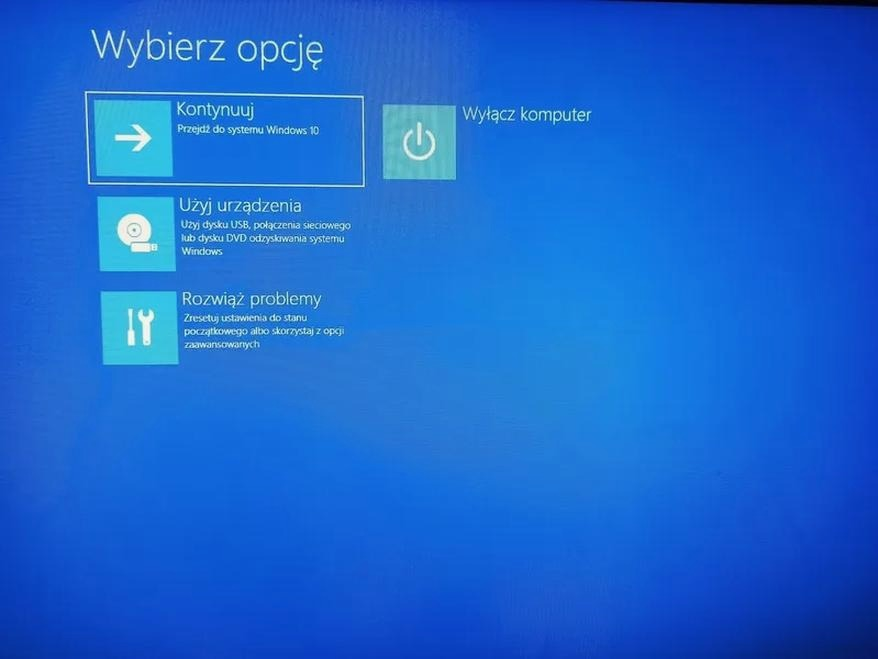
Ciekawostka: Niektóre komputery HP oferują możliwość wejścia do BIOS-u poprzez przytrzymanie klawisza „Esc” podczas uruchamiania, co następnie wywołuje menu, w którym można wybrać odpowiedni klawisz do dalszej konfiguracji.
Kiedy najlepiej próbować wejść do BIOS-u – porady i wskazówki
Uzyskanie dostępu do BIOS-u jest kluczowe w konfiguracji systemu oraz w rozwiązywaniu problemów sprzętowych. Poniżej przedstawiam kilka wskazówek, które pomogą Ci określić, kiedy warto spróbować wejść do BIOS-u:
- Przy uruchamianiu komputera – Najlepszy moment na dostęp do BIOS-u przypada tuż po włączeniu zasilania. Wiele komputerów wyświetla na ekranie komunikat, informujący, jaki klawisz należy nacisnąć, aby wejść do BIOS-u.
- Po zainstalowaniu nowego sprzętu – Po dodaniu nowego komponentu, takiego jak karta graficzna czy pamięć RAM, warto sprawdzić w BIOS-ie, czy system poprawnie wykrył sprzęt. Dodatkowo można skonfigurować odpowiednie ustawienia.
- Podczas rozwiązywania problemów z systemem – Kiedy napotykasz trudności z rozruchem komputera lub jego stabilnością, warto uzyskać dostęp do BIOS-u. Może to pomóc w diagnozowaniu problemu, na przykład poprzez resetowanie ustawień do wartości domyślnych.
- Zmiana ustawień bootowania – Jeśli planujesz zainstalować nowy system operacyjny z nośnika USB lub płyty CD/DVD, wejście do BIOS-u umożliwi zmianę kolejności urządzeń rozruchowych.
Rozwiązywanie problemów z dostępem do BIOS-u – co zrobić, gdy klawisz nie działa
Frustracja związana z próbą dostania się do BIOS-u potrafi być ogromna, zwłaszcza gdy klawisz odpowiedzialny za ten proces nie działa. Osobiście doświadczyłem tego kilkakrotnie, szczególnie podczas aktualizacji sprzętu czy instalacji nowego systemu. Zwykle klawisze F2, Del lub Esc otwierają dostęp do tej sekcji. A skoro już tu trafiłeś to sprawdź, jak łatwo udostępnić swoją bibliotekę gier znajomym. Czasami jednak mimo wielokrotnego wciskania w odpowiedniej chwili komputer ignoruje nasze starania. Co w takiej sytuacji zrobić? Zawsze warto zacząć od kilku podstawowych kroków.
Na początek upewnij się, że klawiatura jest prawidłowo podłączona. W czasach bezprzewodowych często zapominamy, że niektóre urządzenia wymagają resetowania lub ponownego sparowania. Jeśli korzystasz z klawiatury przewodowej, spróbuj podłączyć ją do innego portu USB. Często problem wynika z nieprawidłowej konfiguracji USB. Nie można też zapominać o odpowiednim czasie – klawisz należy wciskać, zanim komputer przejdzie do ładowania systemu, co może zajmować tylko kilka sekund po włączeniu.
Jak odzyskać dostęp do BIOS-u i rozwiązać problemy z klawiaturą
Jeżeli problem jeszcze się utrzymuje, sprawdź instrukcję obsługi płyty głównej. Producenci często podają, który klawisz należy nacisnąć i jakie klawiatury są obsługiwane. W przypadku starszych modeli klawiatury USB mogą nie działać w trybie BIOS, co znaczy, że wielokrotne wciskanie F2 nie przyniesie efektów. Jeśli masz klawiaturę PS/2, warto spróbować z niej skorzystać. Różne aktualizacje BIOS-u, dostępne na stronach producentów, mogą również pomóc w rozwiązaniu problemu.
Jeśli żadne z powyższych działań nie przynoszą rezultatu, skontaktuj się z pomocą techniczną producenta komputera. Jak już poruszamy się wokół tego tematu to sprawdź, jak łatwo podłączyć pada od Xbox do komputera. Usterki sprzętowe mogą czasem powodować problemy z dostępem do BIOS-u, a ich rozwiązanie często wymaga fachowej diagnozy. Pamiętaj, że dostęp do BIOS-u jest kluczowy przy zmianach w konfiguracji komputera, więc nie warto się poddawać! Każdy problem ma swoje rozwiązanie!
Ciekawostką jest, że niektóre nowsze komputery mają funkcję zwanej "Fast Boot", która znacząco skraca czas rozruchu i może uniemożliwić dostęp do BIOS-u poprzez standardowe klawisze, ponieważ system operacyjny ładowany jest niemal natychmiast po włączeniu urządzenia. W takiej sytuacji warto wyłączyć tę funkcję w ustawieniach systemowych, aby uzyskać dostęp do BIOS-u podczas kolejnego uruchomienia.
Źródła:
- https://pogotowie-komputery.pl/jak-wejsc-w-bios-przewodnik-krok-po-kroku/