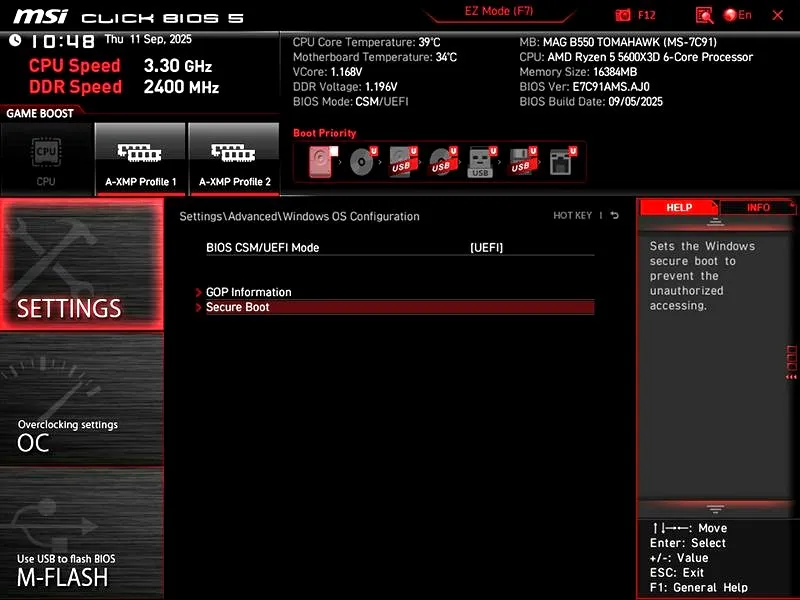
UEFI oraz BIOS stanowią dwa kluczowe elementy, które w dużym stopniu determinują uruchamianie systemu operacyjnego na komputerach. BIOS, znany jako Basic Input/Output System, to technologia obecna na rynku od lat 80. XX wieku. Zapewnia współpracę przede wszystkim z systemami 32-bitowymi, jednak ma swoje ograniczenia. Na przykład, potrafi obsługiwać tylko dyski twarde o pojemności do 2 TB, co w dzisiejszych czasach może być niewystarczające. Z kolei UEFI, czyli Unified Extensible Firmware Interface, wprowadziło nowoczesną architekturę w latach 2000. Oferuje znacznie szersze możliwości, w tym obsługę dysków o wielkości do 9,4 zettabajta, co czyni je bardziej przyszłościowym rozwiązaniem.
Warto również podkreślić, że BIOS działa w trybie 16-bitowym, co z oczywistych powodów ogranicza jego funkcjonalność w porównaniu do UEFI, które pracuje w trybie 32- lub 64-bitowym. Dzięki temu, UEFI znacznie przyspiesza proces uruchamiania systemu – mówimy tutaj o czasie rzędu kilku sekund, podczas gdy BIOS często potrzebuje znacznie więcej czasu. UEFI wprowadza także możliwość korzystania z bardziej rozbudowanego interfejsu graficznego oraz wsparcia dla nowoczesnych systemów operacyjnych, w tym Windows 10 i Linuxa, co w obecnych standardach ma kluczowe znaczenie.
Rewolucja w zarządzaniu komputerem: jak nowoczesne technologie zmieniają nasze podejście do bezpieczeństwa i elastyczności
Oprócz wskazanych różnic, ważny jest także sposób zarządzania danymi i ich konfiguracją. BIOS opiera się na tradycyjnych ustawieniach, które zazwyczaj przechowywane są w niewielkiej pamięci, często z ograniczeniami bezpieczeństwa. W przeciwieństwie do tego, UEFI zapewnia otwarte oprogramowanie, co umożliwia znacznie większą elastyczność poprzez instalację rozszerzeń i dodatkowych funkcji. Również funkcje zabezpieczeń, które oferuje UEFI, są istotne – takie jak Secure Boot, które chroni przed nieautoryzowanymi systemami operacyjnymi, co nabiera szczególnego znaczenia w erze rosnących zagrożeń cyfrowych.
Podsumowując, zarówno UEFI, jak i BIOS mają swoje zalety i ograniczenia. BIOS opiera się na tradycji i prostocie, natomiast UEFI stanowi wyraźny krok naprzód, który umożliwia lepsze wsparcie dla nowoczesnych rozwiązań technologicznych. Wybierając pomiędzy tymi dwiema technologiami, warto zastanowić się nad specyfiką wymagań naszego komputera oraz nad celami, które chcemy osiągnąć. Różnice te niewątpliwie wpłyną na naszą codzienną obsługę sprzętu przez wiele lat.
| Cecha | UEFI | BIOS |
|---|---|---|
| Data wprowadzenia | 2005 | 1981 |
| Maksymalny rozmiar dysku twardego | 9 ZB (Zettabajtów) | 2.2 TB (Terabajty) |
| Architektura | 32-bitowa i 64-bitowa | 16-bitowa |
| Łatwość aktualizacji | Tak (aktualizacje przez Internet) | Nie |
| Wsparcie dla GPT | Tak | Nie (mbr) |
| Wsparcie dla Secure Boot | Tak | Nie |
| Możliwość uruchamiania w trybie 64-bit | Tak | Nie |
| Interfejs użytkownika | Grafika (GUI) | Tekstowy (CLI) |
| Czas uruchamiania systemu Windows | Średnio 10-20 sekund | Średnio 30-50 sekund |
| Wsparcie dla wielu rdzeni CPU | Tak | Ograniczone |
| Wsparcie dla rozruchu w trybie sieciowym | Tak (PXE) | Ograniczone |
| Wymaganie dla systemów Linux | Opcjonalne (ale zalecane do nowoczesnych dystrybucji) | Niekonieczne |
Zalety i wady trybu UEFI w porównaniu do BIOS
W poniższej liście przedstawiamy główne zalety oraz wady trybu UEFI w porównaniu do tradycyjnego BIOS-u. Każdy punkt szczegółowo opisujemy, aby lepiej zrozumieć różnice między tymi dwoma systemami uruchamiania komputerów.
- Zalety UEFI:
- Szybszy czas uruchamiania: UEFI przyspiesza proces uruchamiania systemu operacyjnego w porównaniu do BIOS-u. Dzięki nowoczesnej architekturze oraz efektywniejszym metodom ładowania systemu, UEFI skraca czas potrzebny na uruchomienie komputera. W ten sposób użytkownicy mogą cieszyć się szybszym dostępem do systemu, co stanowi znaczącą zaletę.
- Wsparcie dla większych dysków: UEFI obsługuje dyski twarde o pojemności przekraczającej 2 TB. To istotne w dzisiejszych czasach, gdy użytkownicy często korzystają z nowoczesnych dysków o dużych pojemnościach. BIOS, ograniczony do systemu MBR, ma trudności z zarządzaniem większymi przestrzeniami dyskowymi, co czyni UEFI bardziej elastycznym rozwiązaniem.
- Interfejs graficzny: UEFI oferuje bardziej przyjazny dla użytkownika interfejs graficzny w porównaniu do tekstowego interfejsu BIOS-u. Taki układ sprawia, że konfiguracja ustawień systemowych staje się bardziej intuicyjna, co ułatwia korzystanie z komputera osobom mniej doświadczonym w tej dziedzinie.
- Wady UEFI:
- Długi czas bootowania systemu: Pomimo potencjalnych korzyści, UEFI w niektórych przypadkach może prowadzić do dłuższego czasu uruchamiania systemu. Użytkownicy zgłaszali, że niektóre konfiguracje sprzętowe korzystające z UEFI mogą powodować opóźnienia, co negatywnie wpływa na doświadczenie, zwłaszcza gdy oczekuje się szybkiego dostępu do systemu po naciśnięciu przycisku zasilania.
- Kompleksowość konfiguracji: UEFI w porównaniu do BIOS-u może okazać się trudniejsze w konfiguracji. Choć dla zaawansowanych użytkowników istnieje możliwość dostosowania parametrów systemu, dodatkowe opcje mogą wprowadzać dezorientację. Złożoność UEFI stanowi wyzwanie, zwłaszcza dla osób mniej obeznanych z technologią.
- Problemy z kompatybilnością: UEFI nie zawsze działa w pełni kompatybilnie ze starszymi systemami operacyjnymi oraz sprzętem. Niektóre starsze oprogramowanie może nie współpracować z UEFI bez dodatkowych modyfikacji, co staje się problematyczne dla użytkowników pragnących korzystać z klasycznych aplikacji na nowoczesnych platformach.
Jak wybrać najlepszy tryb uruchamiania dla swojego komputera?
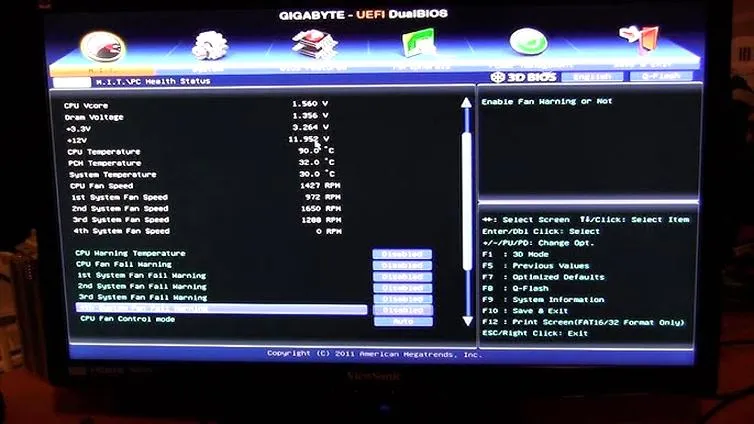
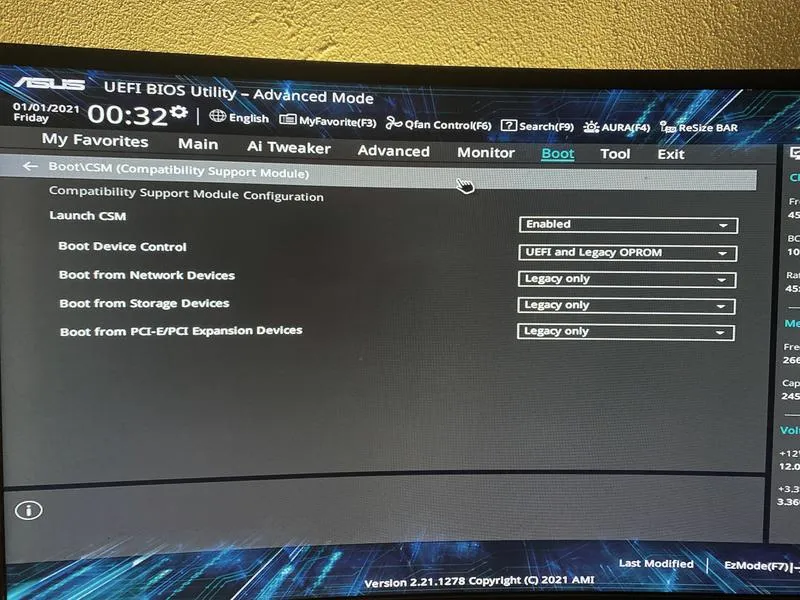
Decyzja, jaki tryb uruchamiania wybrać dla swojego komputera, może wydawać się skomplikowana, jednak w rzeczywistości jest znacznie prostsza. Przede wszystkim w kontekście popularnych ustawień warto zwrócić uwagę na tryby Legacy i UEFI. Tryb Legacy stanowi tradycyjny sposób uruchamiania systemu, który przez długi czas dominował w starszych komputerach. Choć oferuje prostotę, ma także swoje ograniczenia, takie jak brak wsparcia dla dysków twardych o pojemności większej niż dwa terabajty oraz dłuższy czas uruchamiania, który ustępuje nowocześniejszemu UEFI. Z kolei UEFI przyspiesza uruchamianie komputerów i dostarcza zaawansowane opcje bezpieczeństwa, w tym funkcję Secure Boot.
Podczas dokonywania wyboru odpowiedniego trybu uruchamiania, należy dostosować go do swoich potrzeb oraz specyfikacji sprzętu. Pracując z nowoczesnymi systemami operacyjnymi, zwłaszcza z Windows 11, warto zdecydować się na UEFI, które zapewnia wyższą wydajność i bezpieczeństwo. Ważne jest, że UEFI obsługuje nie tylko większe dyski, ale także umożliwia szybsze bootowanie. Czas uruchomienia może być krótszy o nawet 30% w porównaniu do trybu Legacy. Taki skrócony czas uruchomienia ma znaczenie, zwłaszcza dla osób regularnie korzystających z komputera. Jak już tu trafiłeś, odinstaluj War Thunder w kilku prostych krokach.
Bezpieczny i szybki start: jak odpowiedni tryb uruchamiania zmienia doświadczenie z komputerem
Przy wyborze trybu uruchamiania nie można zapominać o aspektach kompatybilności sprzętowej. W rzeczywistości starsze płyty główne mogą nie obsługiwać UEFI, co z kolei ogranicza wybór do Legacy. Zawsze warto sprawdzić możliwości BIOS lub UEFI swojego komputera. W końcu dobrze skonfigurowany komputer zapewnia satysfakcję, zwłaszcza kiedy wszystkie komponenty współpracują ze sobą. Osobiście zauważyłem, że niektóre systemy, zwłaszcza te przeznaczone do intensywnej pracy, takie jak komputery do gier lub obróbki wideo, rzeczywiście zyskują na wydajności dzięki zastosowaniu UEFI.
Na koniec pamiętaj, aby przed wprowadzeniem jakichkolwiek zmian w konfiguracji systemu wykonać kopię zapasową ważnych danych. Zmiany w trybie uruchamiania mogą czasami prowadzić do trudności z bootowaniem, co może być kłopotliwe, szczególnie dla osób mniej obeznanych z technologią. Dlatego, biorąc pod uwagę swoje potrzeby, sprzęt oraz przeznaczenie komputera, warto znaleźć idealny tryb uruchamiania, który najlepiej spełni twoje oczekiwania. Osobiście preferuję UEFI z uwagi na jego liczne zalety, ale w końcu to ty powinieneś wybrać rozwiązanie, które najlepiej odpowiada twoim wymaganiom.
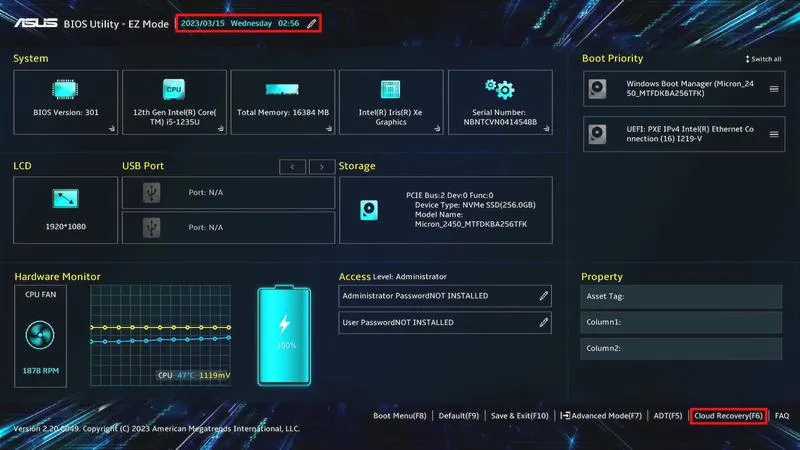
Poniżej przedstawiam kluczowe zalety wyboru trybu UEFI:
- Szybszy czas uruchamiania systemu komputerowego
- Wsparcie dla dysków twardych większych niż dwa terabajty
- Zwiększone opcje bezpieczeństwa, takie jak Secure Boot
- Możliwość korzystania z nowoczesnych funkcji sprzętowych
Ciekawostką jest to, że tryb UEFI pozwala na uruchamianie systemu z grafiką oraz interfejsem użytkownika, co daje możliwość łatwej nawigacji w ustawieniach, podczas gdy BIOS oferuje jedynie prosty, tekstowy interfejs.
Wpływ UEFI na czas uruchamiania systemu Windows
W ostatnich latach wybór oprogramowania, które ładuje się przy starcie komputera, zyskał kluczowe znaczenie dla szybkości uruchamiania systemu Windows. Standard UEFI, czyli Unified Extensible Firmware Interface, zrewolucjonizował ten proces, wprowadzając znaczące zmiany. Na przykład mój komputer, który korzysta z UEFI, uruchamia system w zaledwie kilkanaście sekund. Dla porównania, starszy BIOS potrafił potrzebować ponad minutę, co wygląda na imponujące osiągnięcie. UEFI nie tylko działa szybciej, ale też oferuje bardziej zaawansowane technologicznie rozwiązania. Dzięki temu możemy cieszyć się lepszymi możliwościami zarówno w zakresie konfiguracji, jak i zarządzania sprzętem.
Przechodząc do tematu, warto również zastanowić się, co jeszcze wpływa na czas bootowania komputera. Zdecydowanie należy wspomnieć, że UEFI obsługuje szybsze nośniki danych, takie jak SSD. Moje doświadczenia pokazują, że podczas gdy tradycyjne dyski HDD potrzebują znacznie więcej czasu na załadowanie niezbędnych plików, dyski SSD znacząco przyspieszają ten proces. Co więcej, UEFI ma zdolność do jednoczesnej inicjalizacji wielu komponentów, co dodatkowo skraca czas uruchamiania systemu. Jeżeli chcesz poczytać więcej, odkryj skuteczne sposoby na uruchamianie starych gier w Windows 10. W rezultacie włączenie komputera stało się znacznie bardziej komfortowe, a każdy z nas może docenić możliwość szybszego przystąpienia do pracy czy zabawy, eliminując zbędne oczekiwania.
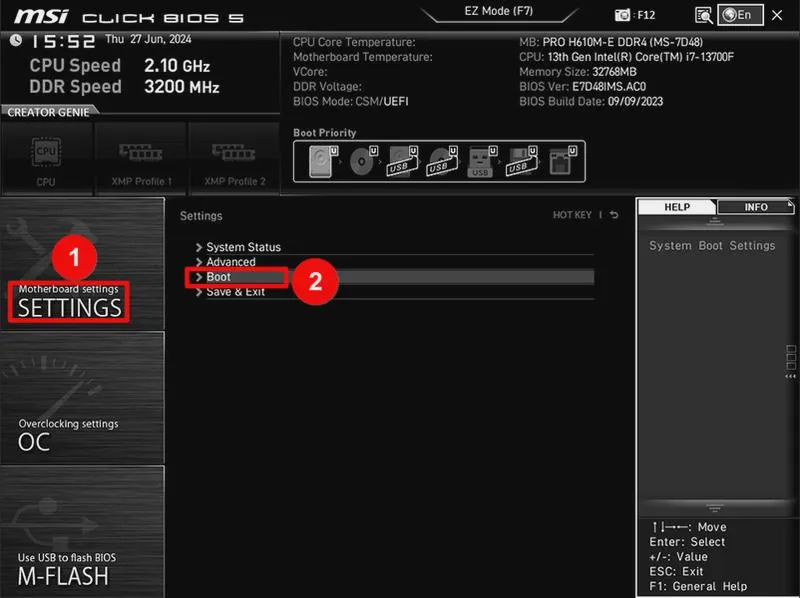
Nie możemy również zapomnieć o bezpieczeństwie – UEFI wprowadza funkcję Secure Boot, która skutecznie chroni nasz system przed nieautoryzowanym oprogramowaniem podczas uruchamiania. Dzięki temu mogę czuć się spokojny o stabilność i bezpieczeństwo mojego komputera. Choć na początku adaptacji tej technologii zdarzały się problemy z kompatybilnością, obecnie korzyści zdecydowanie przeważają. Jeżeli masz chwilę to sprawdź, jak uniknąć problemów z kompatybilnością w swoim PC. UEFI pozwala na płynniejsze i bezproblemowe uruchamianie systemu, co sprawia, że każdy z nas ma okazję w pełni korzystać z potencjału swojego sprzętu, nie martwiąc się o ewentualne komplikacje.
FAQ - Najczęstsze pytania
Jakie są główne różnice między UEFI a BIOS?Główne różnice między UEFI a BIOS to architektura - UEFI działa w trybie 32- lub 64-bitowym, podczas gdy BIOS w trybie 16-bitowym. UEFI obsługuje dyski o pojemności do 9,4 zettabajta, podczas gdy BIOS jest ograniczony do 2 TB. UEFI oferuje także szybszy czas uruchamiania systemu oraz bardziej zaawansowany interfejs graficzny.
Jakie są zalety używania UEFI w porównaniu do BIOS?Zalety UEFI to szybszy czas uruchamiania systemu, wsparcie dla większych dysków twardych, więcej opcji bezpieczeństwa (w tym Secure Boot) oraz bardziej przyjazny interfejs graficzny, który ułatwia konfigurację ustawień.
Czy UEFI stwarza jakieś problemy z kompatybilnością?Tak, UEFI może nie być w pełni kompatybilne ze starszymi systemami operacyjnymi oraz sprzętem. Niektóre starsze oprogramowanie może nie współpracować z UEFI bez dodatkowych modyfikacji, co może być problematyczne dla użytkowników, którzy chcą korzystać z klasycznych aplikacji.
Jak wybrać najlepszy tryb uruchamiania dla swojego komputera?Wybierając najlepszy tryb uruchamiania, należy dostosować go do specyfikacji sprzętu oraz potrzeb użytkownika. Dla nowoczesnych systemów operacyjnych, takich jak Windows 11, zaleca się wybór UEFI, ponieważ zapewnia ono wyższą wydajność, lepsze wsparcie dla większych dysków i szybsze uruchamianie.
Czy UEFI wpływa na czas uruchamiania systemu Windows?Tak, UEFI znacząco wpływa na czas uruchamiania systemu Windows. Komputery korzystające z UEFI uruchamiają system w kilkanaście sekund, podczas gdy tradycyjny BIOS może potrzebować ponad minutę. UEFI obsługuje także szybsze nośniki danych, takie jak SSD, co dodatkowo przyspiesza czas bootowania.