
Ukryte gry na Steamie mogą zniknąć z biblioteki lub sklepu z różnych powodów, ale często da się je ponownie odnaleźć. W tym artykule pokażę, jak wyświetlić ukryte tytuły w swojej bibliotece i sprawdzić, czy można odblokować gry niedostępne w sprzedaży. Podpowiem też, na co zwrócić uwagę, aby bezpiecznie korzystać z dostępnych opcji.
- Ukryte gry znajdziesz w bibliotece Steam, wybierając „Widok” i „Ukryte gry”.
- Przywróć tytuł do zwykłego widoku w jego opcjach zarządzania.
- Jeśli gry brakuje, sprawdź konto, filtry biblioteki i dostępność regionalną.
- Zaloguj się do pomocy technicznej Steam, by sprawdzić status konta i zgłosić problem.
- Ukrycie gry nie usuwa jej z konta ani przypisanej do niej recenzji.
Status konta Steam sprawdzisz po zalogowaniu do klienta lub na stronie usługi. Zyskasz wtedy dostęp do spersonalizowanej pomocy technicznej, informacji o koncie i możliwości recenzowania produktów. Jeśli pojawi się komunikat o ograniczeniu, blokadzie lub problemie z logowaniem, przeczytaj go uważnie — zwykle wyjaśnia przyczynę i wskazuje możliwe kroki.
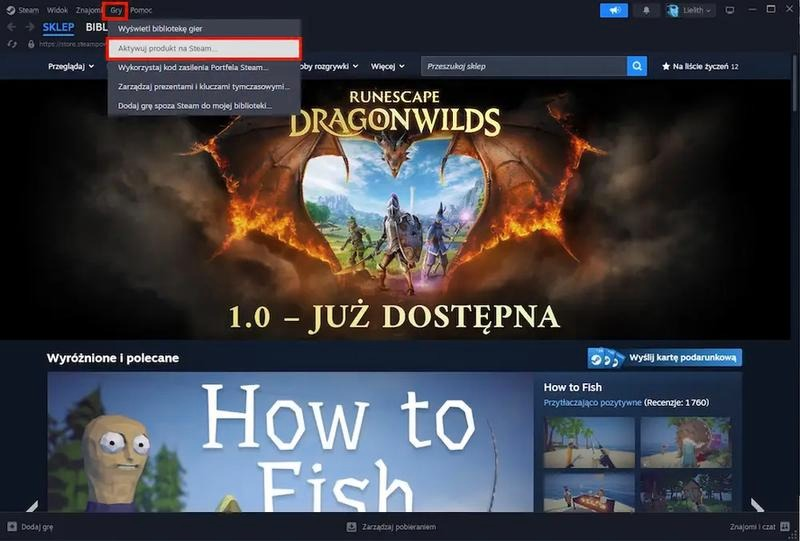
Ukryte gry znajdziesz w bibliotece, korzystając z filtrów lub opcji wyświetlania ukrytych pozycji. A skoro jesteśmy przy tym temacie to sprawdź, czy gry z PS Plus zostają w bibliotece na zawsze. W kliencie Steam rozwiń menu „Widok” i wybierz „Ukryte gry”. Możesz też wpisać tytuł w wyszukiwarkę biblioteki. Ukrycie gry nie usuwa jej z konta ani nie odbiera do niej dostępu — zmienia tylko sposób wyświetlania.
Gra zniknęła z biblioteki? Przywróć ją kilkoma kliknięciami

Na liście ukrytych tytułów kliknij grę prawym przyciskiem myszy, otwórz opcje zarządzania i wybierz przywrócenie do biblioteki. Nazwy poleceń mogą się różnić w zależności od wersji aplikacji. Najpierw sprawdź jednak filtry — mogą ukrywać grę bez przenoszenia jej do osobnej listy.
Jeśli nadal nie widzisz tytułu, sprawdź, czy logujesz się na konto, na którym kupiono lub aktywowano grę. Następnie wyłącz filtry ograniczające bibliotekę do gier zainstalowanych, wybranej kategorii lub systemu. Jeśli problem dotyczy dostępu do konta albo zakupionej gry, zaloguj się do pomocy technicznej Steam i wybierz temat pasujący do sytuacji. Jak już jesteśmy w temacie, odkryj fascynujący świat gier io.
Jak znaleźć ukryte gry i sprawdzić dostępność tytułów na Steamie
Sprawdź, gdzie Steam przechowuje ukryte gry, dlaczego tytuł może być niedostępny i jak uzyskać pomoc techniczną.
- Przywróć ukrytą grę w bibliotece. Otwórz bibliotekę Steam i przejdź do kategorii ukrytych gier. Wybierz tytuł, a następnie w opcjach zarządzania przywróć go do zwykłego widoku.
- Ustal przyczynę niedostępności. Najpierw sprawdź, czy logujesz się na właściwe konto, a potem odwiedź stronę produktu i zweryfikuj status konta. Tytuł mógł zniknąć ze sprzedaży, być niedostępny w twoim regionie albo wymagać określonych uprawnień.
- Poproś pomoc techniczną Steam o wsparcie. Zaloguj się, aby sprawdzić status konta i uzyskać spersonalizowaną pomoc. Jeśli nie możesz znaleźć ani uruchomić konkretnej gry, zgłoś ten problem.
Logowanie do Steam jako pierwszy krok do odblokowania tytułów
Logowanie do Steam otwiera dostęp do biblioteki, recenzji i pomocy technicznej. Po wpisaniu danych konta sprawdzisz dostępne gry, status konta oraz tytuły, które czekają na odblokowanie.
Po zalogowaniu uporządkujesz bibliotekę i sprawdzisz wymagania gry, jej dostępność oraz stan instalacji. Jeśli napotkasz problem, skorzystasz ze spersonalizowanej pomocy zamiast szukać ogólnych wskazówek. Najpierw sprawdzam status konta i bibliotekę — często od razu widać, co zrobić dalej.
Jedno konto, a gry, opinie i pomoc zawsze pod ręką
Przed uruchomieniem nowej gry sprawdź, czy przypisano ją do właściwego konta i dodano do biblioteki. Jeśli ciekawi cię ten temat to sprawdź, jak dodać grę na Steamie i aktywować klucz. Jeśli ją kupiłeś, możesz od razu rozpocząć instalację. Gdy nie jest dostępna, sprawdź jej status i skorzystaj z pomocy technicznej.
Po rozgrywce możesz dodać recenzję i podzielić się opinią z innymi. Logowanie zapewnia więc dostęp do gier, biblioteki, ocen oraz wsparcia technicznego — wszystko z poziomu jednego konta.
Jak uzyskać spersonalizowaną pomoc techniczną Steam
Zaloguj się na konto Steam, aby uzyskać pomoc dopasowaną do konta i zgłaszanego problemu. Możesz wtedy sprawdzić status konta, opisać trudności oraz skorzystać ze wsparcia dotyczącego produktów.
- Sprawdź status konta. Zweryfikuj jego informacje i ustal, czy problem dotyczy konta.
- Opisz problem w zgłoszeniu. Podaj konkretne szczegóły dotyczące konta lub produktu, aby ułatwić dobór odpowiedniej pomocy.
- Uzyskaj pomoc dotyczącą produktów. Po zalogowaniu możesz przeglądać produkty i korzystać ze wsparcia z nimi związanego.
Recenzje produktów Steam a widoczność gier na koncie
Recenzje na Steamie pomagają graczom ocenić grę, a twórcom wskazują, co działa, a co warto poprawić. Aby opublikować opinię, zaloguj się na konto Steam i dodaj grę do biblioteki. Podaj konkrety: liczbę godzin spędzonych w grze, sprzęt, na którym ją uruchomiono, oraz elementy, które wpłynęły na ocenę.
Aktywność graczy i pozytywne opinie mogą zwiększyć widoczność gry, ale pojedyncza recenzja nie zapewnia jej miejsca na stronie głównej ani nagłego wzrostu popularności. Liczą się między innymi liczba ocen, reakcje społeczności i zainteresowanie tytułem. Przed publikacją zastanów się, czy Twoja opinia pomoże osobom rozważającym zakup.
Rzetelna recenzja to cenna wskazówka dla innych graczy. Opisuj własne doświadczenia i uzasadniaj swoją ocenę.
Uczciwa opinia może pomóc grze zabłysnąć
Rzeczowa recenzja może zainteresować kolejnych graczy, zwłaszcza gdy opisuje mocne i słabe strony gry, takie jak fabuła, sterowanie, wydajność czy tryb wieloosobowy. Sama ocena „polecam” lub „nie polecam” też ma wartość, jednak krótkie uzasadnienie daje czytelnikom więcej kontekstu. Pamiętaj też, że widoczność opinii zależy od ustawień prywatności konta i zasad prezentowania treści na Steamie.
Po zalogowaniu możesz recenzować produkty, sprawdzać status konta i korzystać ze spersonalizowanej pomocy technicznej. Jeśli nie widzisz swojej recenzji, upewnij się, że opublikowano ją z właściwego konta i że ustawienia profilu pozwalają innym ją wyświetlić. Dzięki konkretnym, uczciwym opiniom społeczność i twórcy lepiej poznają grę.
Wskazówka: ukrycie gry w bibliotece Steam nie usuwa wystawionej jej recenzji — widoczność opinii zależy od jej ustawień oraz zasad wyświetlania treści na platformie.
Źródła:
- https://help.steampowered.com/pl/
Najczęściej zadawane pytania (FAQ)
Jak zobaczyć ukryte gry w bibliotece Steam?Otwórz bibliotekę, rozwiń menu „Widok” i wybierz „Ukryte gry”. Możesz też wpisać tytuł w wyszukiwarkę biblioteki.
Jak przywrócić ukrytą grę do zwykłego widoku?Na liście ukrytych tytułów kliknij grę prawym przyciskiem myszy, otwórz opcje zarządzania i wybierz przywrócenie jej do biblioteki. Nazwy poleceń mogą różnić się zależnie od wersji aplikacji.
Czy ukrycie gry usuwa ją z konta Steam?Nie. Ukrycie zmienia tylko sposób wyświetlania gry w bibliotece — nie usuwa jej z konta ani nie odbiera do niej dostępu.
Co sprawdzić, jeśli gra nadal nie pojawia się w bibliotece?Upewnij się, że logujesz się na konto, na którym kupiono lub aktywowano grę. Wyłącz też filtry ograniczające widok do zainstalowanych gier, wybranej kategorii lub określonego systemu.
Co zrobić, gdy tytuł jest niedostępny na Steamie?Sprawdź stronę produktu i status konta — gra mogła zniknąć ze sprzedaży, być niedostępna w twoim regionie lub wymagać określonych uprawnień. Jeśli problem dotyczy zakupionej gry albo dostępu do konta, zaloguj się do pomocy technicznej Steam i zgłoś problem.